
 Elgato Stream Deck 官方插件已在 Marketplace 通过验证
实体按键完全掌控你的直播,借助 Stream Deck
Kick、Twitch 和 YouTube 的警报、剪辑、聊天和点歌,一键掌控。
高级:插件直接下载与图标包
使用方法
- 1
安装插件
在 Elgato Marketplace 获取,或下载插件文件后双击安装。
- 2
添加 Trigglow 按键
把任意 Trigglow 按键拖到 Stream Deck 上,或导入现成配置文件。
- 3
点击连接
在按键设置中点击“连接”。浏览器会打开,确认后所有按键即可使用。
内置操作
一个按键满足所有需求
专为主播在激烈比赛中的真实需求而设计。
警报
在所有平台或单个平台上跳过、暂停、静音、重播或清空警报。
直播
剪辑、直播标记、片尾字幕和表情雨。
聊天
发送消息、清空聊天、聊天模式和警报朗读。
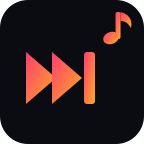
点歌
下一首、暂停、音量和点歌队列,适用于 YouTube 或 Spotify。
所有警报、直播和聊天按键每个按键的作用。
跳过提醒 (Skip)
关闭当前提醒并立即播放队列中的下一个。非常适合冗长的提醒或刷屏。
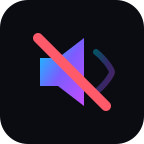
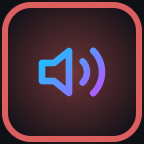
静音 / 取消静音
将叠加层音频静音,并在按键上给出视觉反馈。适合通话或需要高度专注的时刻。
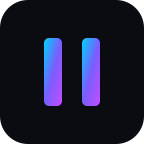
暂停 / 恢复队列
在关键时刻或戏剧性场面冻结传入的提醒队列,且不会丢失打赏或事件。
清屏 (Clear)
紧急按下即可立即移除叠加层上可见的所有图形或元素。
重播提醒
如果主播或聊天想重温当时的反应,可再次播放最近的提醒或打赏。
创建即时剪辑
捕获直播的最后几秒并在 Trigglow 中处理为剪辑,无需触碰键盘或离开游戏。

直播标记
标记直播的这一刻,可作用于你正在直播的所有平台,也可只作用于其中一个。它会成为直播总结及其 YouTube 章节中的一个时刻,Twitch 上还会添加原生直播标记。所有方案均免费。
播放鸣谢
在你的鸣谢叠加层上播放鸣谢名单,或将其隐藏。具体动作在按键设置中选择。
表情雨
在你的表情雨叠加层上释放一阵表情。

发送聊天消息
以 Trigglow 聊天机器人的身份发布你在按键中设置的消息,发送到所有已连接的聊天,或仅发送到 Kick、Twitch 或 YouTube。
清空聊天
删除你的 Kick 和 Twitch 聊天中的所有消息,或只删除其中一个。
聊天模式
Kick 和 Twitch 上的仅关注者、仅订阅者、仅表情和慢速模式按键,每个都是开关,另有一个按键可解除所有限制。
提醒朗读
关闭或重新开启提醒的朗读,或在提醒继续播放的同时停止正在朗读的消息。
一个按键管所有平台,或每个平台一个按键设为单个平台的按键会在角落显示该平台的标志。
在按键设置中,跳过、重播、暂停、静音和清除可以作用于所有平台,或只作用于 Kick、Twitch 或 YouTube。“跳过 · Twitch”会在当前提醒来自 Twitch 时跳过它,否则丢弃下一条等待中的 Twitch 提醒。清除只移除该平台的提醒,暂停和静音只保留该平台的提醒,重播则重新播放该平台的最后一条提醒。
打赏、商店购买和测试提醒只响应设为“所有平台”的按键。
- 所有平台
- Kick
- Twitch
- YouTube
用你的 Deck 控制音乐六个点歌按键,支持 YouTube 播放器和 Spotify。暖色图标带有音符标记,绝不会与提醒按键混淆。
下一首
跳过正在播放的歌曲,开始播放队列中的下一首点歌。
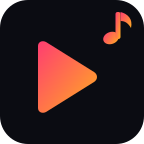
暂停 / 播放歌曲
一个按键即可在 YouTube 播放器或你的 Spotify 中切换暂停和播放,始终显示真实状态。
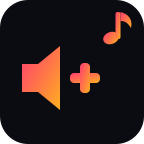
歌曲音量 +
将音乐音量提高 10%(YouTube 播放器或 Spotify 设备)。
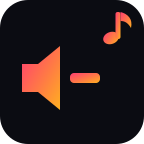
歌曲音量 −
将音乐音量降低 10%,需要说话时很方便。
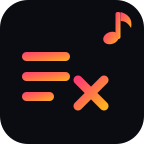
清空点歌队列
移除所有等待中的点歌;当前歌曲继续播放。

开启 / 关闭点歌
一个按键开启或关闭点歌(SR on / SR off):关闭时,观众的 !sr 不起作用。
同样的控制也可作为 Trigglow Studio中的全局快捷键使用(设置 → 叠加层热键)。 点歌设置
现成配置文件
双击即可获得完整的按键布局
每种设备一个配置文件,Trigglow 按键已摆放到位,并按 Kick、Twitch、YouTube 和音乐分组放进文件夹。每个文件夹左上角都有一个返回键。
- 下载
Stream Deck
15 键 · MK.2 和 Standard
- 下载
Stream Deck Mini
6 键
- 下载
Stream Deck XL
32 键
- 下载
Stream Deck +
8 键 · 旋钮保持空闲
- 下载
Stream Deck Neo
8 键
如何导入配置文件
- 双击下载的 .streamDeckProfile 文件。
- Stream Deck 会打开并询问是否添加该配置文件。确认后在配置文件列表中选择它。
配置文件也随插件提供:安装插件后 Stream Deck 会立即提示你添加。
在 15 键 Stream Deck 上:第一行用于在所有平台上跳过、暂停、静音、重播和清除提醒;第二行打开 Kick、Twitch 和 YouTube 文件夹,每个文件夹包含该平台的提醒和聊天控制,并包含创建剪辑和直播标记;第三行打开音乐和聊天文件夹,并包含提醒朗读、播放鸣谢和表情雨。
常见问题
充分发挥 Stream Deck 与 Trigglow 搭配效果所需了解的一切。
支持整个 Stream Deck 系列兼容 Elgato 硬件和移动应用的完整生态。
Stream Deck Mk.2 / Standard
15 个可自定义的 LCD 触控按键
Stream Deck +
8 个 LCD 按键、4 个多功能旋钮和一条触控条
Stream Deck XL
32 个 LCD 按键,适用于专业直播设置
Stream Deck Mini
6 个紧凑按键,适合小空间或旅行
Stream Deck Neo
8 个 LCD 按键、2 个触控点和一个信息栏
Stream Deck Pedal
3 个踏板,脚踩操作,双手无需离开
Stream Deck Mobile
通过本地 Wi-Fi 连接支持 iOS、iPadOS 和 Android
如何在我的 Stream Deck 上安装 Trigglow 插件?
最简单的方法是点击“在 Elgato Marketplace 获取”,然后点击安装。Stream Deck 软件会下载并自动将其添加到操作库中。你也可以直接下载 .streamDeckPlugin 文件并双击打开。
如何将我的 Trigglow 账户关联到 Stream Deck?
在 Stream Deck 中添加任意 Trigglow 按键,选中后在其设置中点击“连接”。浏览器会打开,用你的 Trigglow 账号确认后,所有按键即完成关联。无需粘贴密码或 URL。
需要一直打开 Trigglow 网站才能使用吗?
不需要。Stream Deck 插件通过安全的 HTTP 调用直接与 Trigglow API 以及你在 OBS Studio 中启用的叠加层通信。
可以自定义按键图标吗?
可以!你可以下载我们官方的高分辨率图标包 (.zip),用你喜欢的视觉设计来自定义每个按键。
如果重置控制令牌会怎样?
在任意 Trigglow 按键的设置中再次点击“连接”之前,Stream Deck 按键将无法使用。