
Stream Deck
用官方 Trigglow 插件,在 Stream Deck 上控制 Kick、Twitch 和 YouTube 的警报、剪辑、聊天、聊天模式和点歌:按键、Stream Deck + 旋钮、Neo 信息栏以及现成配置文件。
功能:官方 Trigglow 插件把你的叠加层搬到实体按键上。跳过或重播警报、说话时挂起队列、打直播标记、剪辑精彩瞬间、在聊天中发言、切换聊天模式、管理点歌,都不用离开游戏。插件支持 Kick、Twitch 和 YouTube,大多数按键既可以同时作用于所有平台,也可以只作用于其中一个平台。
要求:一个免费的 Trigglow 账号;已在 OBS 中以浏览器源添加 Trigglow 叠加层;Windows 10 或更高版本、macOS 12 或更高版本上的 Stream Deck 应用 7.6 或更高版本;Trigglow 插件 1.8.0 或更高版本。
通过 Elgato Marketplace 安装(推荐):点击
/stream-deck 页面的主按钮,会在 Elgato Marketplace 打开 Trigglow 插件,在那里安装即可。Stream Deck 应用会在右侧的操作列表中添加 Trigglow 分类。通过文件安装:在同一页面展开其他下载选项,下载
.streamDeckPlugin 文件并双击,Stream Deck 应用会以同样方式完成安装。更新:从 Marketplace 安装的插件可在 Stream Deck 应用中更新。使用文件安装时,下载新版本后再次双击即可,按键及其设置都会保留。Stream Deck 只会用更高的版本替换已安装的插件,因此在新版插件上打开旧文件不会有任何变化。
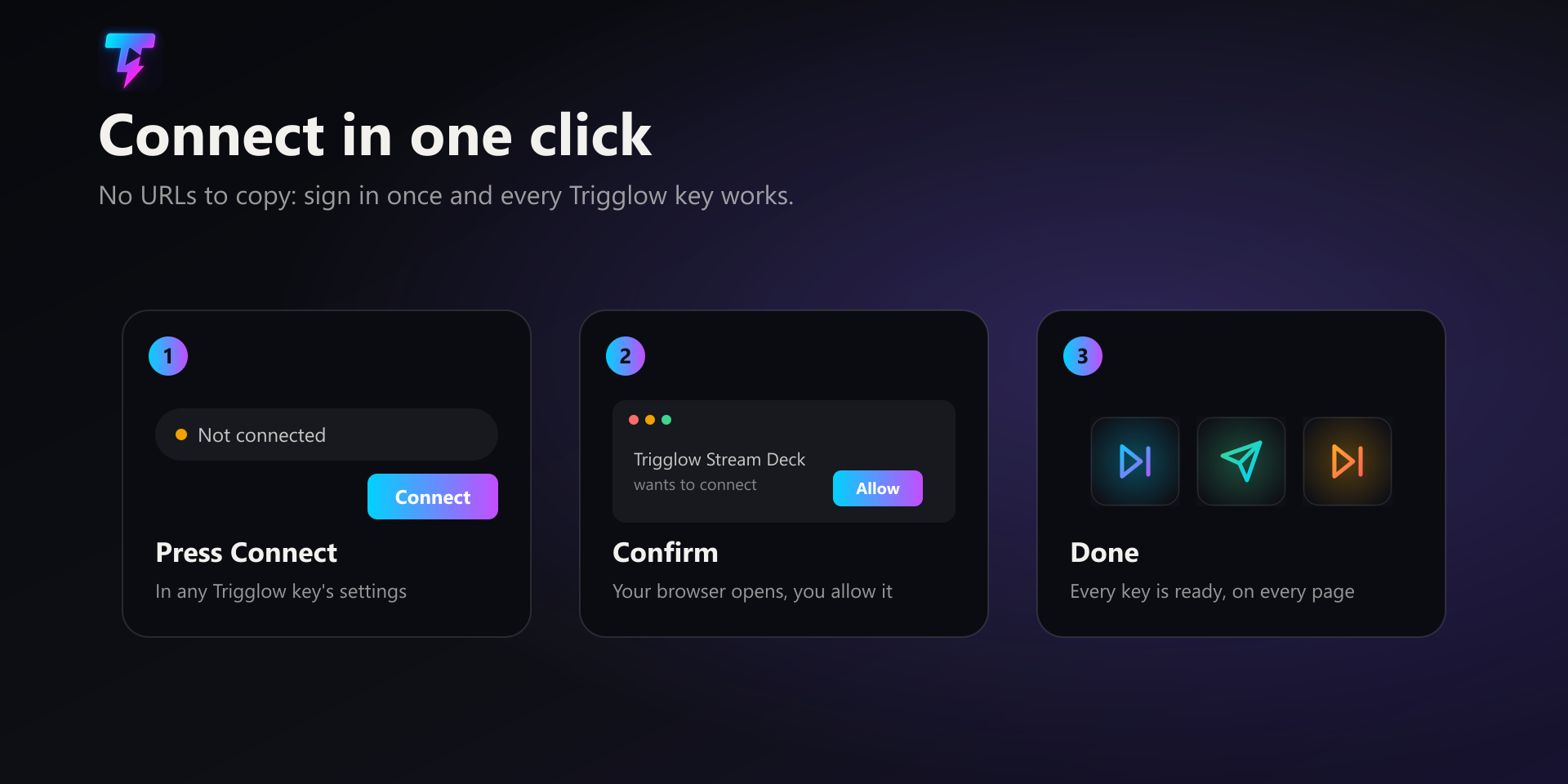
/stream-deck 页面链接的更新日志列出了每个版本的新内容。连接:把任意 Trigglow 按键拖到 Stream Deck 上(或导入配置文件),然后选中该按键。在按键设置顶部有“账户”一行。点击“连接”:浏览器会打开 Trigglow,如有需要先登录,然后确认。回到 Stream Deck 后,“账户”一行会显示已连接,所有设备和配置文件中的 Trigglow 按键都已就绪,因为它们共用这一个连接。
重新连接与断开连接:连接后,同一行会提供“重新连接”(再次在浏览器中确认,例如切换 Trigglow 账号时)和“断开连接”(解除插件关联;之后按键会显示警告三角形,直到你再次连接)。在按键设置中连接是设置插件的唯一方式,不需要复制任何 URL 或代码。
安全:插件从不查看或保存你的密码,只在 Stream Deck 的全局设置中保存一个控制 token。如果你认为这个 token 已泄露(例如分享过 Stream Deck 备份),请联系客服(trigglow.com/support)为你重置,然后在任意按键设置中点击“重新连接”以获取新的 token。
按键设置面板:在“账户”一行下方,每个按键只显示它用到的字段,并附有一行功能说明。平台:警报按键和直播标记可选“所有平台”、Kick、Twitch 或 YouTube;发送聊天消息可选所有已连接的聊天或单个平台;清空聊天和各聊天模式可选 Kick 和 Twitch,或其中之一;创建剪辑可选择剪辑来源。消息:发送聊天消息要发布的文字。秒:慢速模式的间隔,3 到 120 秒。关注时长:观众需要关注你多久才能在仅关注者模式下发言(任何关注者、10 分钟、1 小时、1 天或 1 周)。鸣谢模式:播放鸣谢是播放还是隐藏片尾鸣谢。
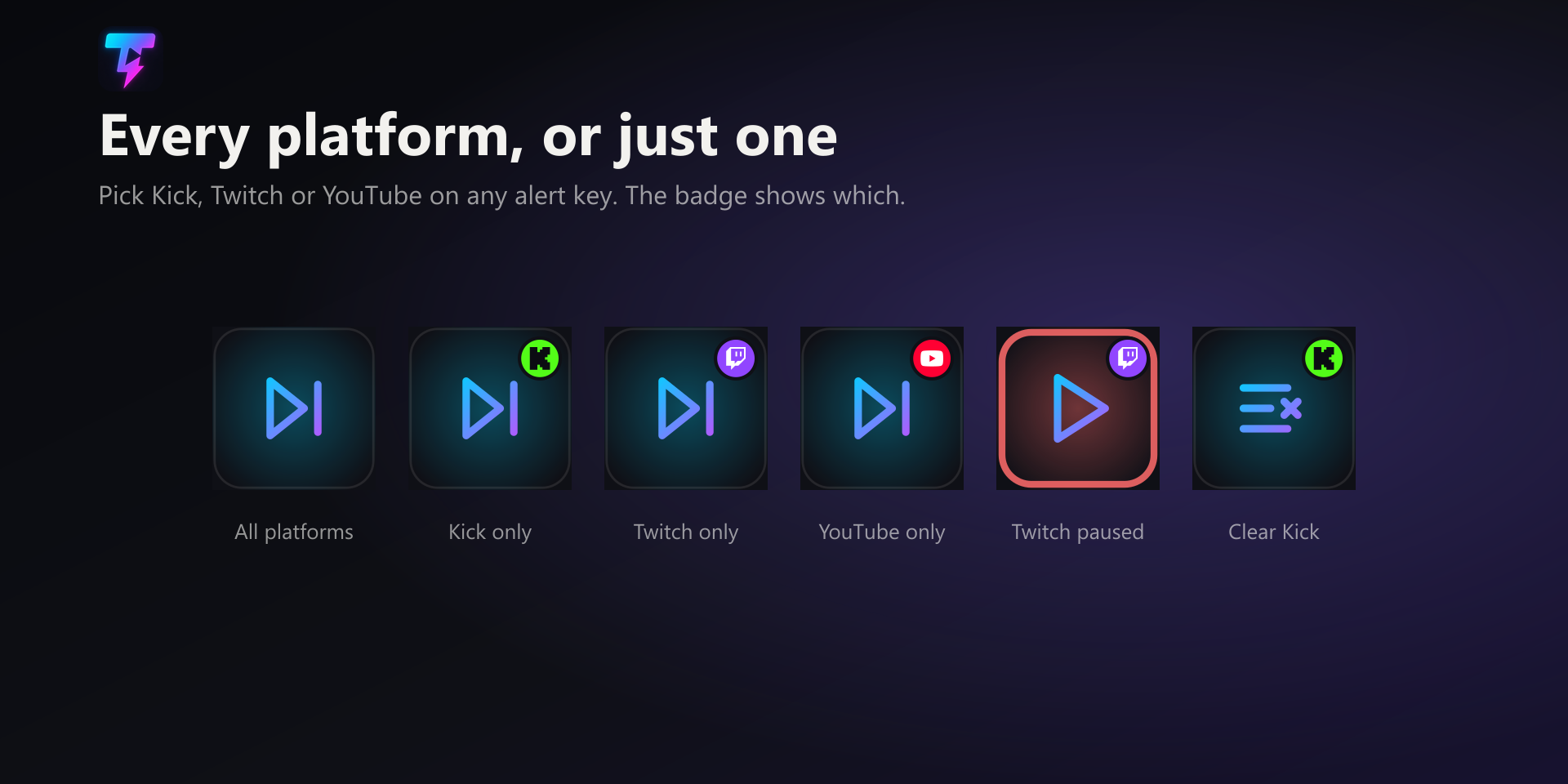
警报按键:跳过提醒会移除屏幕上的警报。重播提醒会再次播放上一条警报。暂停 / 继续提醒会停止当前警报并挂起队列,直到你再次按下。静音 / 取消静音会挂起队列,但让屏幕上的警报播完。清空提醒队列会清空所有等待中的警报。暂停和静音是保持型开关:开启时按键会显示红色圆环,让你一眼看出警报处于挂起状态。
按平台区分的警报按键:设为“所有平台”时,按键作用于所有警报;设为单个平台时,只影响该平台的警报。例如“跳过 · Twitch”会跳过屏幕上的 Twitch 警报,如果正在显示其他平台的警报,则跳过队列中下一条 Twitch 警报;“暂停 · Kick”只挂起 Kick 警报,Twitch 和 YouTube 照常播放。设为单个平台的按键会在角落显示该平台的标志。打赏、商店购买和测试警报不属于任何平台,因此只响应设为“所有平台”的按键。
直播按键:创建剪辑会保存刚刚发生的片段。“自动”使用你正在直播的平台;你也可以指定 Kick 或 Twitch,或选择 OBS 回放,通过 Trigglow Studio 保存 OBS 回放缓存。直播标记会在直播总结以及由此生成的 YouTube 章节中记录一个时刻;在 Twitch 上还会添加原生直播标记。所有方案都可免费使用标记。播放鸣谢会根据模式在叠加层上播放或隐藏片尾鸣谢。表情雨会在叠加层上落下表情雨。
聊天按键:发送聊天消息会把你保存的消息发到 Kick、Twitch 和 YouTube 聊天,或只发到其中一个,由 Trigglow 聊天机器人发布。清空聊天和各聊天模式(仅关注者聊天、仅订阅者聊天、仅表情聊天、慢速模式和解除聊天限制)仅适用于 Kick 和 Twitch,因为 YouTube 没有相应的 API。Twitch 聊天模式需要在设置中重新连接一次 Twitch,让 Trigglow 获得管理权限。已开启的聊天模式会在按键上显示红色圆环。
朗读按键:提醒朗读 开 / 关 用于开启或关闭警报消息的语音朗读。跳过朗读会中止当前正在朗读的消息。
点歌按键:点歌:下一首、点歌:暂停 / 播放、点歌:音量 +、点歌:音量 −、点歌:清空队列以及点歌开 / 关。它们控制点歌所用的播放器,即叠加层中的 YouTube 播放器或 Spotify。
1.8.0 新增,Stream Deck + 旋钮:三个旋钮操作,都会在触控条上显示当前数值。点歌旋钮:转动调节音量,按下旋钮或轻触触控条可暂停或播放。警报旋钮:向右转跳过,向左转重播上一条警报,按下可暂停或继续警报;与按键一样,可以只作用于一个平台。慢速模式旋钮:转动设置 3 到 120 秒的间隔,按下开启或关闭慢速模式;适用于 Kick 和 Twitch。
1.8.0 新增,Stream Deck Neo 信息栏:“正在播放”操作会在 Neo 的信息栏上显示点歌中正在播放的歌曲,包括歌名和点歌人。它只用于显示;控制播放请使用点歌按键。
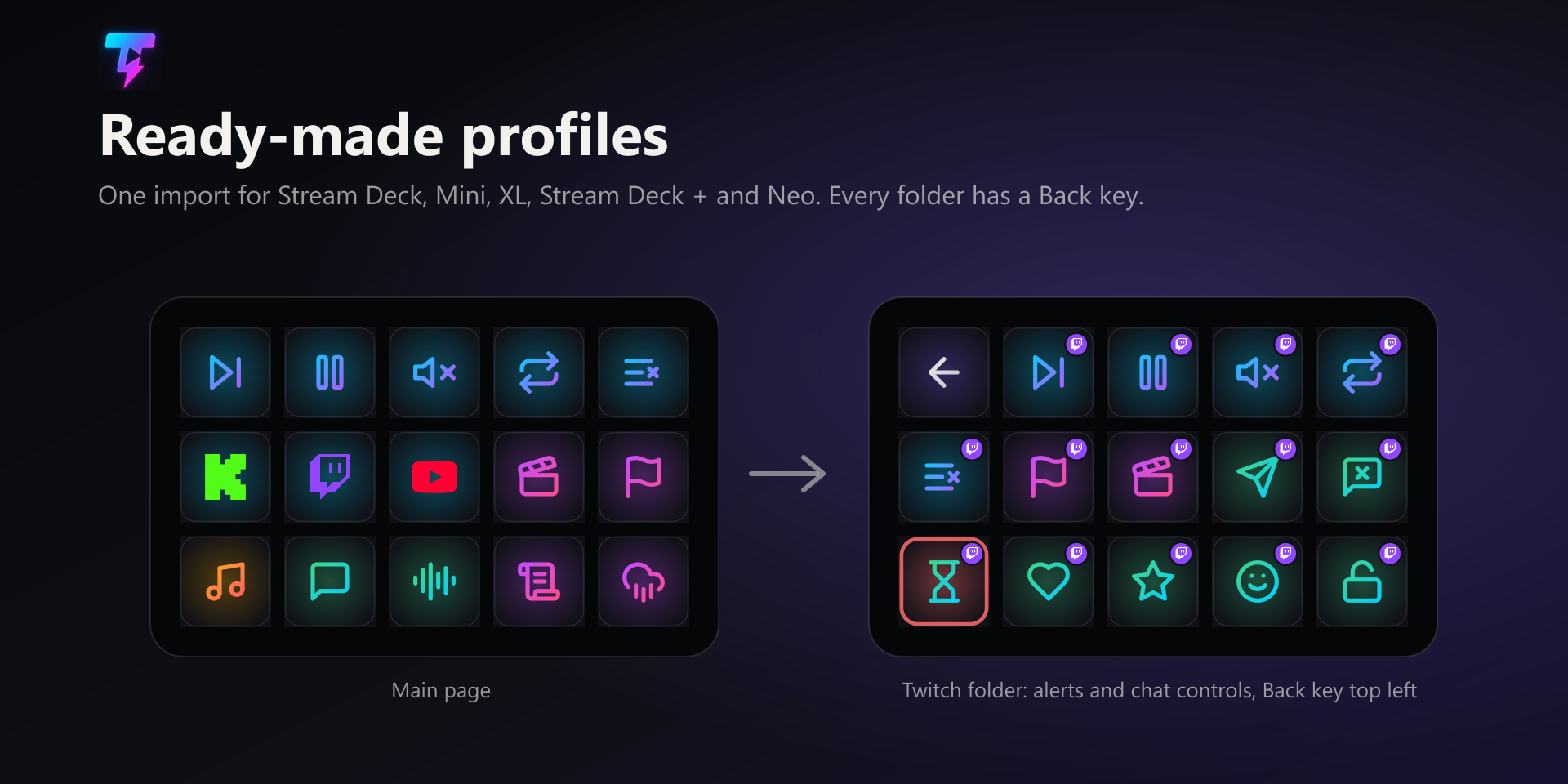
现成配置文件:每种设备各一份,Stream Deck(15 键)、Stream Deck Mini、Stream Deck XL、Stream Deck + 和 Stream Deck Neo,可在
/stream-deck 直接下载。主页面包含作用于所有平台的警报按键、直播、点歌和朗读按键,以及每个平台的文件夹。每个平台文件夹内有该平台的警报和聊天控制,按键已设为该平台。在 Mini、+、Neo 和 XL 上,聊天控制位于平台文件夹中的“聊天”子文件夹。每个文件夹左上角都有返回键。导入配置文件:双击下载的文件,Stream Deck 应用会询问要添加到哪里。同样的配置文件也随插件一起提供。配置文件只负责摆放按键:从任意按键连接一次插件,配置文件里的所有按键即可使用。
语言:插件默认跟随 Stream Deck 应用的语言(英语、德语、西班牙语、法语、日语、韩语、简体或繁体中文)。如需使用 Trigglow 的其他语言(葡萄牙语、加泰罗尼亚语、巴伦西亚语、巴斯克语、加利西亚语、印地语、意大利语、俄语或乌克兰语),请在任意按键设置底部的“语言”中选择:设置面板、旋钮文字和 Neo 信息栏都会切换到该语言。Stream Deck 列表中的操作名称仍使用应用的语言,因为 Stream Deck 只支持这八种语言。
故障排查,按键显示警告三角形:插件未连接,请选中按键并点击“连接”。如果只出现在 Twitch 聊天模式上,请在设置中重新连接一次 Twitch。如果清空聊天或聊天模式在 Kick 上失败,请把 Trigglow 机器人设为你频道的管理员。
故障排查,按键显示“?”:插件未安装,或版本比配置文件旧。请从 Elgato Marketplace 或
/stream-deck 上的文件安装 1.8.0 或更高版本的插件。故障排查,叠加层没有反应:按键通过叠加层生效,因此 OBS 中的 Trigglow 浏览器源必须保持打开。在 Trigglow 发送一条测试警报,然后按“跳过”:如果警报消失,说明一切连接正常。
步骤
- 1从 Elgato Marketplace(
/stream-deck页面的主按钮)或通过.streamDeckPlugin文件安装 Trigglow 插件。 - 2导入适合你设备的现成配置文件,或把 Trigglow 按键拖到 Stream Deck 上。
- 3选中任意 Trigglow 按键,在其设置中点击“连接”,并在打开的浏览器窗口中确认。
- 4如果某个按键只应作用于 Kick、Twitch 或 YouTube,请在其设置中选择平台。
- 5在 Trigglow 发送一条测试警报,按下“跳过”确认一切正常。
说明
插件只保存控制 token,从不保存你的密码。如果 token 泄露,请联系客服重置,然后在任意按键设置中点击“重新连接”。
提示
导入适合你设备的现成配置文件,一次放好所有按键,每个平台一个文件夹,每个文件夹都有返回键。
警告
清空聊天和聊天模式仅适用于 Kick 和 Twitch。Twitch 需要在设置中重新连接一次;在 Kick 上,Trigglow 机器人必须是你频道的管理员。
说明
旋钮、Neo 信息栏和本页的按键需要插件 1.8.0 或更高版本。Stream Deck 只会用更高的版本替换插件。