
官方 OBS Studio 插件不中断直播v0.7.1 · OBS ≥ 31.1.0 · 更新日志
立即保护你的直播免受直播狙击
只需一个按键或通过 Stream Deck 即可开启或关闭直播延迟。非常适合排位赛和锦标赛,无需重启 OBS,你的声音始终保持同步。
Windows 10 / 11 (64-bit)
零直播中断
你的观众不会察觉到重新连接
声音与游戏同步
音频和视频始终同相
兼容 Stream Deck
只需实体按键一下即可触发
不会降低你的 FPS
C++ 加速,无 GPU 负载
内置于 OBS 的面板
控件就在你的窗口中
100% 免费且安全
无需订阅或注册
创作者的好处
你的直播什么时候需要 Dynamic Delay?
专为需要在直播中掌控时间的真实场景而设计。
竞技与排位赛
防止对手或狙击主播的人通过观看你的画面来获知你的位置。进入比赛时开启 30 秒延迟,回到大厅后关闭,即可无延迟地与聊天互动。
安全与管理
获得一个反应窗口,在私人数据、邮箱或突发事件上播之前将其隐藏,及时切换场景而不中断直播。
用 Stream Deck 完全掌控
比赛中无需再翻找 OBS 设置。为 Stream Deck 分配一个快捷键或按钮,手不离键盘即可立即触发。
简单快捷
3 步如何运作?
- 1
在 OBS 中选择场景
在 OBS 的 Dynamic Delay 面板中,选择你常用的直播场景以及所需的保护秒数(例如 30 秒)。
- 2
按下按键或按钮
按下快捷键后,OBS 会在后台开始准备延迟片段,而你的直播照常继续播出。
- 3
直播已受保护!
所选时间一到,OBS 会自动应用延迟,观众不会察觉任何停顿。
图文指南
2 分钟完成安装
按照以下简单步骤在 OBS Studio 中准备好你的面板。
需要 OBS Studio 31.1 或更高版本。在 OBS → 帮助 → 关于 中查看版本;旧版本无法加载插件。
1. 下载文件如果浏览器在下载时显示确认警告,请点击“保留”或“保留文件”。
点击“更多信息”或“仍然保留”。
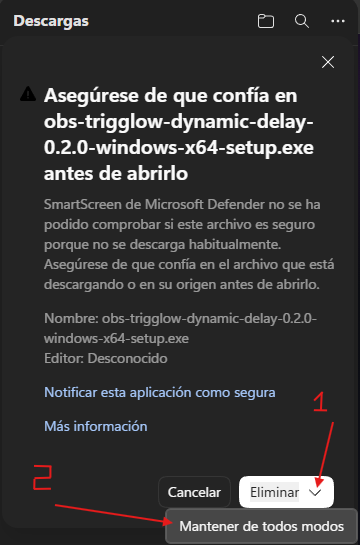
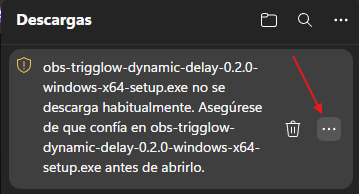
在下载列表中,打开选项菜单。
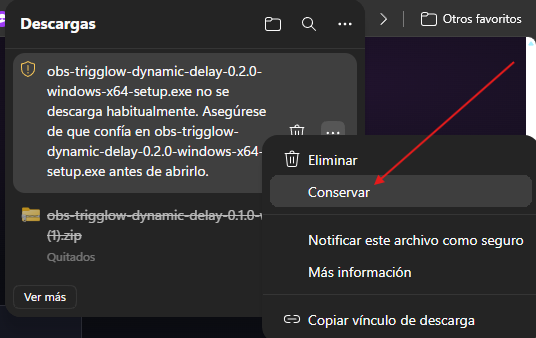
选择“保留”以运行安装程序。
2. 安装向导运行安装程序,点击下一步,完成后重启 OBS Studio。 如果 Windows 显示“Windows 已保护你的电脑”,点击“更多信息”,再点“仍要运行”。新应用出现这个提示是正常的。
1. 选择你的语言。
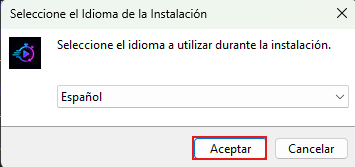
2. 点击下一步。
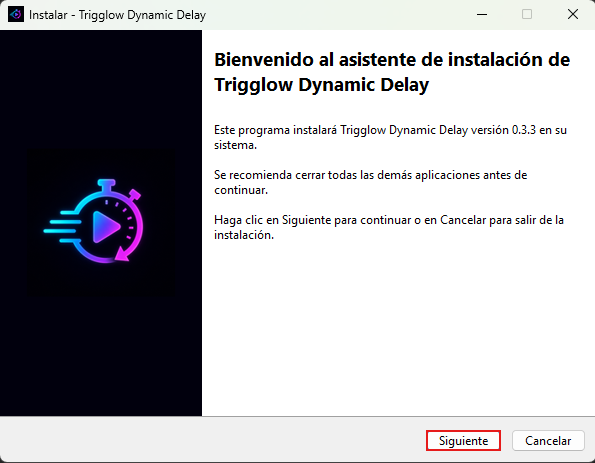
3. 它会自动检测 OBS。
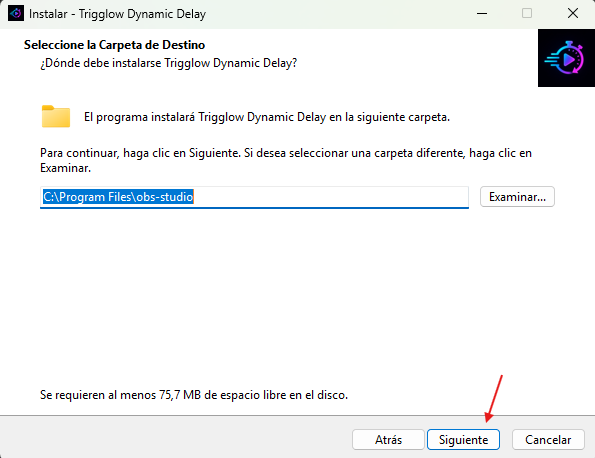
4. 如果 OBS 已打开,请将其关闭。
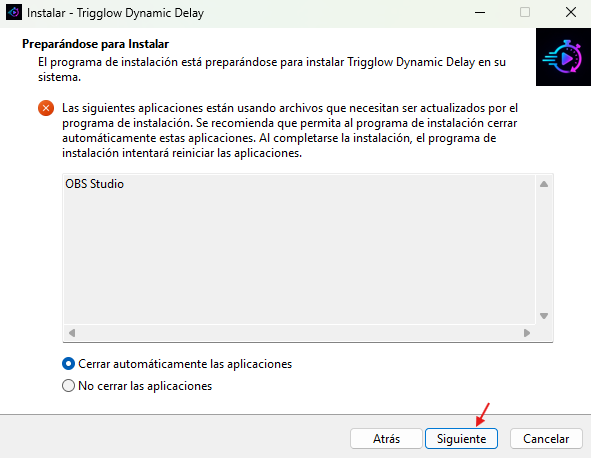
5. 完成安装。
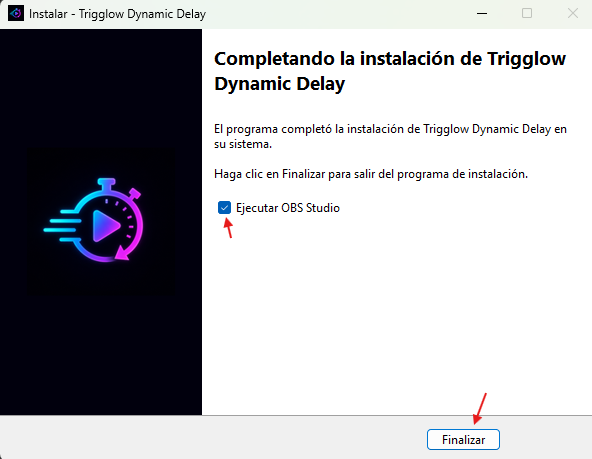
6. 插件在 OBS 中就是这个样子!
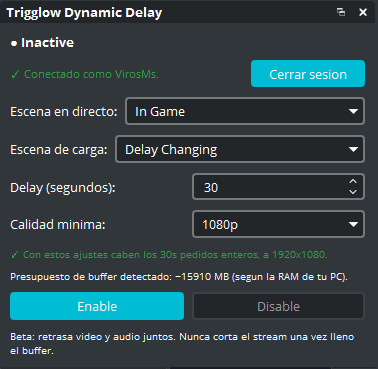
3. 在 OBS 中显示面板并映射快捷键前往 停靠窗口 → Trigglow Dynamic Delay,并在 设置 → 快捷键 中分配一个快捷键。
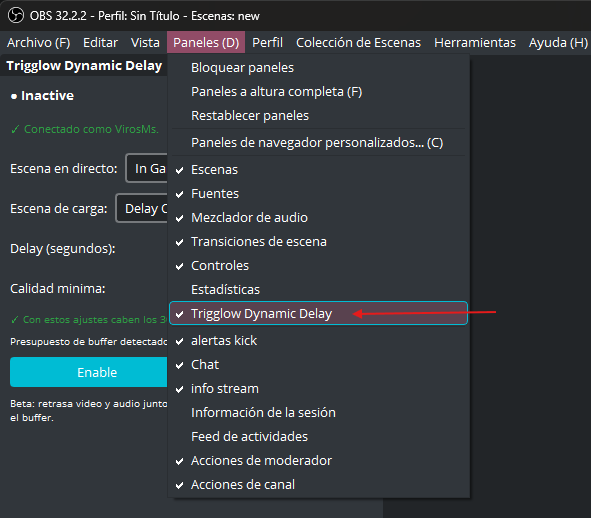
1. 在 OBS 中,进入“停靠窗口”并勾选 Trigglow Dynamic Delay。
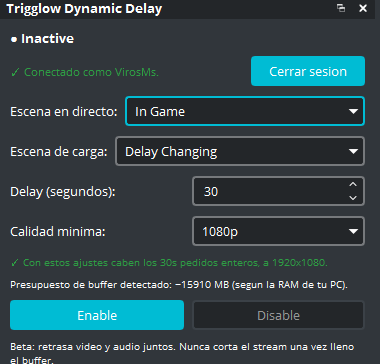
2. 设置你的直播场景、加载场景和延迟秒数。
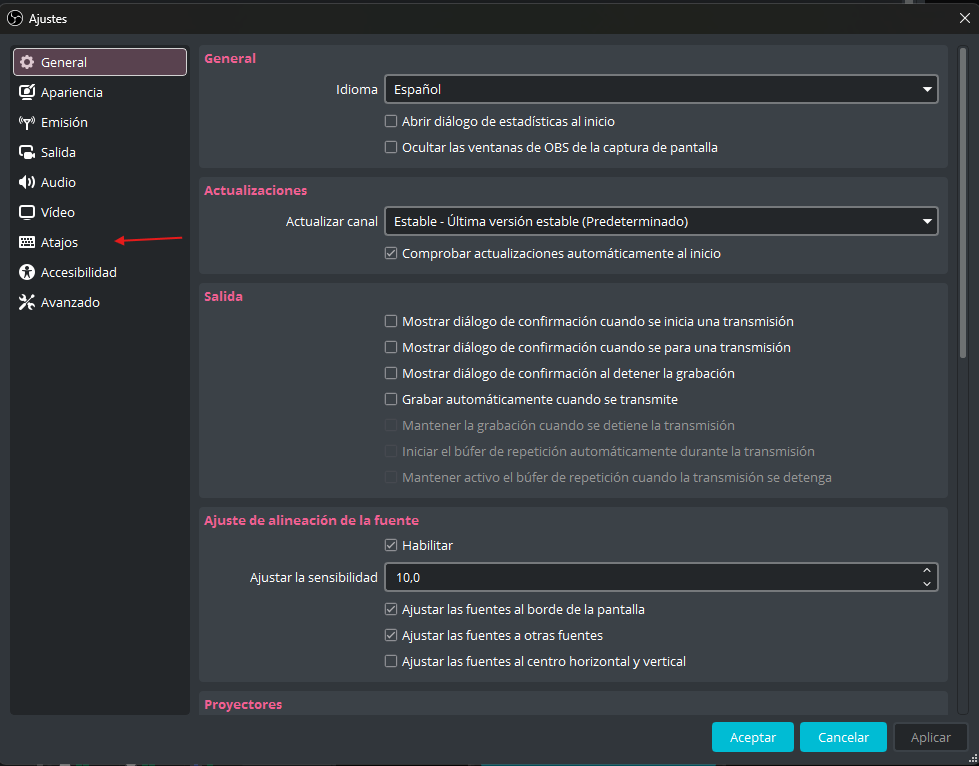
3. 前往 设置 → 快捷键。
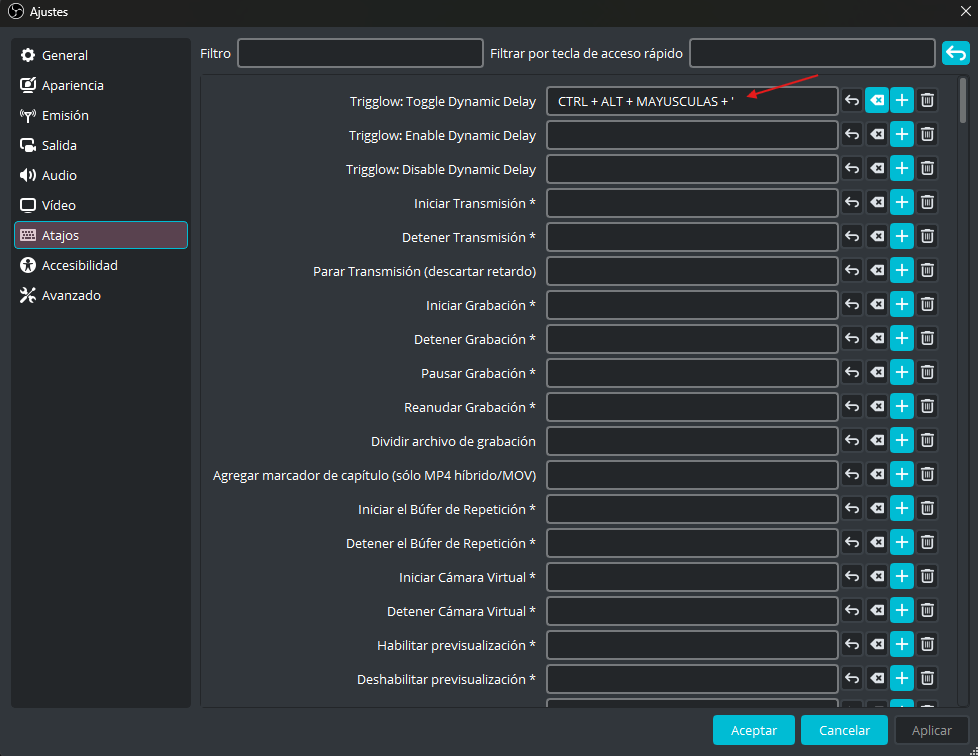
4. 找到 3 个 Trigglow 快捷键:切换、启用和停用。
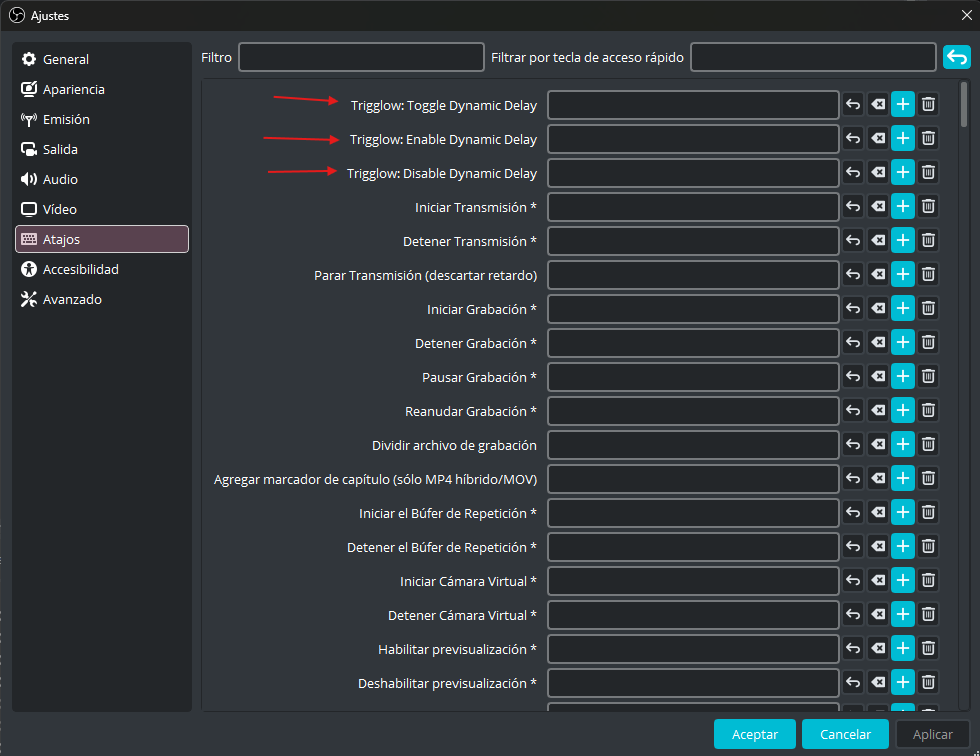
5. 点击并分配你的组合键,例如 Ctrl+Alt+Shift+'。
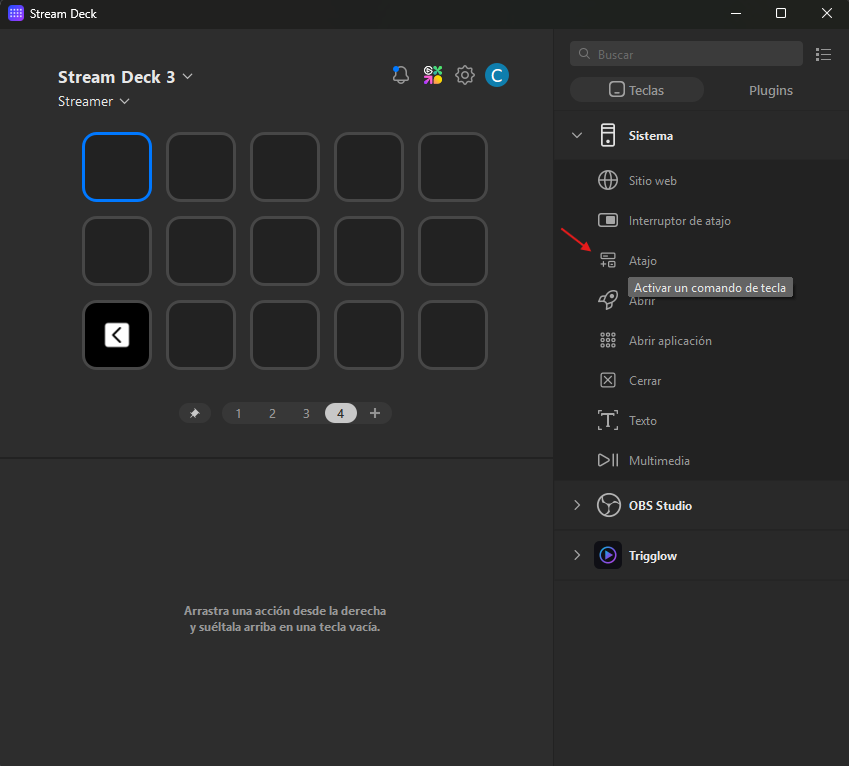
4. 如何设置你的 Stream Deck将同一个 OBS 快捷键绑定到 Elgato Stream Deck 的实体按键上。
1. 将“热键”操作(系统类别)拖到一个空按键上。
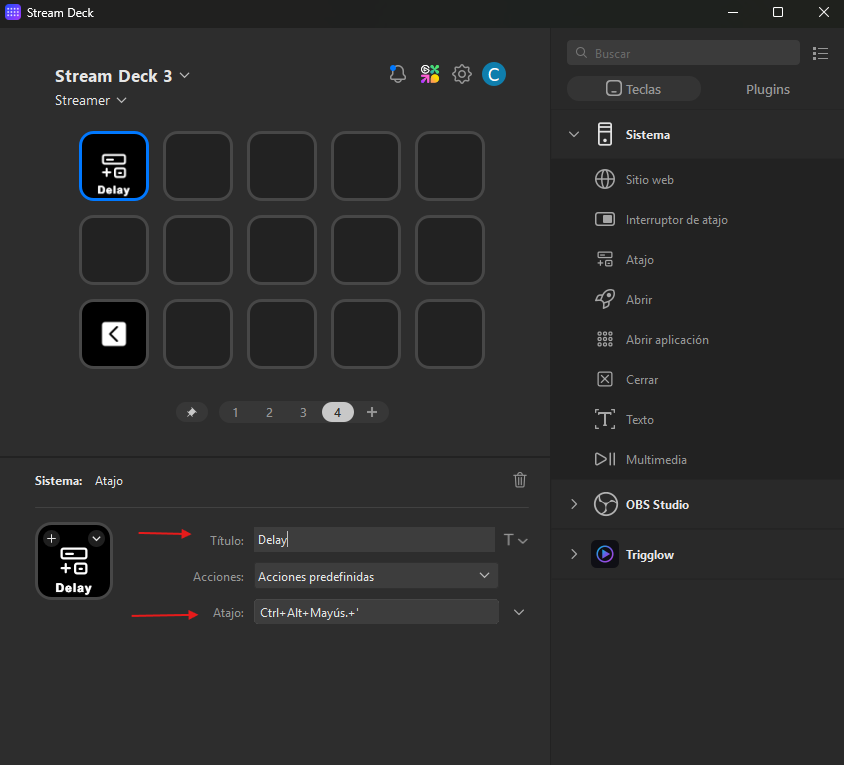
2. 为其设置标题,并粘贴与 OBS 中分配的相同的组合键,例如 Ctrl+Alt+Shift+'。
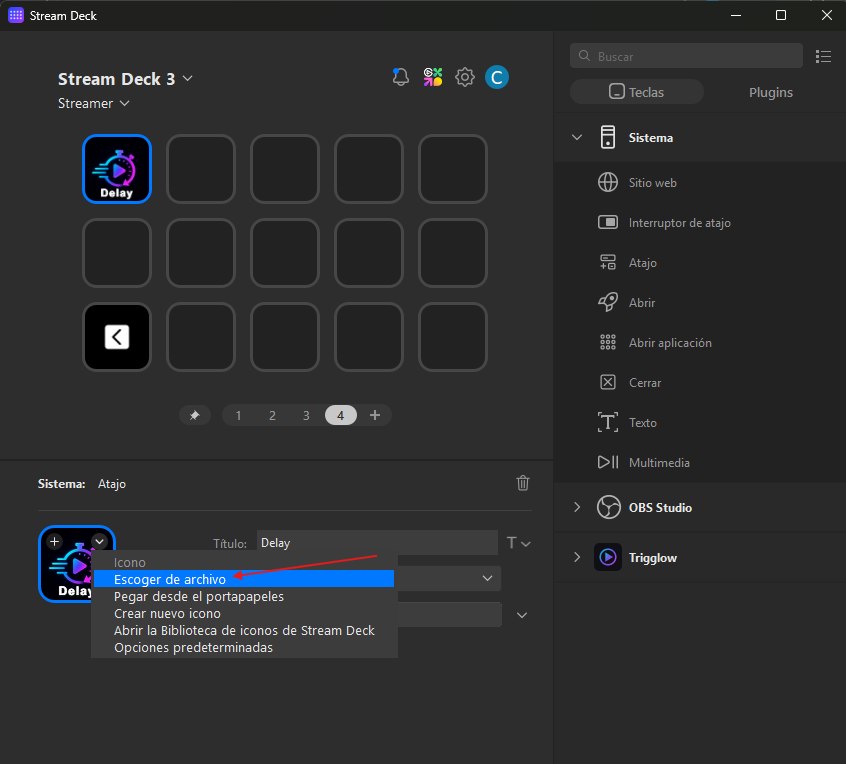
3. 通过“从文件选择”自定义按键图标。
免费下载
可用下载
下载适用于你操作系统的版本。
官方安装程序(.exe)
两次点击即可引导安装。自动检测 OBS Studio 文件夹。
OBS Studio ≥ 31.1.0
为获得高质量缓冲,建议至少有 4 GB 可用内存。
主播常见问题
我们解答你关于 Dynamic Delay 如何在直播中运作的疑问。