
Trigglow Studio · Windows 桌面应用
提醒、剪辑和 OBS,都在你电脑上的一个应用里
Trigglow Studio 会找到 OBS 并自动连接,把叠加层添加到你选择的场景,用快捷键保存剪辑,并让聊天和活动就在直播画面旁边。
- 两次点击即可安装(无需管理员)
- 自动连接 OBS
- 静默自动更新
- 100% 免费,无捆绑软件
两种使用方式
搭配你现有的 OBS,或单独使用
可以与你现有的 OBS Studio 配合使用,也可以单独使用其内置的直播编辑器,无需 OBS。
搭配你的 OBS
现已可用保留你的场景和设置。应用会连接 OBS,并负责 Trigglow 相关的部分。
- 一键将叠加层添加到你的场景
- 用快捷键从回放缓冲保存剪辑
- OBS 内的活动和聊天停靠面板
- OBS 原生文字源中的实时数据
内置直播编辑器
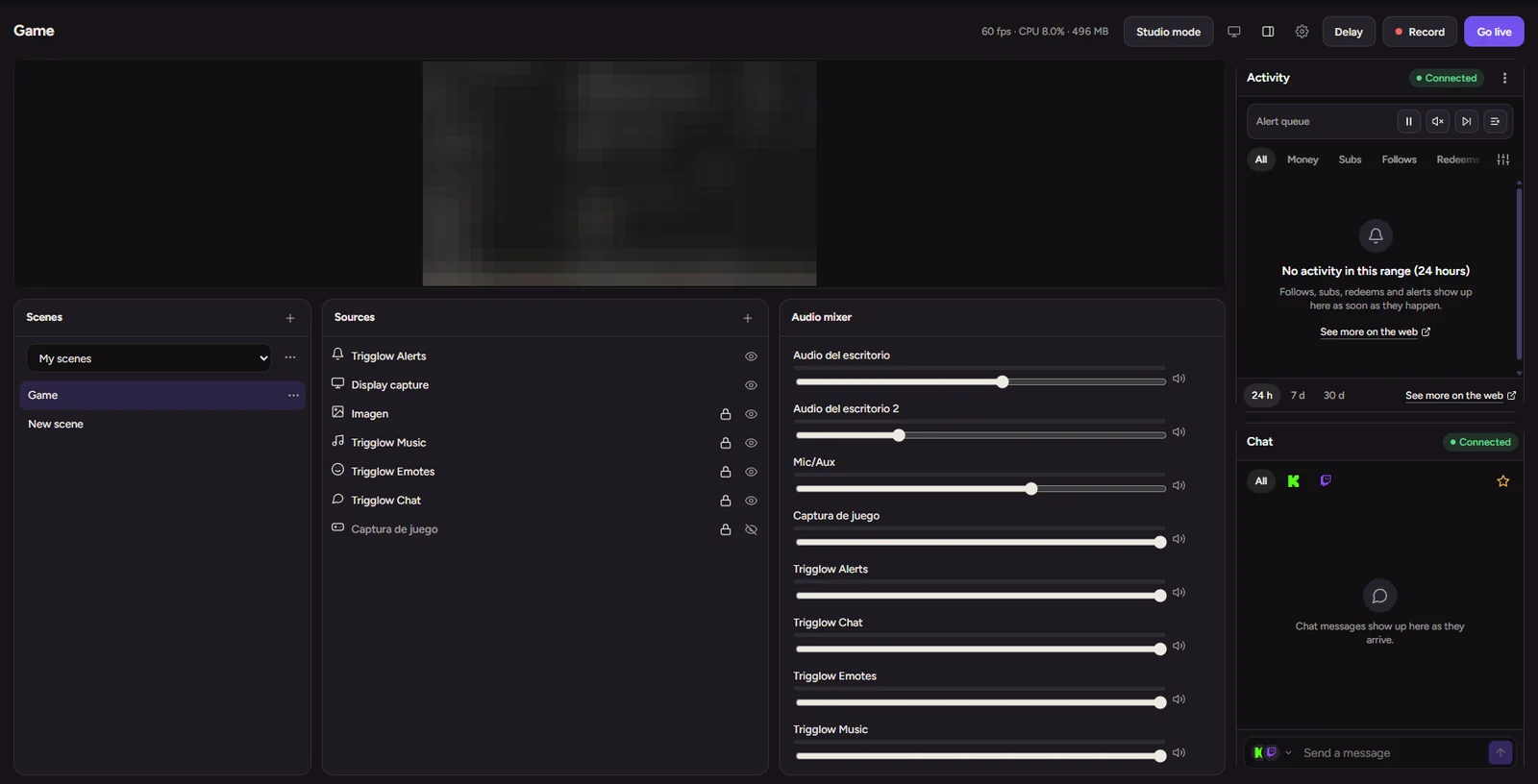
封闭测试在 Trigglow Studio 中直接使用场景、来源、混音器和开播,采用与 OBS 相同的引擎,并已内置你的 Trigglow 叠加层。
- 导入你的 OBS 场景,并附带每个来源的报告
- 开播到你的频道,或通过 Multistream (Pro) 同时推流到多个平台
- 无需其他程序即可录制和保存剪辑
- 内置 Dynamic Delay:无需重新连接即可延迟直播
在开放之前,我们正在团队内部测试。它会在这个应用中推出,你的 OBS 设置也会照常工作。
搭配 OBS
应用在 OBS 旁边能做什么
它在系统托盘中待命,并直接与 OBS Studio 通信。你仍然像往常一样从 OBS 直播。
自动连接 OBS
无需再复制端口、本地 IP 或隐藏的 WebSocket 密码。应用会检测你的 OBS,在服务器关闭时自动启用,并在几毫秒内自行连接。
一键安装叠加层
无需复制粘贴浏览器网址,即可将提醒、实时聊天、转盘或目标添加到你选择的 OBS 场景。应用会自动为你创建源。
即时剪辑(回放缓冲)
按下 Ctrl+Alt+C 在任何游戏中或通过你的 Stream Deck。应用会提取 OBS 回放缓冲并立即上传到 Trigglow 剪辑。
OBS 中的活动和聊天停靠面板
一次性把活动动态和聊天作为停靠面板添加到 OBS,已关联你的账户,无需复制任何 URL。
OBS 中的原生文字源
将你的最新关注者、订阅者、最高打赏者或目标进度条直接显示为 OBS 中的原生文字(GDI+ 或 FreeType),不占用任何浏览器内存。
OBS 自动化
解锁触发器和本地 OBS 操作:随提醒切换场景、静音麦克风,或在你于 Kick、Twitch 或 YouTube 开播时开始录制。
内置编辑器 封闭测试
把 Trigglow Studio 作为你的直播软件
适合不想同时开两个程序的你。它使用 OBS 自己的引擎,所以你在 OBS 中熟悉的操作在这里也一样。
与 OBS 一样的场景和来源
游戏、窗口和屏幕捕获,摄像头、图片、媒体、浏览器和文字。在预览中用控制点移动和调整大小,支持锁定、裁剪、旋转、滤镜,以及带电平表的混音器。
你的叠加层,已经内置
提醒、聊天、目标等都是可以从列表中选择的来源,无需 URL。提醒始终居中显示。
一键开播
开播到你已关联的频道、使用推流密钥,或通过 Multistream (Pro) 同时推流到多个平台。编码器、码率、分辨率等设置方式与 OBS 相同。
录制和剪辑
录制为 MKV、MP4 等格式,保持回放缓冲,并用你在 OBS 中使用的同一个快捷键保存剪辑。
聊天和活动就在预览旁边
Trigglow 停靠面板位于编辑器内,并已使用应用的登录状态。
导入你的场景
从 OBS 导入场景集合,并查看报告:哪些原样导入、哪些经过转换、其余的为什么无法导入。还可以一键回到之前的场景。
快速开始
1 分钟内即可就绪
无需复杂设置,无需繁琐安装。
- 1
下载并安装
运行 Windows 安装程序。它按用户安装,无需管理员权限或重启。
- 2
关联你的账户
点击“登录”。浏览器将打开,使用你的 Trigglow 会话 100% 安全地确认关联。
- 3
打开 OBS Studio
应用会自动检测 OBS,并同步场景、文字源和键盘快捷键,你无需再做任何操作。
你需要什么
- 系统
- Windows 10 或 11(64 位)。Linux 处于 Alpha 阶段。暂无 macOS 版本。
- OBS Studio
- 版本 28 或更高,用于将应用与 OBS 搭配使用。
- 账户
- 一个 Trigglow 账户。注册免费。
常见问题
你需要了解的一切
- 支持哪些版本的 OBS Studio?
- 适用于任何较新版本的 OBS Studio(28 及以上版本,包括 OBS 29、30 及更高版本),因为它们原生包含 obs-websocket 模块。
- 我需要 OBS Studio 吗?
- 目前需要:应用与 OBS Studio 配合使用。无需 OBS 的内置直播编辑器正在封闭测试中,暂未对所有人开放。
- 会占用我电脑很多资源吗?
- 不会。应用经过优化,可在后台以极低的 CPU 和内存占用运行。此外,使用原生文字源而非嵌入 OBS 的网页浏览器,你的 GPU 和处理器会轻松得多。
- 即时剪辑是如何工作的?
- 应用使用 OBS Studio 的回放缓冲。当你按下全局热键(默认 Ctrl+Alt+C)或 Stream Deck 上的按钮时,OBS 会将最后几秒保存到磁盘,应用会自动将其上传到你的 Trigglow 剪辑库,无需手动裁剪或渲染。
- 支持哪些操作系统?
- Windows 10 和 Windows 11(64 位)。另有 Linux 版本处于 alpha 阶段,提供适用于大多数发行版的软件包(.deb、.rpm、.pacman、AppImage 和 .tar.gz):尚未经过测试,部分功能可能无法使用。
- 应用如何更新?
- 应用内置自动更新程序。当我们发布新版本时,它会在后台下载,并在标题栏显示通知或按钮,5 秒内即可重启并安装。
- 免费吗?
- 是的,应用免费。部分功能取决于你的 Trigglow 套餐,例如 Multistream 属于 Pro。
安装 Windows 版 Trigglow Studio
自动化你的直播,节省直播时间,为 OBS Studio 赋予超能力。