
Stream Deck
公式のTrigglowプラグインで、Kick、Twitch、YouTubeのアラート、クリップ、チャット、チャットモード、曲リクエストをStream Deckから操作できます。キー、Stream Deck +のダイヤル、Neoのインフォバー、既製のプロファイルに対応しています。
できること:公式のTrigglowプラグインを使うと、オーバーレイを物理キーで操作できます。アラートのスキップやリピート、話している間のキューの保留、配信マーカーの追加、クリップの作成、チャットへの投稿、チャットモードの切り替え、曲リクエストの操作を、ゲームから離れずに行えます。Kick、Twitch、YouTubeに対応し、ほとんどのキーはすべてのプラットフォームにまとめて、またはどれか1つだけに作用させられます。
必要なもの:無料のTrigglowアカウント、OBSにブラウザソースとして追加したTrigglowのオーバーレイ、Windows 10以降またはmacOS 12以降で動作するStream Deckアプリ7.6以降、Trigglowプラグイン1.8.0以降。
Elgato Marketplaceからインストール(推奨):
/stream-deckのメインボタンを押すと、Elgato MarketplaceのTrigglowプラグインが開くので、そこからインストールします。Stream Deckアプリの右側にあるアクション一覧にTrigglowカテゴリーが追加されます。ファイルからインストール:同じページでその他のダウンロード方法を開き、
.streamDeckPluginファイルを入手してダブルクリックします。Stream Deckアプリが同じようにインストールします。アップデート:Marketplaceからインストールした場合は、Stream Deckアプリからアップデートされます。ファイルの場合は、新しいバージョンをダウンロードして再度ダブルクリックしてください。キーとその設定はそのまま残ります。Stream Deckはインストール済みのプラグインをより新しいバージョンでしか置き換えないため、新しいプラグインの上に古いファイルを開いても何も変わりません。各バージョンの追加内容は、
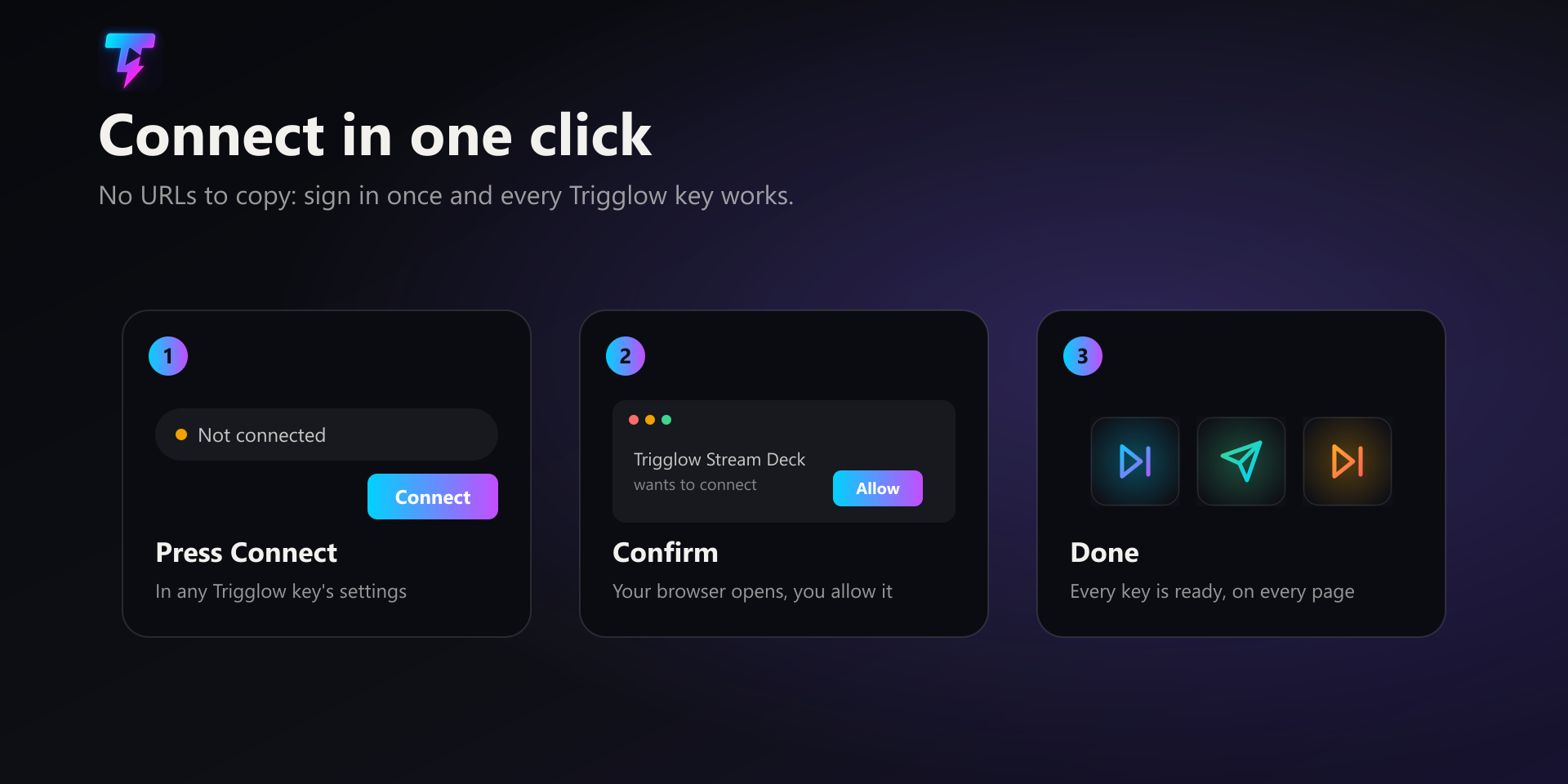
/stream-deckからリンクされている変更履歴で確認できます。接続:任意のTrigglowキーをStream Deckにドラッグするか、プロファイルをインポートして、キーを選択します。設定の一番上に「アカウント」の行があります。「接続」を押すとブラウザでTrigglowが開くので、必要ならログインして確認します。Stream Deckに戻ると「アカウント」の行が接続済みになり、すべてのデバイスとプロファイルのTrigglowキーが使えるようになります。すべてのキーが1つの接続を共有しているためです。
再接続と切断:接続後、同じ行に「再接続」と「切断」が表示されます。「再接続」はブラウザでの確認をもう一度行い(Trigglowのアカウントを切り替えたときなど)、「切断」はプラグインの連携を解除します。切断後、再び接続するまでキーには警告の三角マークが表示されます。プラグインの設定は、キーの設定から接続する方法しかありません。コピーするURLやコードはありません。
セキュリティ:プラグインがパスワードを見たり保存したりすることはありません。Stream Deckのグローバル設定に保存されるのはコントロールトークンだけです。Stream Deckのバックアップを共有したなどでトークンが漏れたと思われる場合は、サポート(trigglow.com/support)に連絡してリセットを依頼し、いずれかのキーの設定で「再接続」を押して新しいトークンを取得してください。
キーの設定パネル:「アカウント」の行の下に、各キーが使う項目だけが、キーの動作を説明する1行とともに表示されます。プラットフォーム:アラート系のキーと「配信マーカー」では、すべてのプラットフォーム、Kick、Twitch、YouTubeから選べます。「チャットにメッセージを送信」では、連携しているすべてのチャットか1つのプラットフォームを選べます。「チャットをクリア」とチャットモードでは、KickとTwitchの両方かどちらか一方を選べます。「クリップを作成」ではクリップの取得元を選びます。メッセージ:「チャットにメッセージを送信」で投稿するテキスト。秒数:低速モードの間隔で、3〜120秒。フォロー期間:フォロワー限定チャットで発言するために必要なフォロー期間(フォロワーなら誰でも、10分、1時間、1日、1週間)。クレジットモード:「クレジットを流す」でクレジットを再生するか非表示にするか。
アラート系のキー:「アラートをスキップ」は画面上のアラートを消します。「アラートをリピート」は直前のアラートをもう一度再生します。「アラートを一時停止 / 再開」は現在のアラートを止め、もう一度押すまでキューを保留します。「アラートをミュート / ミュート解除」はキューを保留しますが、画面上のアラートは最後まで再生されます。「アラートキューをクリア」は待機中のものをすべて消去します。一時停止とミュートはオン / オフが保持される切り替えで、オンの間はキーに赤いリングが表示されるので、アラートが保留中であることがひと目でわかります。
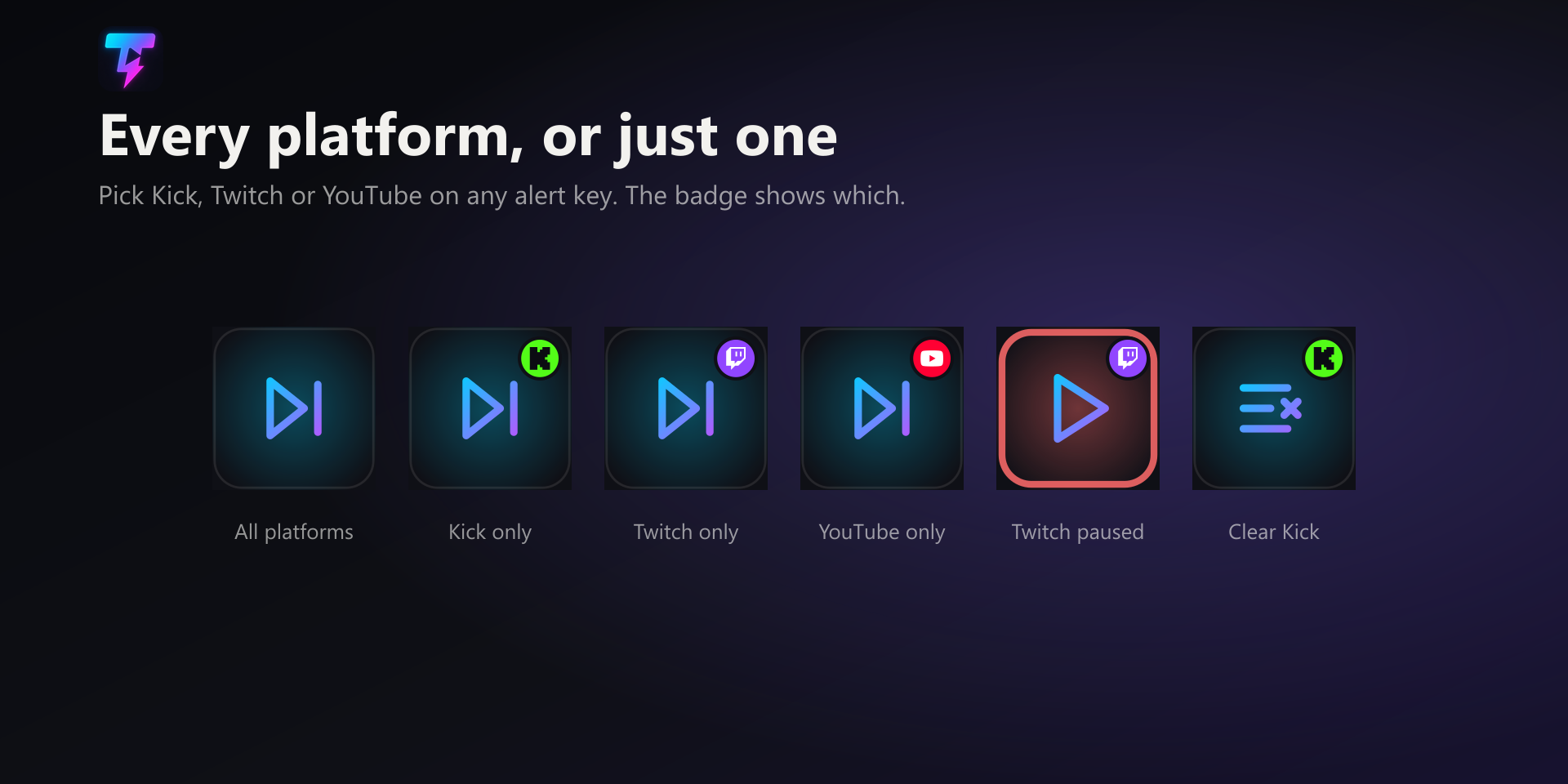
プラットフォーム別のアラートキー:「すべてのプラットフォーム」に設定したキーは、すべてのアラートに作用します。1つのプラットフォームに設定すると、そのプラットフォームのアラートだけが対象になります。「スキップ · Twitch」は画面上のTwitchのアラートをスキップし、別のものが表示中の場合は次に待機しているTwitchのアラートをスキップします。「一時停止 · Kick」はKickのアラートを保留し、TwitchとYouTubeのアラートは再生を続けます。1つのプラットフォームに設定したキーには、隅にそのプラットフォームのロゴが表示されます。チップ、ストアでの購入、テストアラートはプラットフォームから来るものではないため、「すべてのプラットフォーム」に設定したキーだけが反応します。
配信系のキー:「クリップを作成」は直前の場面をクリップとして保存します。「自動」では配信中のプラットフォームが使われます。KickやTwitchを指定したり、「OBSリプレイ」を選んでTrigglow Studio経由でOBSのリプレイバッファを保存したりすることもできます。「配信マーカー」は配信サマリーと、そこから作られるYouTubeのチャプターに場面を記録します。Twitchでは、Twitch標準の配信マーカーも追加されます。マーカーはすべてのプランで無料です。「クレジットを流す」は、モードに応じてオーバーレイでエンドクレジットを再生するか非表示にします。「エモートレイン」はオーバーレイでエモートレインを開始します。
チャット系のキー:「チャットにメッセージを送信」は、保存したメッセージをKick、Twitch、YouTubeのチャット、またはそのうち1つに投稿します。投稿するのはTrigglowのチャットボットです。「チャットをクリア」とチャットモード(フォロワー限定チャット、サブスクライバー限定チャット、エモート限定チャット、低速モード、チャット制限を解除)はKickとTwitchでのみ使えます。YouTubeにはこれらのAPIがないためです。Twitchのチャットモードを使うには、Trigglowがモデレーション権限を得られるよう、「設定」でTwitchを一度再接続する必要があります。オンになっているチャットモードは、キーに赤いリングが表示されます。
読み上げ系のキー:「アラートの読み上げ オン / オフ」はアラートメッセージの読み上げを切り替えます。「読み上げ中のメッセージをスキップ」は、今読み上げているメッセージを止めます。
曲リクエスト系のキー:「曲:次へ」「曲:一時停止 / 再生」「曲:音量アップ」「曲:音量ダウン」「曲:キューをクリア」「曲リクエスト オン / オフ」。曲リクエストで使うプレーヤー(オーバーレイ内のYouTubeプレーヤーまたはSpotify)を操作します。
1.8.0の新機能、Stream Deck +のダイヤル:3つのダイヤルアクションがあり、それぞれタッチストリップに現在の値を表示します。曲リクエストダイヤル:回すと音量が変わり、ダイヤルを押すかストリップをタップすると一時停止 / 再生します。アラートダイヤル:右に回すとスキップ、左に回すと直前のアラートをリピート、押すとアラートを一時停止 / 再開します。キーと同じく、1つのプラットフォームに設定できます。低速モードダイヤル:回すと間隔を3〜120秒で設定し、押すと低速モードのオン / オフを切り替えます。KickとTwitchで使えます。
1.8.0の新機能、Stream Deck Neoのインフォバー:「再生中」アクションは、曲リクエストで再生中の曲を、タイトルとリクエストした人と一緒にNeoのインフォバーに表示します。表示専用なので、再生の操作には曲リクエスト系のキーを使ってください。
既製のプロファイル:Stream Deck(15キー)、Stream Deck Mini、Stream Deck XL、Stream Deck +、Stream Deck Neoの各デバイス用のプロファイルがあり、
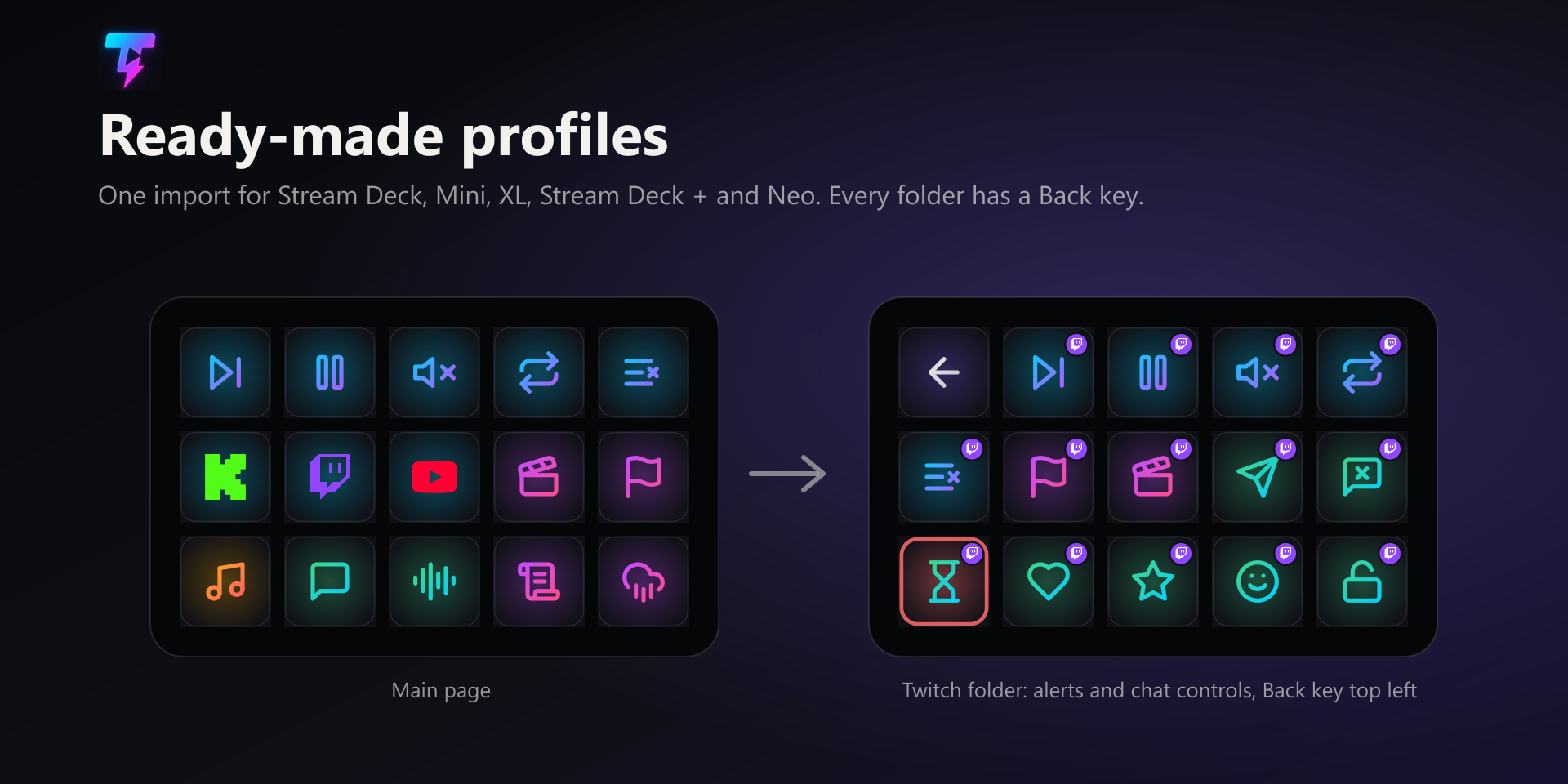
/stream-deckから直接ダウンロードできます。メインページには、すべてのプラットフォーム向けのアラート系キー、配信系、曲、読み上げのキーと、プラットフォームごとのフォルダーがあります。各プラットフォームのフォルダーには、そのプラットフォームのアラートとチャットの操作があり、キーはあらかじめそのプラットフォームに設定されています。Mini、+、Neo、XLでは、チャットの操作はプラットフォームのフォルダー内の「Chat」サブフォルダーにあります。どのフォルダーにも左上に「戻る」キーがあります。プロファイルのインポート:ダウンロードしたファイルをダブルクリックすると、Stream Deckアプリが追加先を尋ねます。同じプロファイルはプラグインにも含まれています。プロファイルはキーを配置するだけなので、どれか1つのキーからプラグインを一度接続すれば、すべてのキーが動作します。
言語:初期設定では、プラグインはStream Deckアプリの言語(英語、ドイツ語、スペイン語、フランス語、日本語、韓国語、簡体字中国語、繁体字中国語)に従います。Trigglowの他の言語(ポルトガル語、カタルーニャ語、バレンシア語、バスク語、ガリシア語、ヒンディー語、イタリア語、ロシア語、ウクライナ語)を使うには、いずれかのキーの設定の一番下にある「言語」で選びます。設定パネル、ダイヤルのテキスト、Neoのインフォバーがその言語に切り替わります。Stream Deckの一覧にあるアクション名はアプリの言語のままです。Stream Deckがその8言語にしか対応していないためです。
トラブルシューティング、キーに警告の三角マークが出る:プラグインが接続されていません。キーを選択して「接続」を押してください。Twitchのチャットモードでのみ起きる場合は、「設定」でTwitchを一度再接続してください。Kickで「チャットをクリア」やチャットモードが失敗する場合は、Trigglowのボットをチャンネルのモデレーターにしてください。
トラブルシューティング、キーに「?」が表示される:プラグインがないか、プロファイルより古いバージョンです。Elgato Marketplaceから、または
/stream-deckのファイルで、プラグイン1.8.0以降をインストールしてください。トラブルシューティング、オーバーレイで何も起きない:キーはオーバーレイを通じて動作するため、OBSでTrigglowのブラウザソースを開いたままにしておく必要があります。Trigglowからテストアラートを送ってスキップを押し、アラートが消えればすべて接続されています。
手順
- 1Elgato Marketplace(
/stream-deckのメインボタン)から、または.streamDeckPluginファイルでTrigglowプラグインをインストールします。 - 2お使いのデバイス用の既製プロファイルをインポートするか、TrigglowのキーをStream Deckにドラッグします。
- 3任意のTrigglowキーを選択し、設定で「接続」を押して、開いたブラウザのウィンドウで確認します。
- 4Kick、Twitch、YouTubeのどれか1つだけに作用させたいキーは、設定でプラットフォームを指定します。
- 5Trigglowからテストアラートを送ってスキップを押し、すべて動作するか確認します。
メモ
プラグインが保存するのはコントロールトークンだけで、パスワードは保存しません。漏れた場合はサポートにリセットを依頼し、いずれかのキーの設定で「再接続」を押してください。
ヒント
お使いのデバイス用の既製プロファイルをインポートすれば、プラットフォームごとのフォルダーと各フォルダーの「戻る」キーも含めて、すべてのキーが一度に配置されます。
警告
「チャットをクリア」とチャットモードはKickとTwitchでのみ使えます。Twitchは「設定」で一度再接続する必要があり、KickではTrigglowのボットがチャンネルのモデレーターである必要があります。
メモ
ダイヤル、Neoのインフォバー、このページのキーにはプラグイン1.8.0以降が必要です。Stream Deckはプラグインをより新しいバージョンでしか置き換えません。