
Trigglow Studio · Windows用デスクトップアプリ
アラートもクリップもOBSも、PCのひとつのアプリから
Trigglow StudioはOBSを見つけて接続し、選んだシーンにオーバーレイを追加。ホットキーでクリップを保存し、チャットとアクティビティを配信のすぐ横に表示します。
- 2クリックでインストール(管理者権限不要)
- OBSに自動で接続
- サイレントの自動アップデート
- 無料、余計なバンドルなし
2つの使い方
今のOBSと一緒に、または単体で
お使いのOBS Studioと一緒に使うことも、OBSが不要な内蔵の配信エディターで単体で使うこともできます。
お使いのOBSと一緒に
利用可能シーンも設定もそのまま。アプリがOBSに接続し、Trigglow側の作業を引き受けます。
- ワンクリックでオーバーレイをシーンに追加
- ホットキーでリプレイバッファからクリップを保存
- OBS内にアクティビティとチャットのドック
- OBSのネイティブテキストソースにライブデータを表示
内蔵の配信エディター
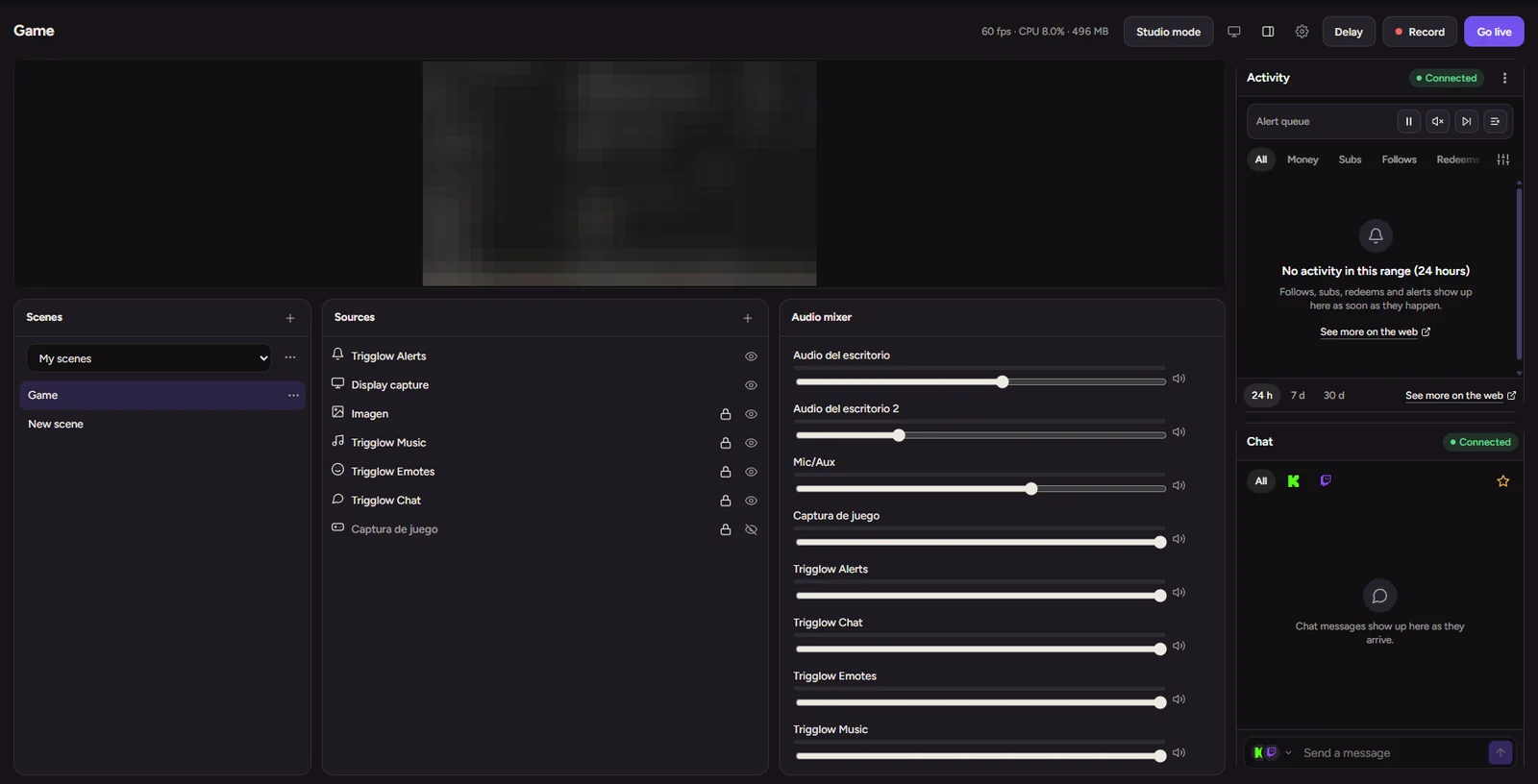
クローズドベータシーン、ソース、ミキサー、配信開始をTrigglow Studioの中で。OBSと同じエンジンを使い、Trigglowのオーバーレイも最初から組み込まれています。
- OBSのシーンを取り込み、ソースごとのレポートを確認
- 自分のチャンネルに配信、またはMultistream (Pro) で複数同時に配信
- ほかのソフトなしで録画とクリップ保存
- Dynamic Delayを内蔵:再接続せずに配信を遅らせる
公開前にチーム内でテストしています。このアプリにそのまま追加され、OBSの設定も今までどおり使えます。
OBSと一緒に
OBSの横でアプリができること
システムトレイで待機し、OBS Studioと直接やり取りします。配信はいつもどおりOBSから行えます。
OBSへの自動接続
ポートやローカルIP、WebSocketのパスワードをコピーする必要はありません。アプリがOBSを見つけ、オフならWebSocketサーバーをオンにして、自動で接続します。
ワンクリックでオーバーレイ導入
ブラウザのURLをコピー&ペーストせずに、アラート、ライブチャット、ホイール、ゴールを好きなOBSシーンに追加できます。ソースはアプリが自動で作成します。
インスタントクリップ(リプレイバッファ)
ゲーム中に Ctrl+Alt+C を押すか、Stream Deckから実行します。アプリがOBSのリプレイバッファを保存し、Trigglow Clipsにアップロードします。
OBS内のアクティビティとチャットのドック
アクティビティフィードとチャットを、ドックとしてOBSにまとめて追加。アカウントと連携済みで、URLのコピーは不要です。
OBSのネイティブテキストソース
最新のフォロワー、サブスクライバー、トップ寄付者、ゴールの進捗バーを、ブラウザソースなしでOBSのネイティブテキスト(GDI+またはFreeType)として直接表示できます。
OBSオートメーション
トリガーからローカルのOBS操作を実行できます。アラートに合わせたシーン切り替え、マイクのミュート、Kick、Twitch、YouTubeでのライブ開始時の録画開始などです。
内蔵エディター クローズドベータ
Trigglow Studioを配信ソフトとして
2つのソフトを行き来したくないときに。OBSのエンジンをそのまま使うので、OBSで覚えた操作がそのまま通用します。
OBSと同じシーンとソース
ゲーム、ウィンドウ、画面のキャプチャ、カメラ、画像、メディア、ブラウザ、テキスト。プレビュー上でハンドルを使って移動・サイズ変更でき、ロック、クロップ、回転、フィルター、メーター付きミキサーにも対応。
オーバーレイは最初から入っています
アラート、チャット、ゴールなどは、リストから選ぶだけのソースです。URLは不要。アラートは常に中央に表示されます。
ボタンひとつで配信開始
連携したチャンネルへ、ストリームキーで、またはMultistream (Pro) で複数のプラットフォームへ同時に。エンコーダー、ビットレート、解像度などはOBSと同じように設定できます。
録画とクリップ
MKV、MP4などで録画し、リプレイバッファを保持。OBSで使っているのと同じホットキーでクリップを保存できます。
プレビューの横にチャットとアクティビティ
Trigglowのドックはエディター内にあり、アプリのセッションでサインイン済みです。
シーンを取り込む
OBSのシーンコレクションを取り込み、そのまま移せたもの、変換したもの、移せなかったものとその理由をレポートで確認。ワンクリックで以前のシーンに戻せます。
セットアップ
3ステップで設定
管理者権限も再起動も不要です。
- 1
ダウンロードしてインストール
Windowsのインストーラーを実行します。ユーザー単位でインストールされるため、管理者権限も再起動も不要です。
- 2
アカウントを連携
「サインイン」をクリックします。ブラウザが開くので、Trigglowのセッションで連携を確認してください。
- 3
OBS Studioを開く
アプリがOBSを自動で検出し、シーン、テキストソース、キーボードショートカットを、ほかの操作なしで同期します。
必要なもの
- システム
- Windows 10または11(64ビット)。Linuxはアルファ版。macOS版はまだありません。
- OBS Studio
- OBSと一緒に使う場合は、バージョン28以降。
- アカウント
- Trigglowアカウント。作成は無料です。
よくある質問
よくある質問
- 対応しているOBS Studioのバージョンは?
- obs-websocketモジュールが標準で含まれる、最近のOBS Studio(バージョン28以降、OBS 29、30以降を含む)であれば動作します。
- OBS Studioは必要ですか?
- 現時点では必要です。アプリはOBS Studioと一緒に動作します。OBSが不要な内蔵の配信エディターは、まだ一般公開されていないクローズドベータ中です。
- パソコンのリソースを多く使いますか?
- いいえ。アプリはバックグラウンドでシステムトレイに待機します。ネイティブのテキストソースは、OBSが本来描画するはずのブラウザソースの代わりにもなります。
- インスタントクリップのしくみは?
- アプリはOBS Studioのリプレイバッファを使います。グローバルホットキー(デフォルトはCtrl+Alt+C)またはStream Deckのボタンを押すと、OBSが直近の数秒をディスクに保存し、アプリがそれをTrigglowのクリップギャラリーに自動でアップロードします。手動のトリミングやレンダリングは不要です。
- 対応しているOSは?
- Windows 10とWindows 11(64ビット)です。ほとんどのディストリビューション向けのパッケージ(.deb、.rpm、.pacman、AppImage、.tar.gz)があるLinux版もアルファ版として提供しています。まだテストされていないため、一部の機能が動作しない可能性があります。
- アプリはどう更新されますか?
- アプリには自動アップデーターが内蔵されています。新しいバージョンを公開すると、バックグラウンドでダウンロードされ、通知かタイトルバーのボタンで、再起動してインストールできます。
- 無料ですか?
- はい、アプリは無料です。一部の機能はTrigglowのプランによります。たとえばMultistreamはProに含まれます。
Windows版Trigglow Studioをインストール
OBSを接続し、シーンにオーバーレイを追加して、ホットキーでクリップを保存しましょう。