
OBS Studio公式プラグイン配信が途切れませんv0.7.1 · OBS ≥ 31.1.0 · 更新履歴
キー1つでストリームスナイプ対策のディレイを追加
キー1つ、またはStream Deckから、配信のディレイをオンやオフにできます。ランク戦や大会に最適で、OBSの再起動は不要、声はいつも同期したままです。
Windows 10 / 11 (64-bit)
配信は途切れません
視聴者は再接続に気づきません
声とゲームが同期
音声と映像が常に一致
Stream Deck対応
物理ボタンを1回押すだけで実行
PCへの負荷が軽い
ネイティブC++、ディレイはRAMにバッファ
OBSに内蔵のパネル
ウィンドウ内ですぐ操作
無料で利用可能
サブスクも登録も不要
使うタイミング
配信でDynamic Delayが必要になるのはいつ?
配信で時間をコントロールしたい、実際の場面を想定して設計されています。
対戦・ランク戦
ライバルやストリームスナイパーが画面を見て自分の位置を探るのを防ぎます。試合に入るときに30秒を有効にし、ロビーに戻ったら外して、遅延なくチャットと話せます。
セキュリティとモデレーション
個人情報、メールアドレス、トラブルが放送に乗る前に隠せるよう、対応する猶予を確保できます。配信を止めずに、間に合うようにシーンを切り替えられます。
Stream Deckで完全にコントロール
試合中にOBSの設定を探す必要はありません。ホットキーまたはStream Deckのボタンに割り当てて、手をキーボードに置いたまま即座に実行できます。
使い方
3ステップのしくみ
- 1
OBSでシーンを選択
OBSのDynamic Delayパネルで、普段使うライブ配信のシーンと、必要な保護の秒数(例: 30秒)を選びます。
- 2
キーまたはボタンを押す
ホットキーを押すと、配信は通常どおり続いたまま、OBSがバックグラウンドでディレイ用の映像の準備を始めます。
- 3
ディレイを適用
設定した時間が経つと、視聴者が途切れに気づかないまま、OBSが自動でディレイを適用します。
ビジュアルガイド
OBSにインストール
次の手順で、OBS Studioにパネルを用意しましょう。
OBS Studio 31.1以降が必要です。お使いのバージョンはOBSの「ヘルプ」→「バージョン情報」で確認できます。古いバージョンではプラグインを読み込めません。
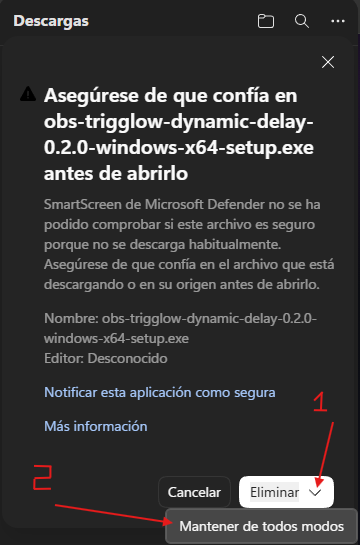
1. ファイルをダウンロードダウンロード時にブラウザが確認の警告を表示したら、「保存」または「ファイルを保存」をクリックしてください。
「詳細情報」または「保存する」をクリックします。
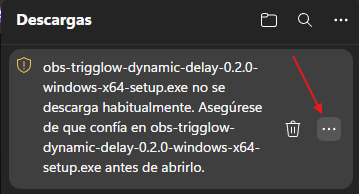
ダウンロード一覧で、オプションメニューを開きます。
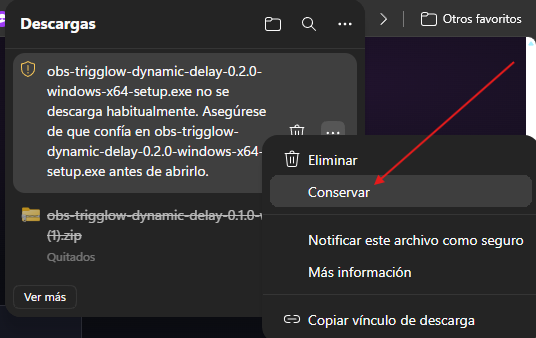
「保存」を選択してインストーラーを実行します。
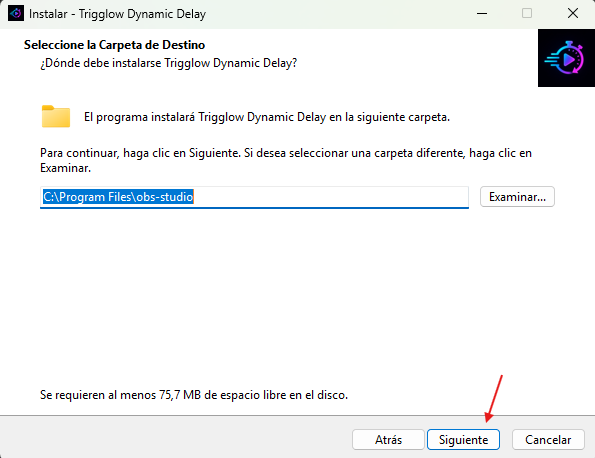
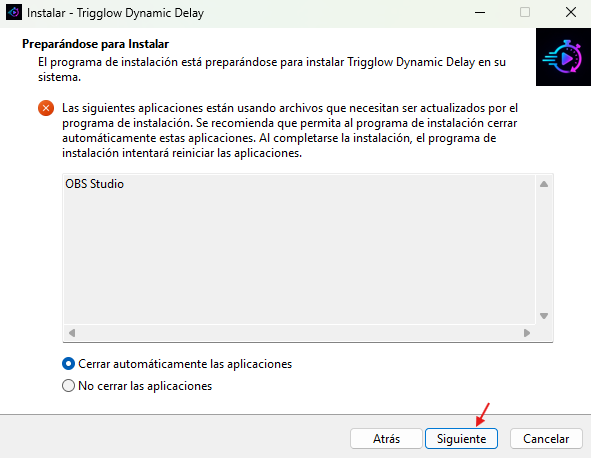
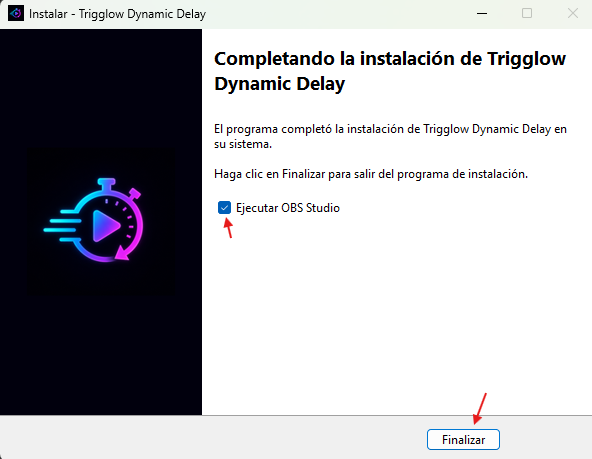
2. インストールウィザードインストーラーを実行して「次へ」をクリックし、完了したらOBS Studioを再起動します。 Windowsに「Windows によって PC が保護されました」と表示された場合は、「詳細情報」をクリックして「実行」を選んでください。新しいアプリでは普通のことです。
1. 言語を選択します。
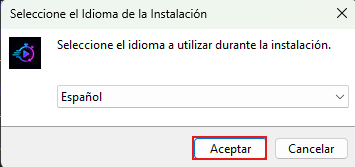
2. 「次へ」をクリックします。
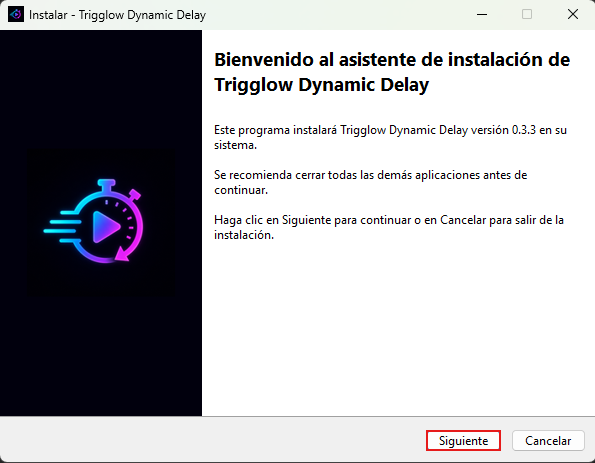
3. OBSを自動で検出します。
4. OBSが開いている場合は終了します。
5. インストールを完了します。
6. OBS内のプラグインのパネルです。
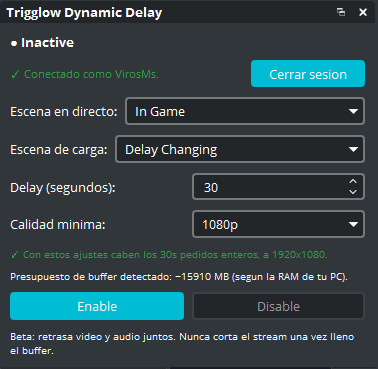
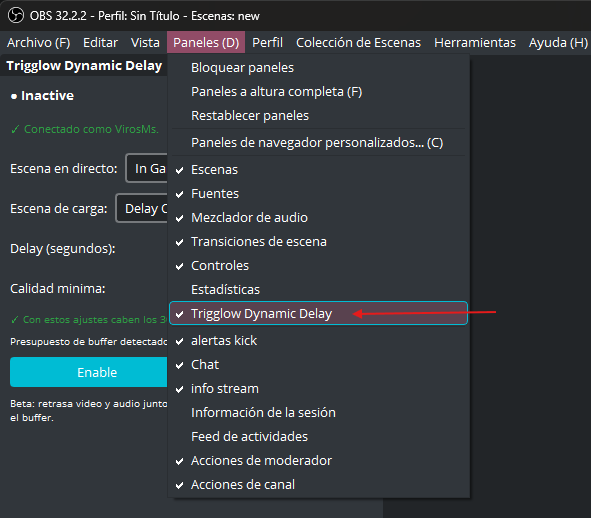
3. OBSでパネルを表示してホットキーを割り当てドック → Trigglow Dynamic Delayを開き、設定 → ホットキーでホットキーを割り当てます。
1. OBSで「ドック」を開き、Trigglow Dynamic Delayにチェックを入れます。
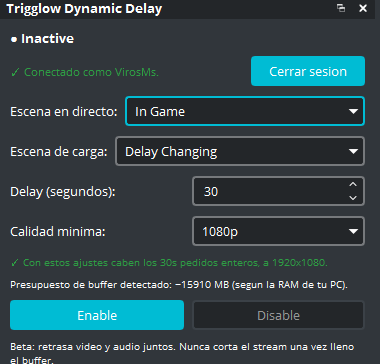
2. ライブ配信のシーン、読み込み用のシーン、ディレイの秒数を設定します。
3. 設定 → ホットキーを開きます。
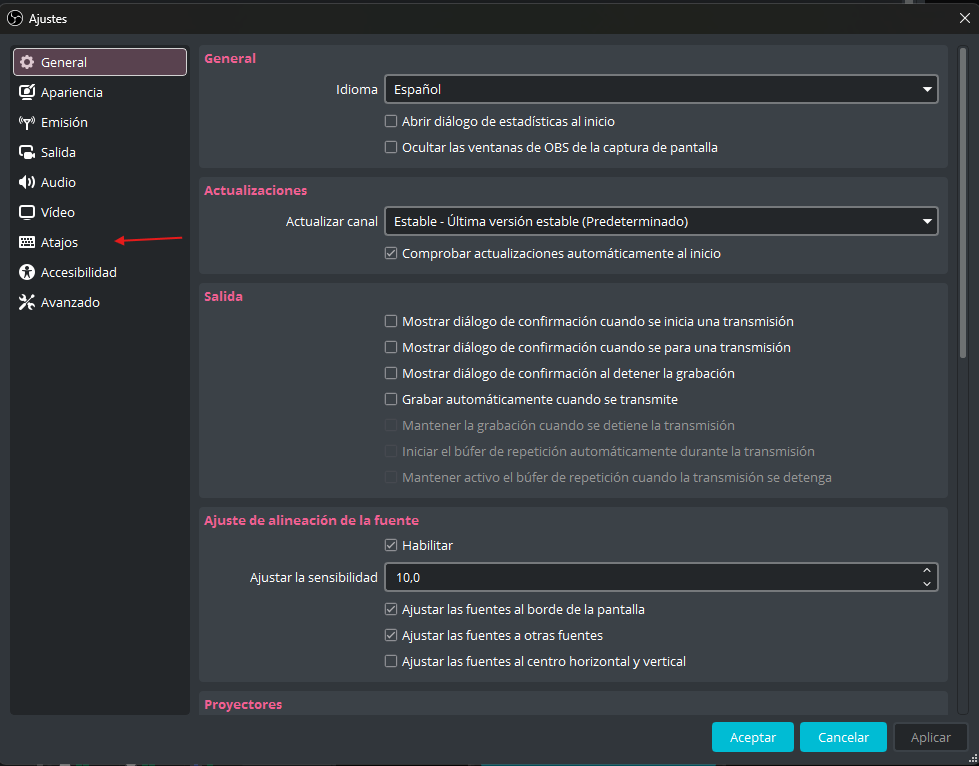
4. Trigglowのホットキー3つ(切り替え、有効化、無効化)を探します。
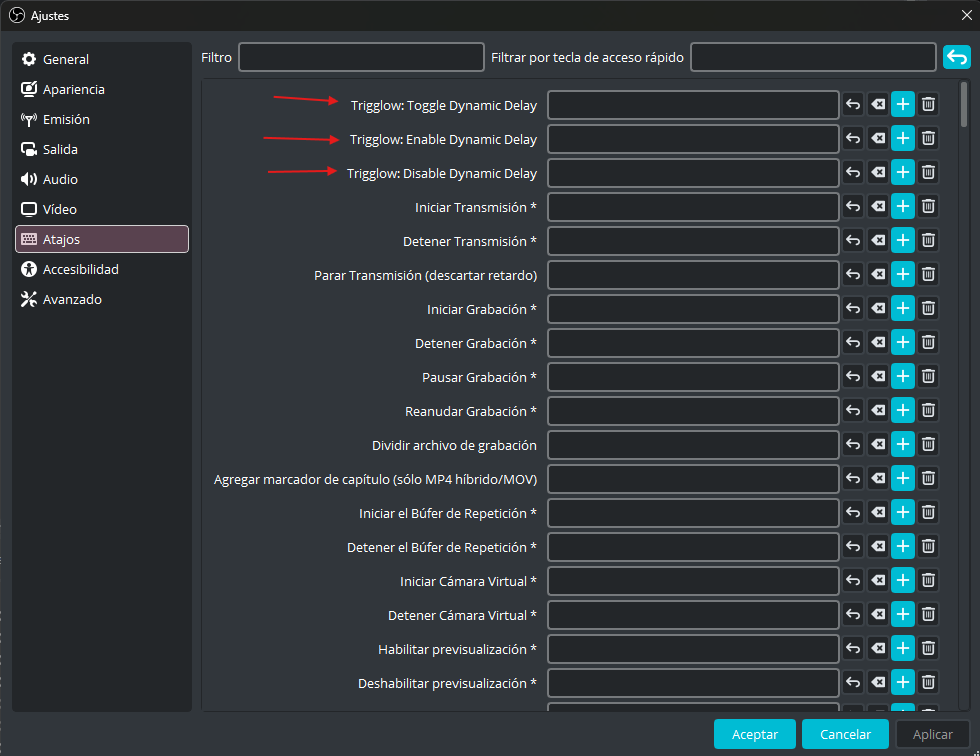
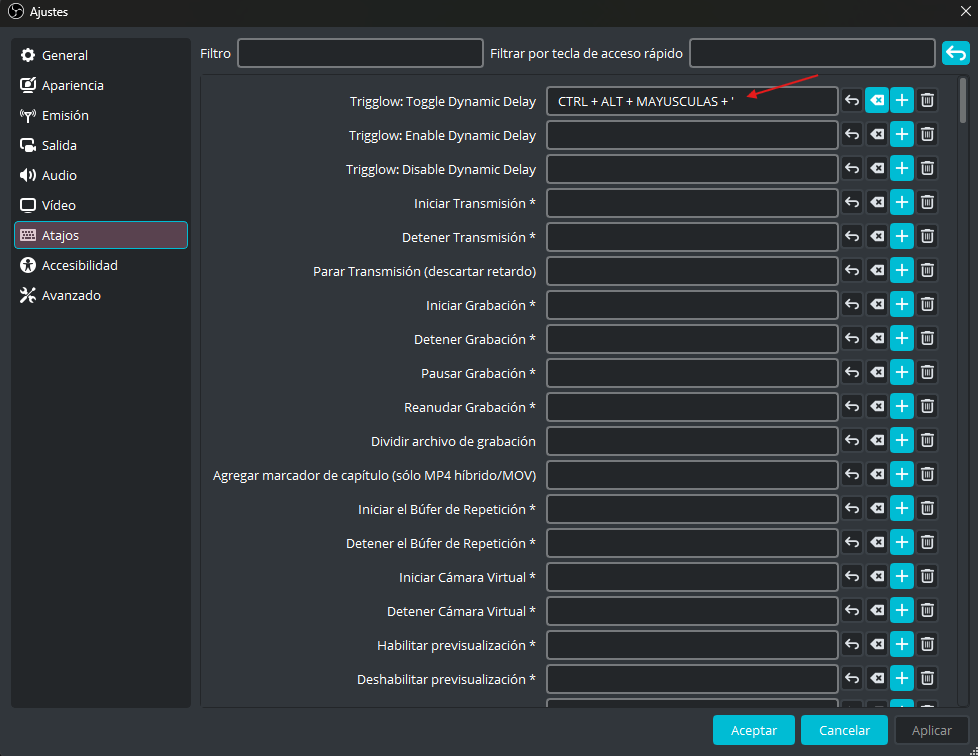
5. クリックして好きな組み合わせ(例: Ctrl+Alt+Shift+')を割り当てます。
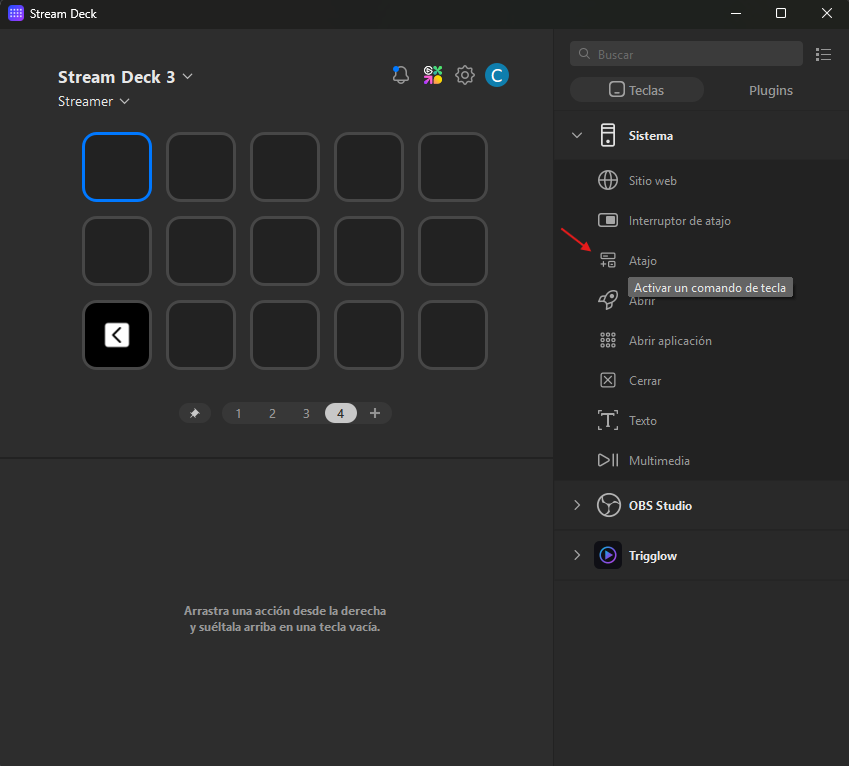
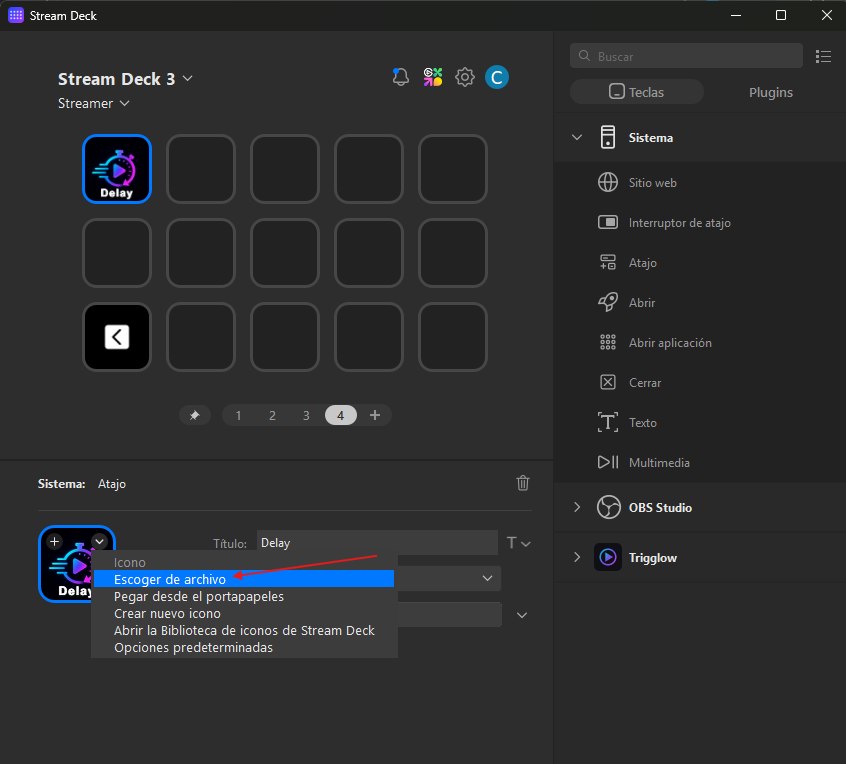
4. Stream Deckの設定方法同じOBSのホットキーを、Elgato Stream Deckの物理ボタンに割り当てます。
1. 「ホットキー」アクション(システムカテゴリ)を空のキーにドラッグします。
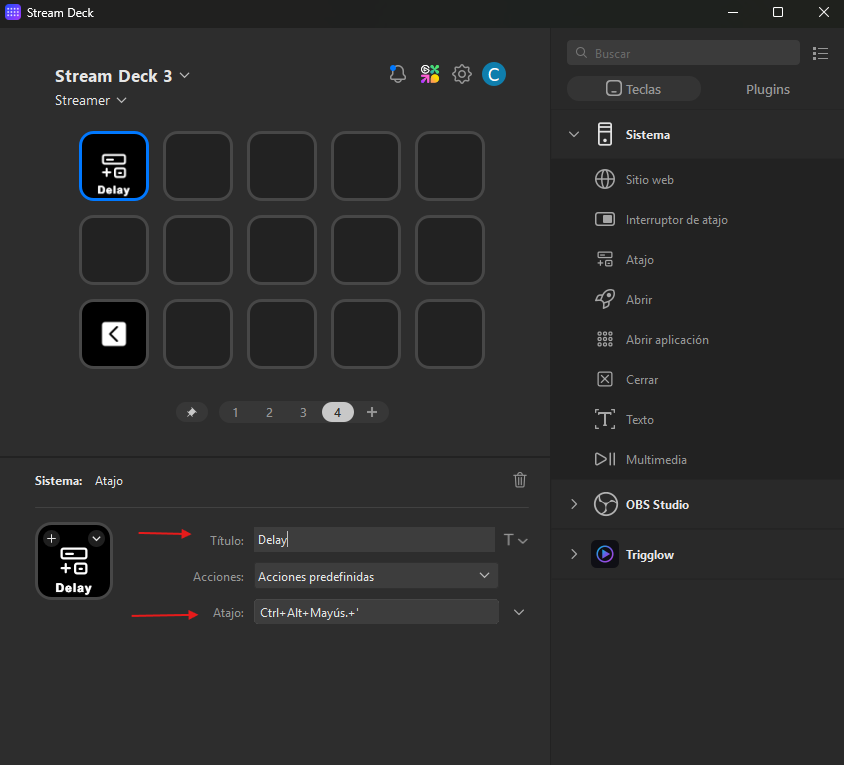
2. タイトルを付け、OBSで割り当てたのと同じ組み合わせ(例: Ctrl+Alt+Shift+')を貼り付けます。
3. 「ファイルから選択」でボタンのアイコンをカスタマイズします。
無料ダウンロード
利用可能なダウンロード
お使いのOS向けのバージョンをダウンロードしてください。
公式インストーラー(.exe)
2クリックでガイド付きインストール。OBS Studioのフォルダを自動で検出します。
OBS Studio ≥ 31.1.0
高画質のバッファには、少なくとも4 GBの空きRAMを推奨します。
配信者からのよくある質問
Dynamic Delayがライブでどう動くかについての疑問にお答えします。