
Stream Deck
Controlla alert, clip, chat, modalità della chat e richieste musicali su Kick, Twitch e YouTube dal tuo Stream Deck con il plugin ufficiale di Trigglow: tasti, manopole dello Stream Deck +, la infobar del Neo e profili pronti.
Cosa fa: il plugin ufficiale di Trigglow porta il tuo overlay su tasti fisici. Salta o ripeti un alert, blocca la coda mentre parli, aggiungi un marcatore di live, crea una clip di un momento, scrivi in chat, cambia le modalità della chat e gestisci le richieste musicali senza uscire dal gioco. Funziona con Kick, Twitch e YouTube, e la maggior parte dei tasti può agire su tutte le tue piattaforme insieme o solo su una.
Requisiti: un account Trigglow gratuito, il tuo overlay Trigglow aggiunto a OBS come sorgente browser, l'app Stream Deck 7.6 o successiva su Windows 10 o successivo o macOS 12 o successivo, e il plugin Trigglow 1.8.0 o successivo.
Installazione dall'Elgato Marketplace (consigliata): premi il pulsante principale su
/stream-deck, che apre il plugin Trigglow sull'Elgato Marketplace, e installalo da lì. L'app Stream Deck aggiunge una categoria Trigglow all'elenco delle azioni a destra.Installazione dal file: nella stessa pagina, apri le altre opzioni di download, scarica il file
.streamDeckPlugin e fai doppio clic. L'app Stream Deck lo installa allo stesso modo.Aggiornamenti: un'installazione dal Marketplace si aggiorna dall'app Stream Deck. Con il file, scarica la nuova versione e fai di nuovo doppio clic; i tuoi tasti e le loro impostazioni restano dove sono. Stream Deck sostituisce un plugin installato solo con una versione superiore, quindi aprire un file più vecchio sopra un plugin più recente non cambia nulla. Il changelog linkato su
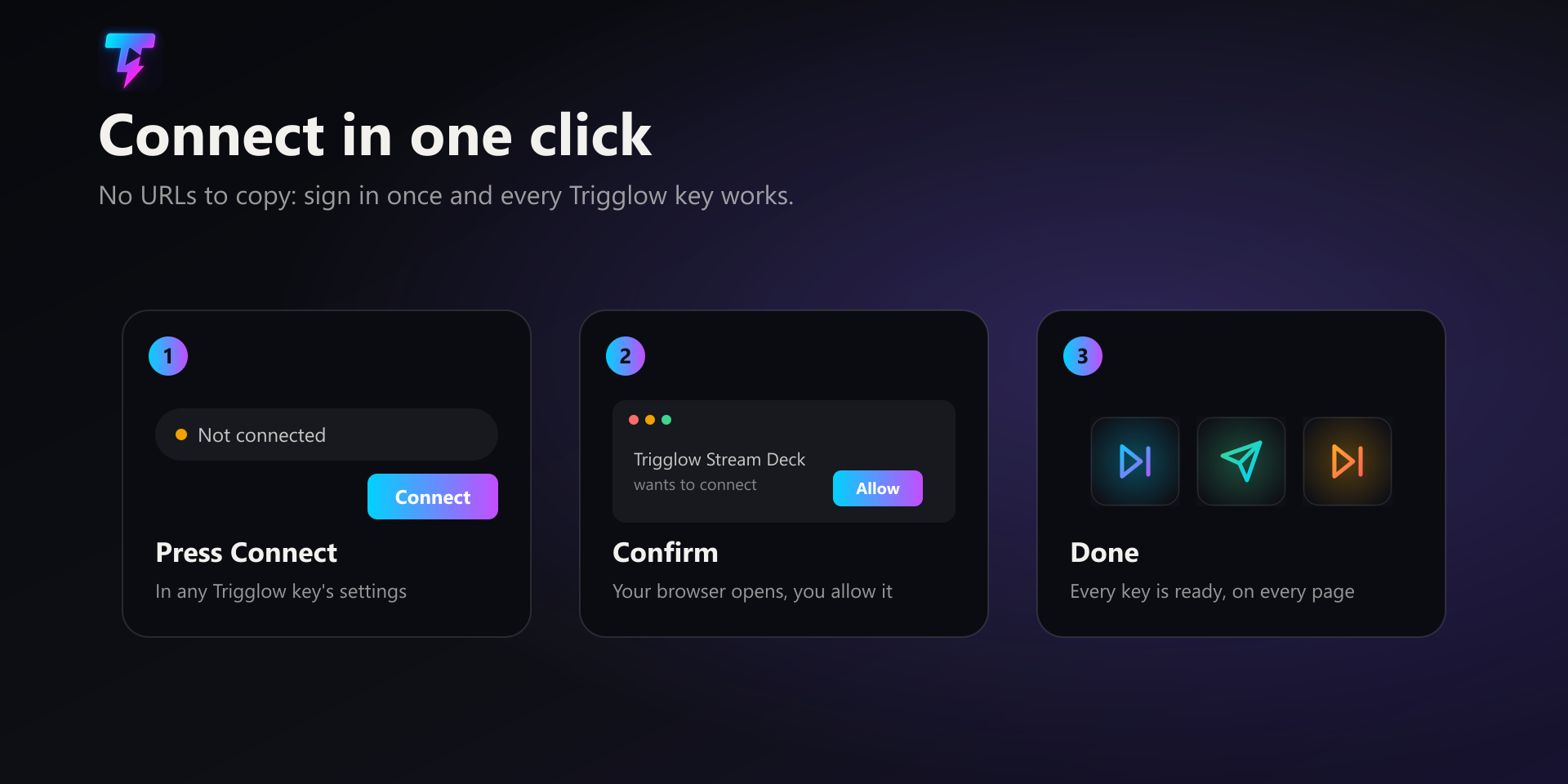
/stream-deck elenca cosa aggiunge ogni versione.Collegamento: trascina un tasto Trigglow qualsiasi sul tuo Stream Deck, oppure importa un profilo, e seleziona il tasto. In cima alle sue impostazioni c'è una riga Account. Premi «Connect»: il browser si apre su Trigglow, accedi se serve e confermi. Tornando in Stream Deck la riga Account ti mostra come collegato, e ogni tasto Trigglow su ogni dispositivo e profilo è pronto, perché condividono tutti quell'unico collegamento.
Ricollega e Scollega: una volta collegato, la stessa riga offre «Reconnect», che ripete la conferma nel browser (per esempio dopo aver cambiato account Trigglow), e «Disconnect», che scollega il plugin; i tasti mostrano allora un triangolo di avviso finché non ti ricolleghi. Collegarsi dalle impostazioni di un tasto è l'unico modo per configurare il plugin: non c'è nessun URL o codice da copiare.
Sicurezza: il plugin non vede né salva mai la tua password. Conserva solo un token di controllo nelle impostazioni globali di Stream Deck. Se pensi che quel token sia trapelato, per esempio perché hai condiviso un backup di Stream Deck, scrivi al supporto (trigglow.com/support) per farlo reimpostare, poi premi «Reconnect» nelle impostazioni di un tasto qualsiasi per ottenere quello nuovo.
Pannello delle impostazioni del tasto: sotto la riga Account ogni tasto mostra solo i campi che usa, più una descrizione di una riga di ciò che fa. Piattaforma: i tasti degli alert e Marcatore di live offrono Tutte le piattaforme, Kick, Twitch o YouTube; Invia messaggio in chat offre tutte le chat collegate o una sola piattaforma; Svuota chat e le modalità della chat offrono Kick e Twitch insieme o uno dei due; Crea clip sceglie da dove arriva la clip. Messaggio: il testo che pubblica Invia messaggio in chat. Secondi: il ritardo della modalità lenta, da 3 a 120. Follower da: da quanto tempo i viewer devono seguirti per scrivere nella chat solo follower (qualsiasi follower, 10 minuti, 1 ora, 1 giorno o 1 settimana). Modalità titoli di coda: se Avvia i titoli di coda li mostra o li nasconde.
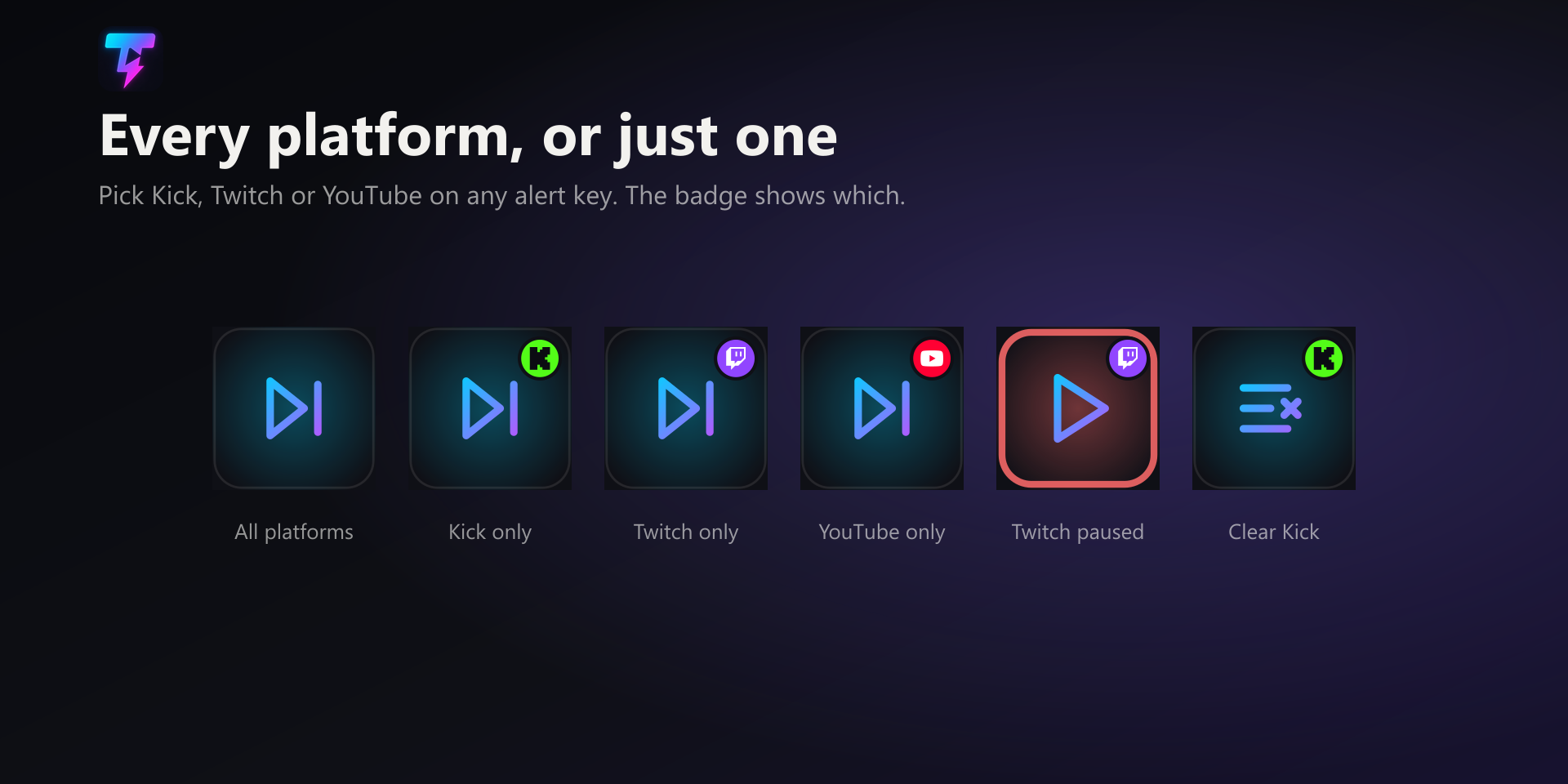
Tasti degli alert: Salta alert rimuove l'alert a schermo. Ripeti alert riproduce di nuovo l'ultimo alert. Pausa / riprendi alert ferma l'alert attuale e blocca la coda finché non premi di nuovo. Silenzia / riattiva alert blocca la coda ma lascia finire l'alert a schermo. Svuota coda degli alert svuota tutto ciò che è in attesa. Pausa e Silenzia sono interruttori che restano attivi: finché sono accesi il tasto mostra un anello rosso, così vedi a colpo d'occhio che gli alert sono in attesa.
Tasti degli alert per piattaforma: impostato su Tutte le piattaforme, un tasto agisce su ogni alert. Impostato su una piattaforma, tocca solo gli alert di quella piattaforma. Salta · Twitch salta l'alert di Twitch a schermo, o il prossimo alert di Twitch in attesa se sta comparendo altro; Pausa · Kick blocca gli alert di Kick mentre Twitch e YouTube continuano. Un tasto impostato su una piattaforma mostra il logo di quella piattaforma nell'angolo. Mance, acquisti nel negozio e alert di prova non arrivano da una piattaforma, quindi rispondono solo i tasti impostati su Tutte le piattaforme.
Tasti della live: Crea clip salva una clip di ciò che è appena successo. Automatico usa la piattaforma su cui sei in live; puoi anche scegliere Kick o Twitch, oppure Replay di OBS per salvare il buffer di replay di OBS tramite Trigglow Studio. Marcatore di live salva un momento nel riepilogo della tua live e nei capitoli di YouTube creati da esso; su Twitch aggiunge anche un marcatore nativo. I marcatori sono gratuiti con tutti i piani. Avvia i titoli di coda mostra i titoli di coda sul tuo overlay, o li nasconde, a seconda della sua modalità. Pioggia di emote avvia una pioggia di emote sul tuo overlay.
Tasti della chat: Invia messaggio in chat pubblica il messaggio salvato nella chat di Kick, Twitch e YouTube, o solo in una di esse; lo pubblica il chat bot di Trigglow. Svuota chat e le modalità della chat (chat solo follower, chat solo abbonati, chat solo emote, modalità lenta e Rimuovi restrizioni della chat) funzionano solo su Kick e Twitch, perché YouTube non ha un'API per queste funzioni. Le modalità della chat di Twitch richiedono di ricollegare Twitch una volta in Impostazioni, così Trigglow ottiene il permesso di moderazione. Una modalità della chat attiva mostra un anello rosso sul suo tasto.
Tasti della lettura ad alta voce: Lettura degli alert on / off attiva o disattiva la lettura dei messaggi degli alert. Salta messaggio letto ferma il messaggio che si sta leggendo in quel momento.
Tasti delle richieste musicali: Brano: successivo, Brano: pausa / play, Brano: alza volume, Brano: abbassa volume, Brano: svuota coda e Richieste musicali on / off. Controllano il player usato dalle tue richieste musicali, cioè il player di YouTube nel tuo overlay oppure Spotify.
Novità della 1.8.0, manopole dello Stream Deck +: tre azioni per manopola, ognuna con il proprio valore attuale sulla striscia touch. Manopola richieste musicali: gira per cambiare il volume, premi la manopola o tocca la striscia per mettere in pausa o riprodurre. Manopola alert: gira a destra per saltare, a sinistra per ripetere l'ultimo alert, premi per mettere in pausa o riprendere gli alert; come i tasti, si può impostare su una piattaforma. Manopola modalità lenta: gira per impostare il ritardo da 3 a 120 secondi, premi per attivare o disattivare la modalità lenta; funziona su Kick e Twitch.
Novità della 1.8.0, infobar dello Stream Deck Neo: l'azione In riproduzione mostra sulla infobar del Neo il brano in riproduzione dalle tue richieste musicali, con il titolo e chi l'ha richiesto. Serve solo a visualizzare; usa i tasti delle richieste musicali per controllare la riproduzione.
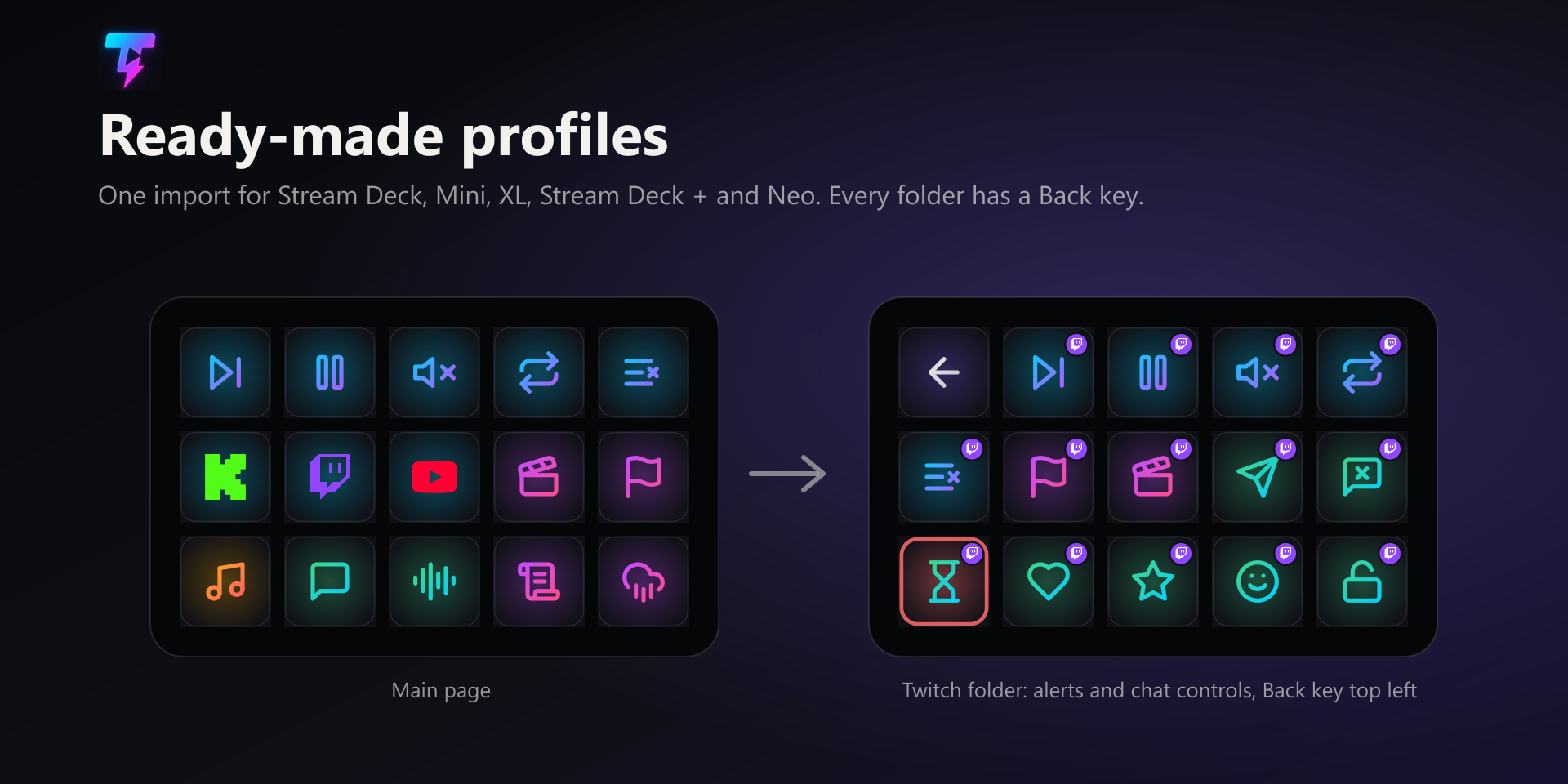
Profili pronti: ce n'è uno per ogni dispositivo, Stream Deck (15 tasti), Stream Deck Mini, Stream Deck XL, Stream Deck + e Stream Deck Neo, da scaricare direttamente su
/stream-deck. La pagina principale contiene i tasti degli alert per tutte le piattaforme, i tasti della live, dei brani e della lettura ad alta voce, e una cartella per ogni piattaforma. Ogni cartella di piattaforma ha i controlli di alert e chat di quella piattaforma, con i tasti già impostati su di essa. Su Mini, +, Neo e XL i controlli della chat si trovano in una sottocartella Chat dentro la cartella della piattaforma. Ogni cartella ha un tasto Indietro in alto a sinistra.Importare un profilo: fai doppio clic sul file scaricato e l'app Stream Deck ti chiede dove aggiungerlo. Gli stessi profili sono inclusi anche nel plugin. Un profilo posiziona solo i tasti: collega il plugin una volta da un tasto qualsiasi e ogni tasto del profilo funziona.
Lingue: di default il plugin segue la lingua dell'app Stream Deck (inglese, tedesco, spagnolo, francese, giapponese, coreano, cinese semplificato o tradizionale). Per usare un'altra delle lingue di Trigglow (portoghese, catalano, valenciano, basco, galiziano, hindi, italiano, russo o ucraino), sceglila in «Language» in fondo alle impostazioni di un tasto qualsiasi: il pannello delle impostazioni, i testi delle manopole e la infobar del Neo passano a quella lingua. I nomi delle azioni nell'elenco di Stream Deck restano nella lingua dell'app, perché Stream Deck ha solo quelle otto.
Risoluzione dei problemi, un triangolo di avviso su un tasto: il plugin non è collegato, quindi seleziona il tasto e premi «Connect». Se succede solo con le modalità della chat di Twitch, ricollega Twitch una volta in Impostazioni. Se Svuota chat o una modalità della chat non funziona su Kick, rendi il bot di Trigglow moderatore del tuo canale.
Risoluzione dei problemi, un tasto che mostra «?»: il plugin manca o è più vecchio del profilo. Installa il plugin 1.8.0 o successivo dall'Elgato Marketplace o con il file su
/stream-deck.Risoluzione dei problemi, sull'overlay non succede nulla: i tasti agiscono tramite il tuo overlay, quindi la sorgente browser di Trigglow deve restare aperta in OBS. Invia un alert di prova da Trigglow e premi Salta: se l'alert sparisce, è tutto collegato.
Passaggi
- 1Installa il plugin Trigglow dall'Elgato Marketplace (pulsante principale su
/stream-deck) o con il file.streamDeckPlugin. - 2Importa il profilo pronto per il tuo dispositivo, oppure trascina i tasti Trigglow sul tuo Stream Deck.
- 3Seleziona un tasto Trigglow qualsiasi, premi «Connect» nelle sue impostazioni e conferma nella finestra del browser che si apre.
- 4Imposta la piattaforma di un tasto nelle sue impostazioni se deve agire solo su Kick, Twitch o YouTube.
- 5Invia un alert di prova da Trigglow e premi Salta per verificare che tutto funzioni.
Nota
Il plugin salva solo un token di controllo, mai la tua password. Se trapela, chiedi al supporto di reimpostarlo e premi «Reconnect» nelle impostazioni di un tasto qualsiasi.
Consiglio
Importa il profilo pronto per il tuo dispositivo per avere tutti i tasti al loro posto in un colpo solo, con una cartella per piattaforma e un tasto Indietro in ognuna.
Attenzione
Svuota chat e le modalità della chat funzionano solo su Kick e Twitch. Twitch va ricollegato una volta in Impostazioni, e su Kick il bot di Trigglow deve essere moderatore del tuo canale.
Nota
Le manopole, la infobar del Neo e i tasti di questa pagina richiedono il plugin 1.8.0 o successivo. Stream Deck sostituisce il plugin solo con una versione superiore.