
Plugin ufficiale per OBS StudioNessuna interruzione della trasmissionev0.7.1 · OBS ≥ 31.1.0 · Novità
Proteggi subito il tuo stream dallo Stream Sniping
Attiva o disattiva il ritardo sul tuo stream con un solo tasto o dal tuo Stream Deck. Ideale per partite classificate e tornei, senza riavviare OBS e con la tua voce sempre in sincronia.
Windows 10 / 11 (64-bit)
Zero interruzioni dello stream
I tuoi spettatori non notano mai le riconnessioni
Voce e gioco in sincronia
Audio e video sempre in fase
Compatibile con Stream Deck
Attivalo con una sola pressione fisica
Non abbassa i tuoi FPS
Accelerato in C++ senza carico sulla GPU
Pannello integrato in OBS
Controlli direttamente nella tua finestra
100% gratis e sicuro
Nessun abbonamento né registrazione
Vantaggi per i creator
Quando ti serve Dynamic Delay nel tuo stream?
Pensato per situazioni reali in cui ti serve controllare il tempo nel tuo stream.
Partite competitive e classificate
Impedisci a rivali o stream sniper di guardare il tuo schermo per scoprire la tua posizione. Attiva 30 secondi quando entri in partita e toglili quando torni alla lobby per parlare con la chat senza lag.
Sicurezza e moderazione
Ottieni una finestra di reazione per nascondere dati privati, email o incidenti prima che vadano in onda, cambiando scena in tempo senza interrompere la trasmissione.
Controllo totale con Stream Deck
Dimentica di cercare nelle impostazioni di OBS durante una partita. Assegna una scorciatoia o un pulsante del tuo Stream Deck e attivalo all'istante con la mano sulla tastiera.
Facile e veloce
Come funziona in 3 passaggi?
- 1
Scegli la tua scena in OBS
Nel pannello Dynamic Delay in OBS, seleziona la tua solita scena live e quanti secondi di protezione vuoi (ad es. 30 s).
- 2
Premi il tuo tasto o pulsante
Quando premi la scorciatoia, OBS inizia a preparare in background il segmento ritardato mentre il tuo stream continua a trasmettere normalmente.
- 3
Stream protetto!
Appena scade il tempo scelto, OBS applica il ritardo automaticamente senza che i tuoi spettatori notino alcuna pausa.
Guida visiva
Installa in 2 minuti
Segui questi semplici passaggi per preparare il tuo pannello in OBS Studio.
Serve OBS Studio 31.1 o più recente. Controlla in OBS → Aiuto → Informazioni; le versioni vecchie non caricano il plugin.
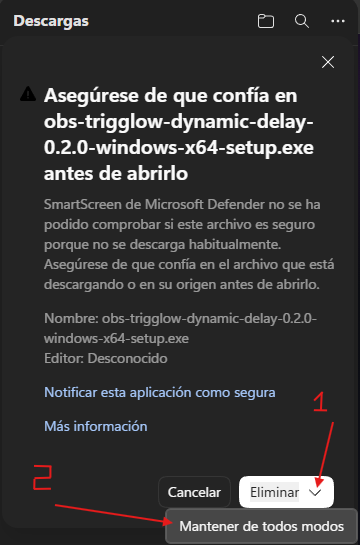
1. Scarica il fileSe il browser mostra un avviso di conferma durante il download, clicca su "Mantieni" o "Mantieni file".
Clicca su "Maggiori informazioni" o "Mantieni comunque".
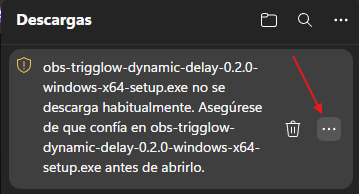
Nell'elenco dei download, apri il menu delle opzioni.
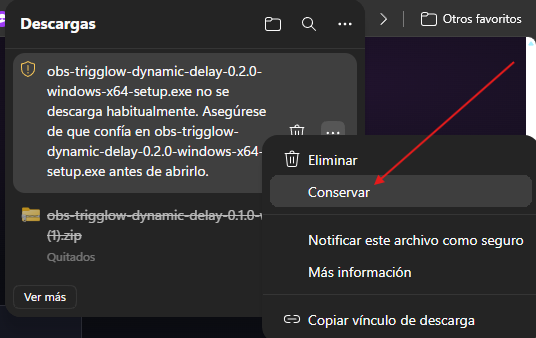
Seleziona "Mantieni" per eseguire l'installer.
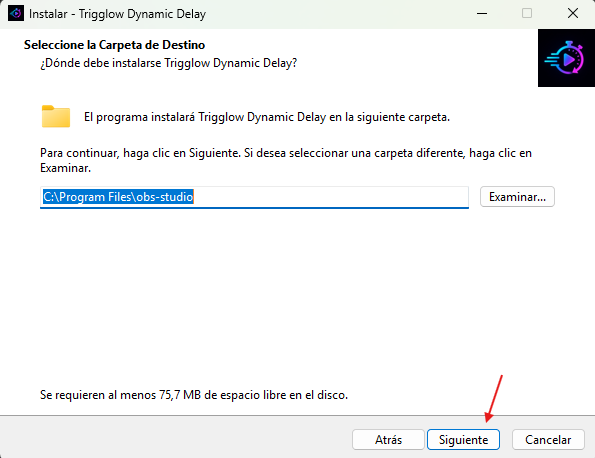
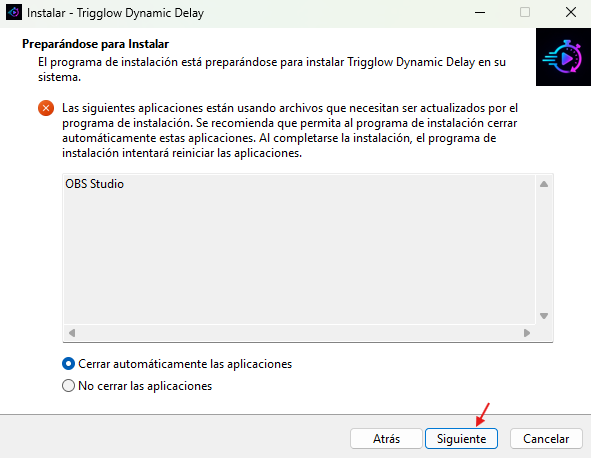
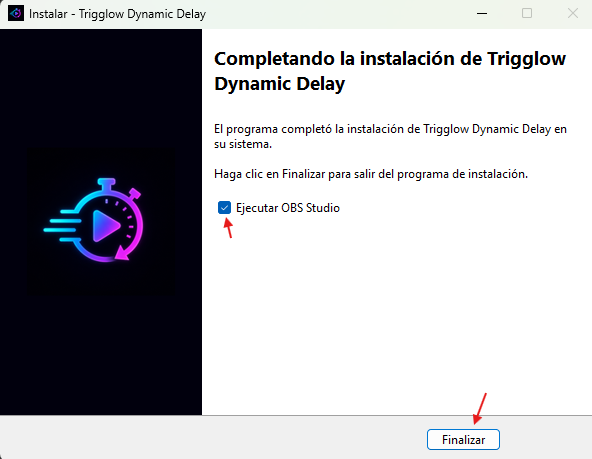
2. Installazione guidataAvvia l'installer, clicca su Avanti e riavvia OBS Studio al termine. Se Windows mostra “PC protetto da Windows”, clicca “Ulteriori informazioni” e poi “Esegui comunque”. È normale con le app nuove.
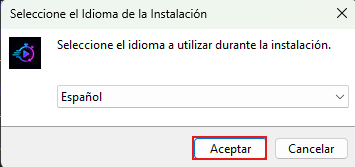
1. Seleziona la tua lingua.
2. Clicca su Avanti.
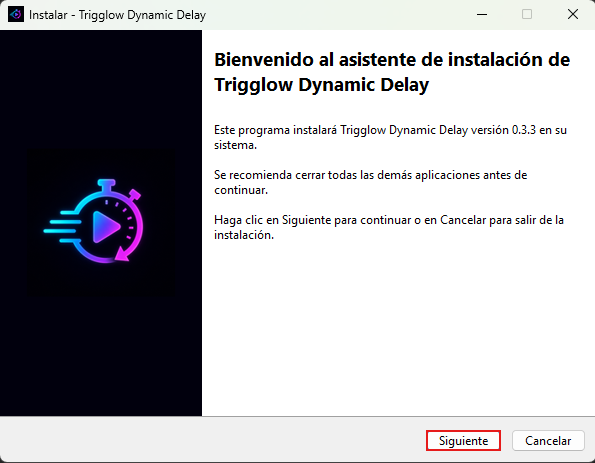
3. Rileva OBS automaticamente.
4. Chiudi OBS se è aperto.
5. Termina l'installazione.
6. Ecco come appare il plugin dentro OBS!
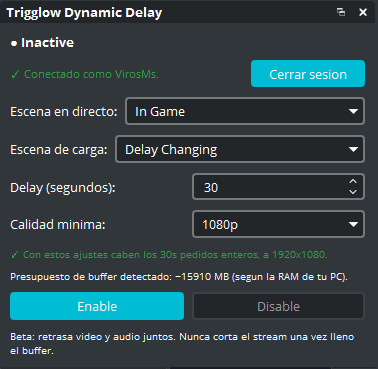
3. Mostra il pannello in OBS e assegna una scorciatoiaVai su Docks → Trigglow Dynamic Delay e assegna una scorciatoia da Impostazioni → Scorciatoie.
1. In OBS, vai su "Docks" e seleziona Trigglow Dynamic Delay.
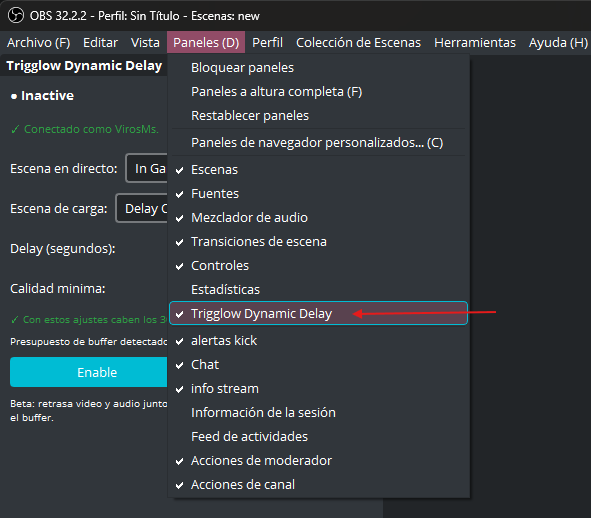
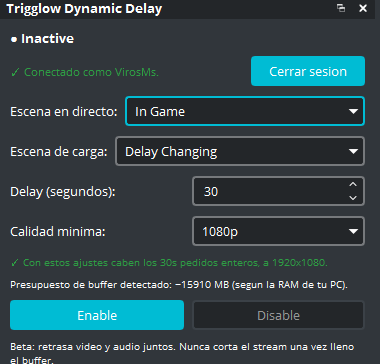
2. Imposta la scena live, la scena di caricamento e i secondi di ritardo.
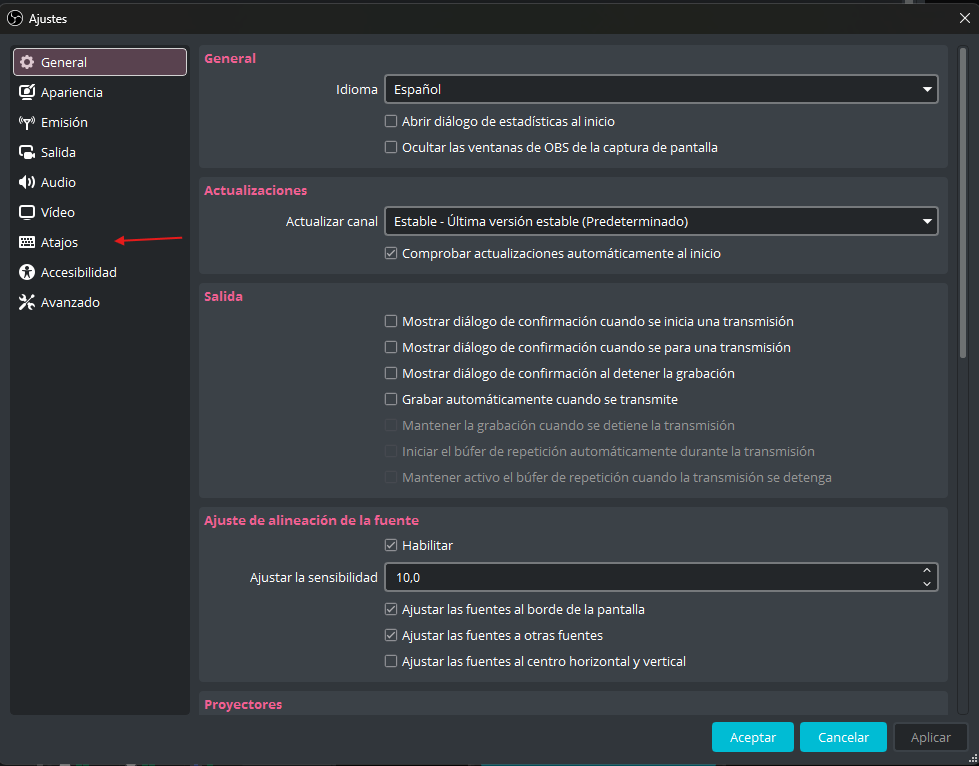
3. Vai su Impostazioni → Scorciatoie.
4. Trova le 3 scorciatoie di Trigglow: Toggle, Enable e Disable.
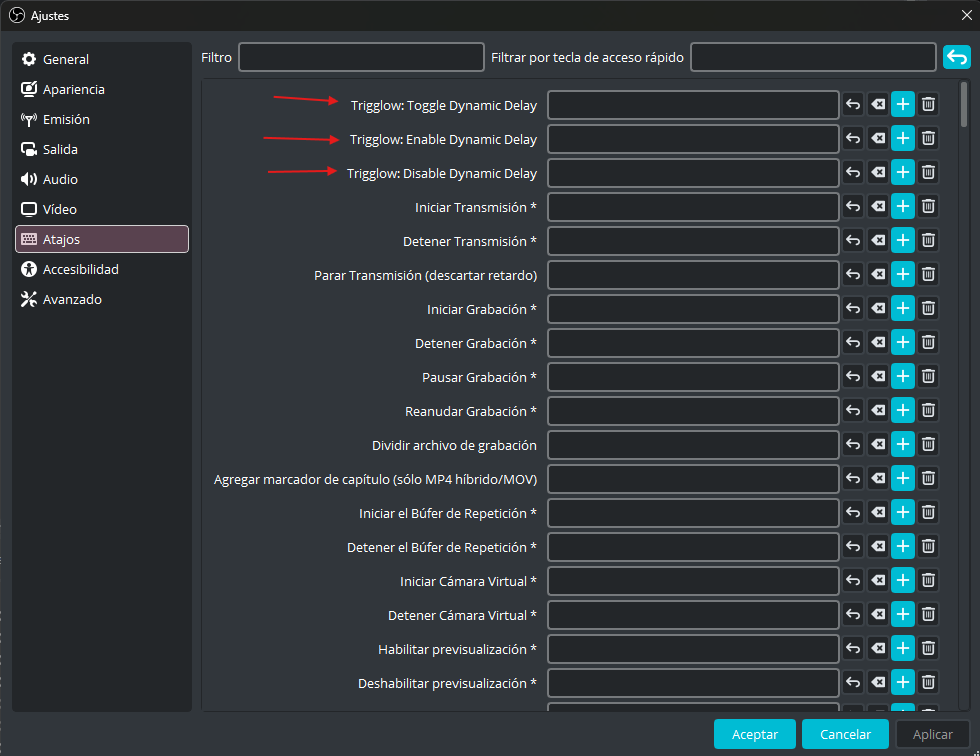
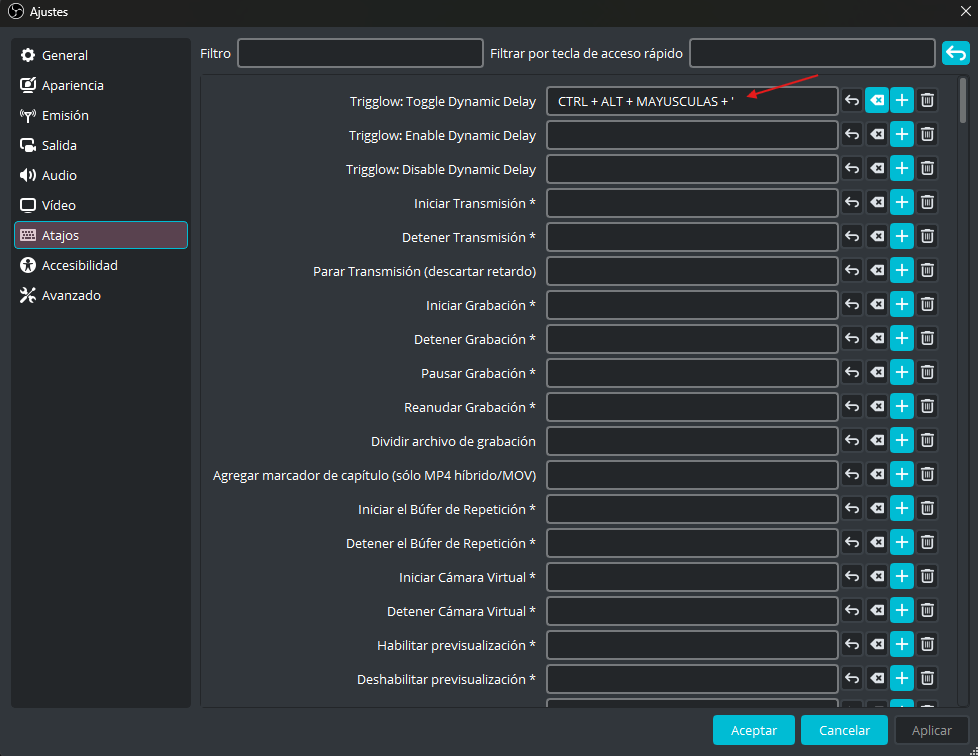
5. Clicca e assegna la tua combinazione, ad esempio Ctrl+Alt+Shift+'.
4. Come configurare il tuo Stream DeckAssocia la stessa scorciatoia di OBS a un pulsante fisico del tuo Elgato Stream Deck.
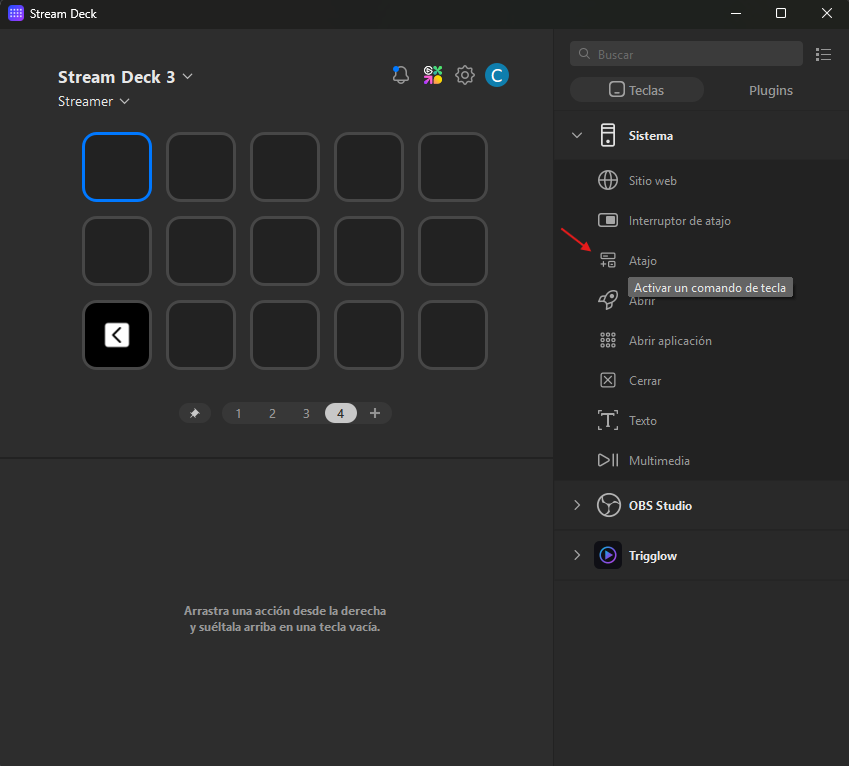
1. Trascina l'azione "Hotkey" (categoria Sistema) su un tasto vuoto.
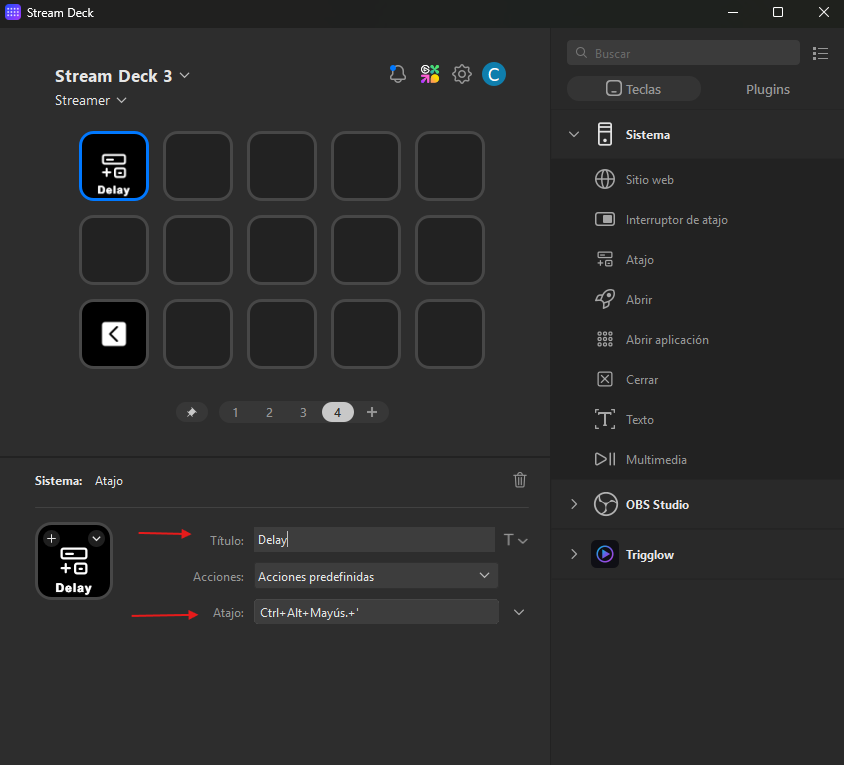
2. Dagli un titolo e incolla la stessa combinazione assegnata in OBS, ad es. Ctrl+Alt+Shift+'.
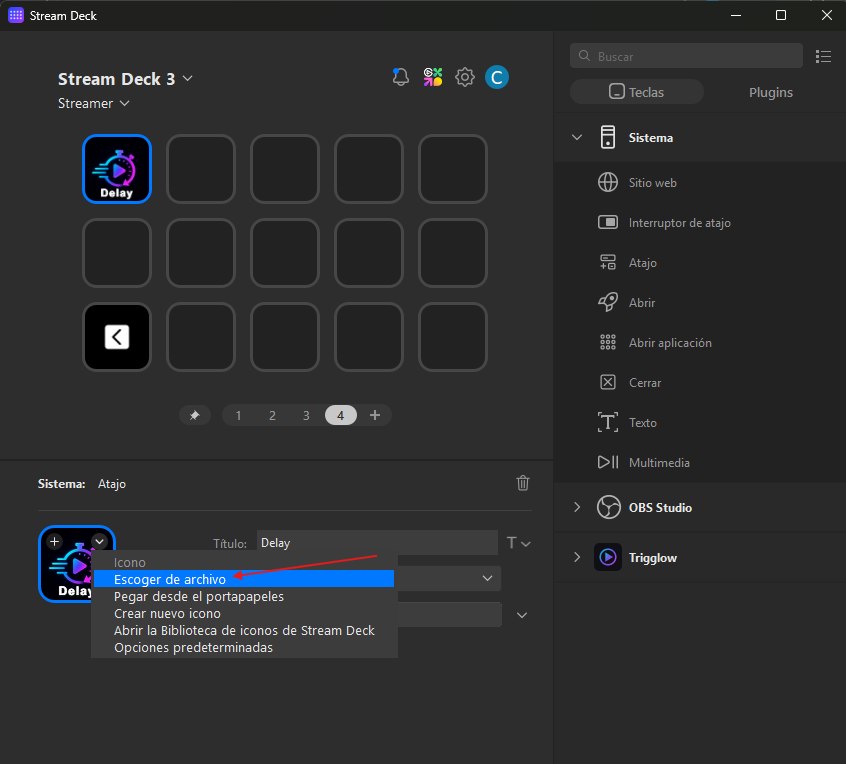
3. Personalizza l'icona del pulsante da "Scegli da file".
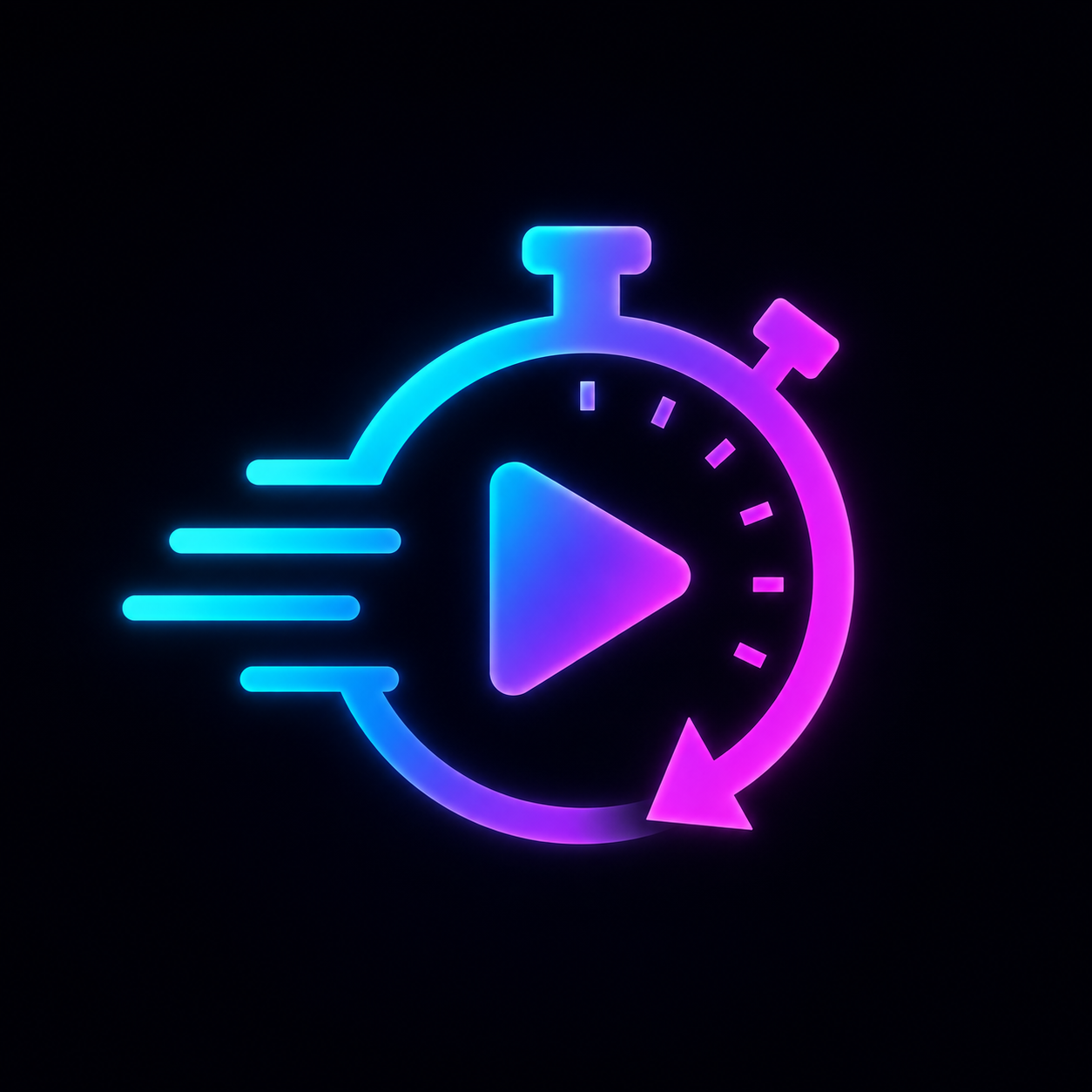
Icona ufficiale per il tuo pulsante
Scarica l'immagine e selezionala al passaggio 3 quando scegli l'icona in Stream Deck.
Download gratuito
Download disponibili
Scarica la versione per il tuo sistema operativo.
Installer ufficiale (.exe)
Installazione guidata in 2 clic. Rileva automaticamente la cartella di OBS Studio.
OBS Studio ≥ 31.1.0
Consigliamo almeno 4 GB di RAM libera per buffer di alta qualità.
Domande frequenti degli streamer
Rispondiamo alle tue domande su come funziona Dynamic Delay in diretta.