
 Plugin ufficiale Elgato Stream DeckVerificato sul Marketplace
Controllo fisico totale del tuo stream con Stream Deck
Alert, clip, chat e richieste musicali su Kick, Twitch e YouTube, a portata di tasto.
Avanzato: file diretto del plugin e pacchetto icone
Come funziona
- 1
Installa il plugin
Scaricalo dall'Elgato Marketplace, oppure scarica il file del plugin e fai doppio clic.
- 2
Aggiungi un tasto Trigglow
Trascina un qualsiasi tasto Trigglow sul tuo Stream Deck, oppure importa un profilo pronto.
- 3
Premi Connect
Nelle impostazioni del tasto, premi Connect. Si apre il browser, confermi e tutti i tasti sono pronti.
Azioni integrate
Tutto ciò che ti serve in un solo pulsante
Progettato apposta per le esigenze reali degli streamer durante le partite più intense.
Alert
Salta, metti in pausa, silenzia, ripeti o cancella gli alert su tutte le piattaforme o su una sola.
Live
Clip, marcatori della live, titoli di coda e pioggia di emote.
Chat
Invia messaggi, svuota la chat, modalità della chat e lettura degli alert.
Richieste musicali
Brano successivo, pausa, volume e coda delle richieste, per YouTube o Spotify.
Tutti i tasti di alert, live e chatCosa fa ogni tasto.
Salta alert (Skip)
Chiude l'alert corrente e riproduce subito il successivo in coda. Ideale per alert lunghi o spam.
Silenzia / Riattiva audio
Silenzia l'audio dell'overlay con riscontro visivo sul tasto. Perfetto per chiamate o momenti di massima concentrazione.
Pausa / Riprendi coda
Blocca la coda degli alert in arrivo durante un clutch o un momento drammatico senza perdere donazioni o eventi.
Pulisci schermo (Clear)
Rimuove all'istante qualsiasi grafica o elemento visibile sull'overlay con una pressione d'emergenza.
Ripeti alert
Riproduce di nuovo l'ultimo alert o donazione se lo streamer o la chat vogliono rivivere la reazione.
Crea clip istantanea
Cattura gli ultimi secondi della tua trasmissione e crea una clip su Trigglow senza toccare la tastiera né uscire dal gioco.
Marcatore di live
Segna questo momento della tua live, su tutte le piattaforme in cui sei in diretta o solo su una. Diventa un momento nel riepilogo della live e nei suoi capitoli YouTube, e su Twitch crea anche un marcatore nativo. Gratis con ogni piano.
Avvia i titoli di coda
Avvia i titoli di coda sul tuo overlay dei titoli, oppure li nasconde. Scegli cosa fa nelle impostazioni del tasto.
Pioggia di emote
Libera una raffica di emote sul tuo overlay Pioggia di emote.
Invia messaggio in chat
Pubblica il messaggio che imposti nel tasto come bot chat di Trigglow, in tutte le chat collegate o solo su Kick, Twitch o YouTube.
Svuota chat
Elimina tutti i messaggi della tua chat Kick e Twitch, oppure solo di una delle due.
Modalità chat
Tasti per le modalità solo follower, solo abbonati, solo emote e lenta su Kick e Twitch, ognuno un interruttore, più un tasto che rimuove tutte le restrizioni.
Lettura degli alert
Disattiva o riattiva la lettura ad alta voce dei tuoi alert, oppure interrompe il messaggio in lettura mentre l'alert continua.
Un tasto per tutte le piattaforme, o uno per piattaformaUn tasto impostato su una piattaforma mostra il logo di quella piattaforma nell’angolo.
Nelle impostazioni del tasto, Salta, Ripeti, Pausa, Muto e Svuota possono agire su Tutte le piattaforme o solo su Kick, Twitch o YouTube. Salta · Twitch salta l’avviso a schermo se arriva da Twitch, altrimenti scarta il prossimo avviso Twitch in attesa. Svuota rimuove solo gli avvisi di quella piattaforma, Pausa e Muto trattengono solo i suoi avvisi e Ripeti riproduce il suo ultimo.
Mance, acquisti nello store e avvisi di prova rispondono solo ai tasti impostati su Tutte le piattaforme.
- Tutte le piattaforme
- Kick
- Twitch
- YouTube
Controlla la musica dal tuo deckSei tasti per le richieste di canzoni, che funzionano con il player YouTube e con Spotify. Icone dai colori caldi con una nota, così non le confondi mai con i tasti degli alert.
Canzone successiva
Salta la canzone in riproduzione e avvia la richiesta successiva in coda.
Pausa / riproduci canzone
Un solo tasto che alterna Pausa e Riproduci per il player YouTube o il tuo Spotify. Mostra sempre lo stato reale.
Volume canzone +
Alza la musica del 10% (player YouTube o dispositivo Spotify).
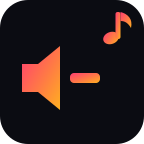
Volume canzone −
Abbassa la musica del 10%, utile quando devi parlarci sopra.
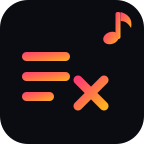
Svuota coda canzoni
Rimuove tutte le richieste in attesa; la canzone attuale continua a suonare.
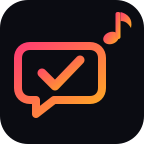
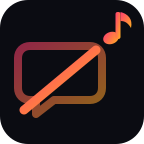
Richieste di canzoni on / off
Un solo tasto che apre o chiude le richieste (SR on / SR off): quando sono chiuse, il !sr degli spettatori non fa nulla.
Gli stessi controlli sono anche scorciatoie globali in Trigglow Studio (Impostazioni → Hotkey overlay). Impostazioni richieste di canzoni
Profili pronti
Un deck completo con un doppio clic
Un profilo per dispositivo, con i tasti Trigglow già al loro posto e raggruppati in cartelle per Kick, Twitch, YouTube e musica. Ogni cartella ha un tasto Indietro in alto a sinistra.
- Scarica
Stream Deck
15 tasti · MK.2 e Standard
- Scarica
Stream Deck Mini
6 tasti
- Scarica
Stream Deck XL
32 tasti
- Scarica
Stream Deck +
8 tasti · le manopole restano libere
- Scarica
Stream Deck Neo
8 tasti
Come importare un profilo
- Fai doppio clic sul file .streamDeckProfile scaricato.
- Stream Deck si apre e chiede se aggiungere il profilo. Accetta e sceglilo nell’elenco dei profili.
I profili sono inclusi anche nel plugin: Stream Deck propone di aggiungerli subito dopo l’installazione.
Sullo Stream Deck da 15 tasti: la fila in alto salta, mette in pausa, silenzia, ripete e svuota gli avvisi su tutte le piattaforme; quella centrale apre le cartelle Kick, Twitch e YouTube, ciascuna con i controlli di alert e chat della piattaforma, e ha Crea clip e Marcatore di live; quella in basso apre le cartelle Musica e Chat e ha Lettura degli alert, Avvia i titoli di coda e Pioggia di emote.
Domande frequenti
Tutto quello che ti serve sapere per sfruttare al meglio il tuo Stream Deck con Trigglow.
Supporto per tutta la famiglia Stream DeckCompatibile con l'intero ecosistema di hardware e app mobile di Elgato.
Stream Deck Mk.2 / Standard
15 tasti touch LCD personalizzabili
Stream Deck +
8 tasti LCD, 4 manopole multifunzione e una barra touch
Stream Deck XL
32 tasti LCD per setup di trasmissione professionali
Stream Deck Mini
6 tasti compatti per spazi ridotti o viaggi
Stream Deck Neo
8 tasti LCD, 2 punti touch e una barra informazioni
Stream Deck Pedal
3 pedali per il controllo con il piede senza staccare le mani
Stream Deck Mobile
iOS, iPadOS e Android tramite connessione Wi-Fi locale
Come installo il plugin Trigglow sul mio Stream Deck?
Il modo più semplice è cliccare su "Scaricalo dall'Elgato Marketplace" e poi su Installa. Il software Stream Deck lo scaricherà e lo aggiungerà automaticamente alla sua libreria di azioni. Puoi anche scaricare direttamente il file .streamDeckPlugin e fare doppio clic.
Come collego il mio account Trigglow allo Stream Deck?
Aggiungi un qualsiasi tasto Trigglow al tuo Stream Deck, selezionalo e premi Connect nelle sue impostazioni. Si apre il browser, confermi con il tuo account Trigglow e tutti i tasti sono collegati. Nessuna password o URL da incollare.
Devo tenere aperto il sito di Trigglow perché funzioni?
No. Il plugin Stream Deck comunica direttamente, tramite chiamate HTTP sicure, con l'API di Trigglow e il tuo overlay attivo in OBS Studio.
Posso personalizzare le icone dei tasti?
Sì! Puoi scaricare il nostro pacchetto ufficiale di icone ad alta risoluzione (.zip) per personalizzare ogni pulsante con il design che preferisci.
Cosa succede se reimposto il mio token di controllo?
I tasti del tuo Stream Deck smettono di funzionare finché non premi di nuovo Connect nelle impostazioni di un qualsiasi tasto Trigglow.