
Overlay di OBS
Una sola sorgente browser trasparente a 1920×1080. Posiziona gli alert nell'editor del trigger, non rimpicciolendo la sorgente.
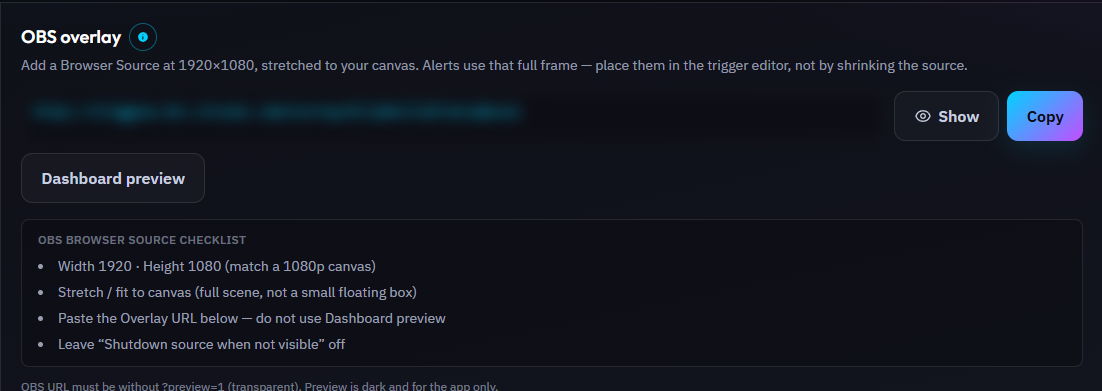
L'URL del tuo overlay è unico. Chiunque lo abbia può vedere i tuoi alert, quindi tienilo privato: non incollarlo mai in chat.
Imposta larghezza 1920 e altezza 1080, attiva se vuoi «Disattiva la sorgente quando non è visibile» e lascia attivo «Controlla l'audio tramite OBS» per suoni e TTS.
Gli alert vanno in coda uno alla volta (VIP / a pagamento / punti prima della chat). Per il controllo durante la live, vedi più sotto Tasti rapidi di OBS e Stream Deck.
Passaggi
- 1Copia l'URL dell'overlay da Panoramica.
- 2OBS → Sorgenti → Browser → incolla l'URL, 1920×1080, FPS 30+, CSS personalizzato vuoto.
- 3Adatta la sorgente a tutta la tela; usa l'anteprima del layout nell'app per posizionare ogni trigger.
Consiglio
Aggiorna la sorgente browser dopo un aggiornamento se gli stili sembrano vecchi.