
 Offizielles Elgato-Stream-Deck-PluginIm Marketplace verifiziert
Volle physische Kontrolle über deinen Stream mit Stream Deck
Alerts, Clips, Chat und Songwünsche auf Kick, Twitch und YouTube, nur einen Tastendruck entfernt.
Erweitert: direkte Plugin-Datei und Icon-Paket
So funktioniert es
- 1
Plugin installieren
Hol es dir im Elgato Marketplace oder lade die Plugin-Datei herunter und doppelklicke darauf.
- 2
Trigglow-Taste hinzufügen
Zieh eine beliebige Trigglow-Taste auf dein Stream Deck oder importiere ein fertiges Profil.
- 3
Connect drücken
Drück in den Tasteneinstellungen auf Connect. Dein Browser öffnet sich, du bestätigst, und alle Tasten sind bereit.
Integrierte Aktionen
Alles, was du brauchst, auf einer Taste
Speziell für die echten Bedürfnisse von Streamern bei intensiven Matches entwickelt.
Alerts
Alerts überspringen, pausieren, stummschalten, wiederholen oder leeren, auf allen Plattformen oder nur auf einer.
Stream
Clips, Stream-Marker, Credits und Emote-Regen.
Chat
Nachrichten senden, Chat leeren, Chat-Modi und Vorlesen von Alerts.
Songwünsche
Nächster Song, Pause, Lautstärke und die Wunschwarteschlange, für YouTube oder Spotify.
Alle Alert-, Stream- und Chat-TastenWas jede Taste macht.
Alert überspringen (Skip)
Schließt den aktuellen Alert und spielt sofort den nächsten in der Warteschlange ab. Ideal bei langen Alerts oder Spam.
Stummschalten / Aufheben
Schaltet den Overlay-Ton mit visuellem Feedback auf der Taste stumm. Perfekt für Anrufe oder Momente höchster Konzentration.
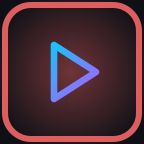
Warteschlange pausieren / fortsetzen
Friert die eingehende Alert-Warteschlange bei einem Clutch oder dramatischen Moment ein, ohne Spenden oder Events zu verlieren.
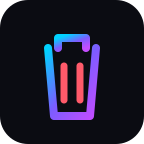
Bildschirm leeren (Clear)
Entfernt per Notfalldruck sofort jede Grafik und jedes Element, das im Overlay sichtbar ist.
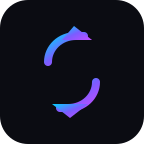
Alert wiederholen
Spielt den letzten Alert oder die letzte Spende erneut ab, wenn der Streamer oder der Chat die Reaktion noch einmal erleben möchten.
Instant Clip erstellen
Nimmt die letzten Sekunden deiner Übertragung auf und verarbeitet einen Clip in Trigglow, ohne die Tastatur zu berühren oder das Spiel zu verlassen.
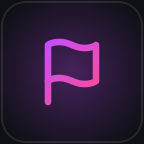
Stream-Marker
Markiert diesen Moment deines Livestreams, auf allen Plattformen, auf denen du live bist, oder nur auf einer. Er wird zu einem Moment in deiner Stream-Zusammenfassung und ihren YouTube-Kapiteln, und auf Twitch entsteht zusätzlich ein nativer Stream-Marker. Kostenlos in jedem Tarif.
Abspann starten
Startet den Abspann in deinem Abspann-Overlay oder blendet ihn aus. Was die Taste tut, wählst du in ihren Einstellungen.
Emote-Regen
Lässt eine Ladung Emotes in deinem Emote-Regen-Overlay herunterregnen.
Chat-Nachricht senden
Veröffentlicht die Nachricht, die du in der Taste festlegst, als Trigglow-Chatbot, in allen verbundenen Chats oder nur auf Kick, Twitch oder YouTube.
Chat leeren
Löscht alle Nachrichten in deinem Kick- und Twitch-Chat oder nur in einem davon.
Chat-Modi
Tasten für Nur-Follower-, Nur-Abonnenten-, Nur-Emote- und Langsam-Modus auf Kick und Twitch, jeweils ein Schalter, plus eine Taste, die alle Einschränkungen aufhebt.
Alerts vorlesen
Schaltet das Vorlesen deiner Alerts aus oder wieder ein oder stoppt die gerade vorgelesene Nachricht, während der Alert weiterläuft.
Eine Taste für alle Plattformen oder eine pro PlattformEine Taste für eine einzelne Plattform zeigt in der Ecke das Logo dieser Plattform.
In den Tasteneinstellungen können Überspringen, Wiederholen, Pause, Stumm und Leeren auf Alle Plattformen oder nur auf Kick, Twitch oder YouTube wirken. Überspringen · Twitch überspringt den Alert auf dem Bildschirm, wenn er von Twitch kommt, sonst verwirft es den nächsten wartenden Twitch-Alert. Leeren entfernt nur die Alerts dieser Plattform, Pause und Stumm halten nur ihre Alerts an, und Wiederholen spielt ihren letzten erneut ab.
Trinkgelder, Shop-Käufe und Test-Alerts reagieren nur auf Tasten mit Alle Plattformen.
- Alle Plattformen
- Kick
- Twitch
- YouTube
Steuere die Musik von deinem Deck ausSechs Tasten für Songwünsche – sie funktionieren mit dem YouTube-Player und mit Spotify. Icons in warmen Farben mit einer Note, damit du sie nie mit Alert-Tasten verwechselst.
Nächster Song
Überspringt den laufenden Song und startet den nächsten Wunsch in der Warteschlange.
Song pausieren / abspielen
Eine Taste, die zwischen Pause und Play für den YouTube-Player oder dein Spotify wechselt. Sie zeigt immer den echten Zustand.
Song-Lautstärke +
Erhöht die Musik um 10 % (YouTube-Player oder Spotify-Gerät).
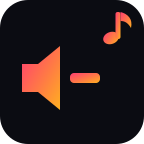
Song-Lautstärke −
Senkt die Musik um 10 % – praktisch, wenn du darüber sprechen musst.
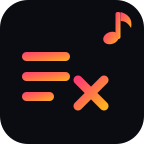
Song-Warteschlange leeren
Entfernt alle wartenden Wünsche; der aktuelle Song läuft weiter.
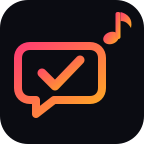
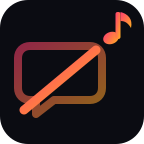
Songwünsche an / aus
Eine Taste, die Wünsche öffnet oder schließt (SR an / SR aus): Wenn aus, bewirkt !sr der Zuschauer nichts.
Dieselben Steuerungen gibt es auch als globale Shortcuts in Trigglow Studio (Einstellungen → Overlay-Hotkeys). Songwunsch-Einstellungen
Fertige Profile
Ein komplettes Deck per Doppelklick
Ein Profil pro Gerät, mit den Trigglow-Tasten bereits an ihrem Platz und in Ordnern für Kick, Twitch, YouTube und Musik gruppiert. Jeder Ordner hat oben links eine Zurück-Taste.
- Herunterladen
Stream Deck
15 Tasten · MK.2 und Standard
- Herunterladen
Stream Deck Mini
6 Tasten
- Herunterladen
Stream Deck XL
32 Tasten
- Herunterladen
Stream Deck +
8 Tasten · die Drehregler bleiben frei
- Herunterladen
Stream Deck Neo
8 Tasten
So importierst du ein Profil
- Doppelklicke auf die heruntergeladene .streamDeckProfile-Datei.
- Stream Deck öffnet sich und fragt, ob das Profil hinzugefügt werden soll. Bestätige und wähle es in der Profilliste aus.
Die Profile sind auch im Plugin enthalten: Stream Deck bietet sie direkt nach der Installation an.
Auf dem Stream Deck mit 15 Tasten: Die obere Reihe überspringt, pausiert, schaltet stumm, wiederholt und leert Alerts auf allen Plattformen; die mittlere öffnet die Ordner für Kick, Twitch und YouTube, jeweils mit den Alert- und Chat-Steuerungen der Plattform, und enthält Clip erstellen und Stream-Marker; die untere öffnet die Ordner Musik und Chat und enthält Alerts vorlesen, Abspann starten und Emote-Regen.
Häufig gestellte Fragen
Alles, was du wissen musst, um das Beste aus deinem Stream Deck mit Trigglow herauszuholen.
Unterstützung für die ganze Stream-Deck-FamilieKompatibel mit dem kompletten Ökosystem aus Elgato-Hardware und mobilen Apps.
Stream Deck Mk.2 / Standard
15 anpassbare LCD-Touch-Tasten
Stream Deck +
8 LCD-Tasten, 4 Multifunktions-Drehregler und ein Touch-Streifen
Stream Deck XL
32 LCD-Tasten für professionelle Broadcast-Setups
Stream Deck Mini
6 kompakte Tasten für kleine Räume oder unterwegs
Stream Deck Neo
8 LCD-Tasten, 2 Touchpoints und eine Infoleiste
Stream Deck Pedal
3 Pedale zur Fußsteuerung, ohne die Hände wegzunehmen
Stream Deck Mobile
iOS, iPadOS und Android über eine lokale WLAN-Verbindung
Wie installiere ich das Trigglow-Plugin auf meinem Stream Deck?
Am einfachsten klickst du auf „Im Elgato Marketplace holen“ und dann auf Installieren. Die Stream-Deck-Software lädt es herunter und fügt es automatisch zu ihrer Aktionsbibliothek hinzu. Du kannst auch die .streamDeckPlugin-Datei direkt herunterladen und doppelklicken.
Wie verknüpfe ich mein Trigglow-Konto mit dem Stream Deck?
Füge eine beliebige Trigglow-Taste zu deinem Stream Deck hinzu, wähle sie aus und drück in ihren Einstellungen auf Connect. Dein Browser öffnet sich, du bestätigst mit deinem Trigglow-Konto, und alle Tasten sind verknüpft. Keine Passwörter oder URLs zum Einfügen.
Muss ich die Trigglow-Website geöffnet lassen, damit es funktioniert?
Nein. Das Stream-Deck-Plugin kommuniziert über sichere HTTP-Aufrufe direkt mit der Trigglow-API und deinem aktiven Overlay in OBS Studio.
Kann ich die Tastensymbole anpassen?
Ja! Du kannst unser offizielles hochauflösendes Symbolpaket (.zip) herunterladen, um jede Taste mit dem Design deiner Wahl anzupassen.
Was passiert, wenn ich mein Steuer-Token zurücksetze?
Deine Stream-Deck-Tasten funktionieren nicht mehr, bis du in den Einstellungen einer beliebigen Trigglow-Taste erneut auf Connect drückst.