
Offizielles OBS-Studio-PluginKeine Übertragungsunterbrechungenv0.7.1 · OBS ≥ 31.1.0 · Änderungsprotokoll
Schütze deinen Stream sofort vor Stream Sniping
Schalte die Verzögerung deines Streams mit einer einzigen Taste oder an deinem Stream Deck ein oder aus. Ideal für Ranked-Matches und Turniere, ohne OBS neu zu starten und mit stets synchroner Stimme.
Windows 10 / 11 (64-bit)
Keine Stream-Unterbrechungen
Deine Zuschauer merken nie etwas von Neuverbindungen
Stimme und Spiel synchron
Audio und Video immer in Phase
Stream-Deck-kompatibel
Mit einem einzigen physischen Tastendruck auslösen
Senkt deine FPS nicht
In C++ beschleunigt, ohne GPU-Last
In OBS integriertes Panel
Steuerung direkt in deinem Fenster
100 % kostenlos und sicher
Keine Abos oder Registrierungen
Vorteile für Creator
Wann brauchst du Dynamic Delay in deinem Stream?
Entwickelt für echte Situationen, in denen du die Zeit in deinem Stream kontrollieren musst.
Wettkampf- & Ranked-Matches
Verhindere, dass Rivalen oder Stream-Sniper deinen Bildschirm ansehen, um deine Position herauszufinden. Schalte 30 Sekunden ein, wenn du ein Match betrittst, und entferne sie, wenn du in die Lobby zurückkehrst, um ohne Lag mit dem Chat zu sprechen.
Sicherheit & Moderation
Gewinne ein Reaktionsfenster, um private Daten, E-Mails oder Vorfälle zu verbergen, bevor sie auf Sendung gehen, und wechsle rechtzeitig die Szene, ohne die Übertragung zu unterbrechen.
Volle Kontrolle mit Stream Deck
Vergiss das Wühlen in den OBS-Einstellungen während eines Matches. Weise einen Hotkey oder eine Taste an deinem Stream Deck zu und löse es sofort aus, während deine Hand auf der Tastatur bleibt.
Einfach und schnell
Wie funktioniert es in 3 Schritten?
- 1
Wähle deine Szene in OBS
Wähle im Dynamic-Delay-Panel in OBS deine übliche Live-Szene und die gewünschte Schutzdauer in Sekunden (z. B. 30 s).
- 2
Drücke deine Taste oder Schaltfläche
Wenn du deinen Hotkey drückst, beginnt OBS im Hintergrund, das verzögerte Segment vorzubereiten, während dein Stream normal weitersendet.
- 3
Stream geschützt!
Sobald die gewählte Zeit abgelaufen ist, wendet OBS die Verzögerung automatisch an, ohne dass deine Zuschauer eine Pause bemerken.
Visuelle Anleitung
In 2 Minuten installiert
Folge diesen einfachen Schritten, um dein Panel in OBS Studio einzurichten.
Benötigt OBS Studio 31.1 oder neuer. Prüfe es in OBS → Hilfe → Über; ältere Versionen laden das Plugin nicht.
1. Datei herunterladenWenn dein Browser beim Download eine Bestätigungswarnung anzeigt, klicke auf „Behalten“ oder „Datei behalten“.
Klicke auf „Weitere Informationen“ oder „Trotzdem behalten“.
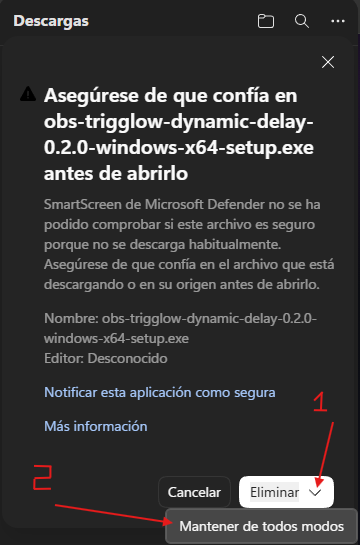
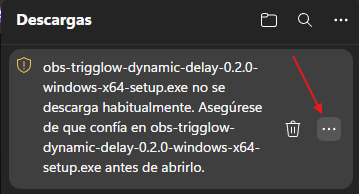
Öffne in der Download-Liste das Optionsmenü.
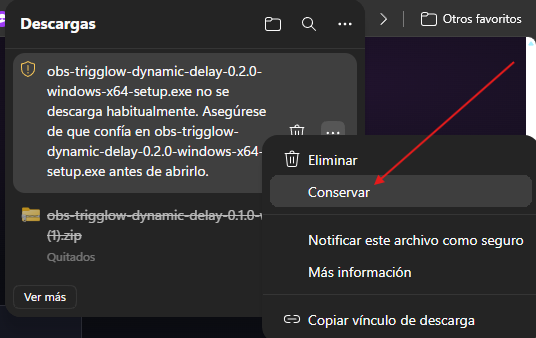
Wähle „Behalten“, um den Installer auszuführen.
2. InstallationsassistentFühre den Installer aus, klicke auf „Weiter“ und starte OBS Studio nach Abschluss neu. Wenn Windows „Der Computer wurde durch Windows geschützt“ zeigt, klicke auf „Weitere Informationen“ und dann „Trotzdem ausführen“. Das ist bei neuen Apps normal.
1. Wähle deine Sprache.
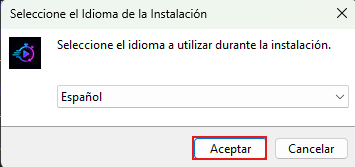
2. Klicke auf „Weiter“.
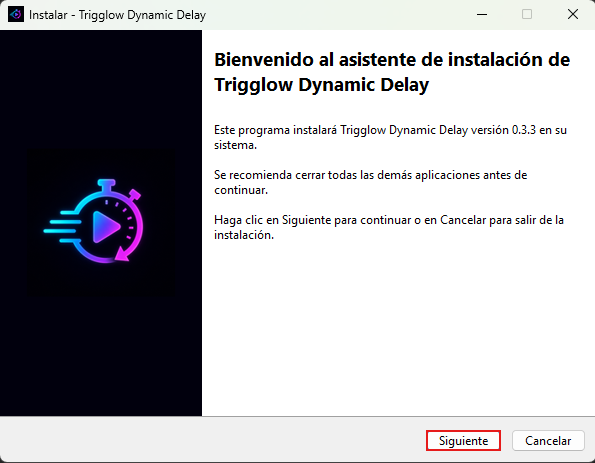
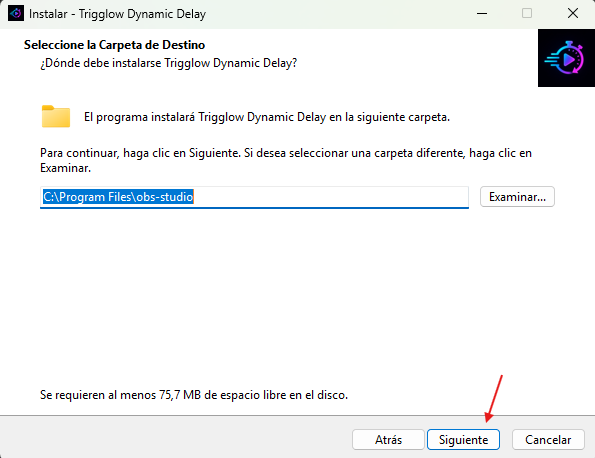
3. OBS wird automatisch erkannt.
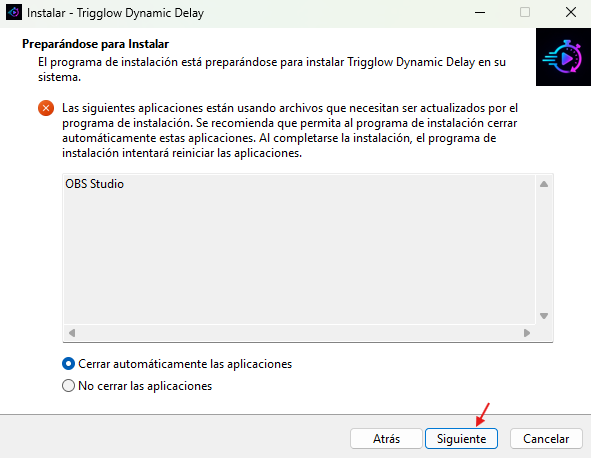
4. Schließe OBS, falls es geöffnet ist.
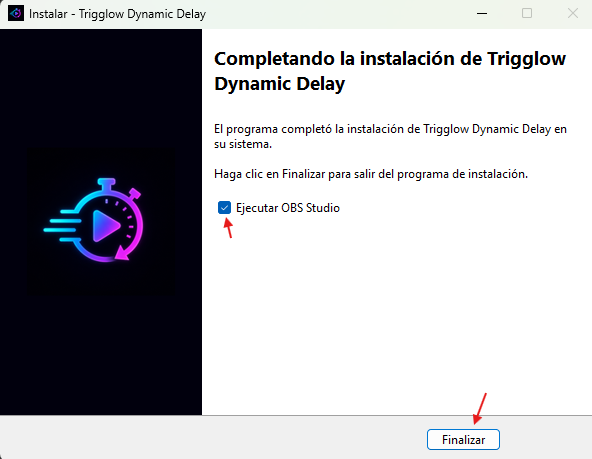
5. Schließe die Installation ab.
6. So sieht das Plugin in OBS aus!
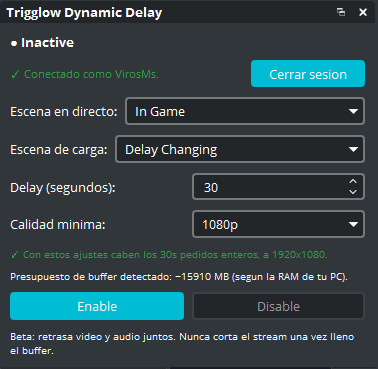
3. Panel in OBS anzeigen und Hotkey zuweisenGehe zu Docks → Trigglow Dynamic Delay und weise unter Einstellungen → Hotkeys einen Hotkey zu.
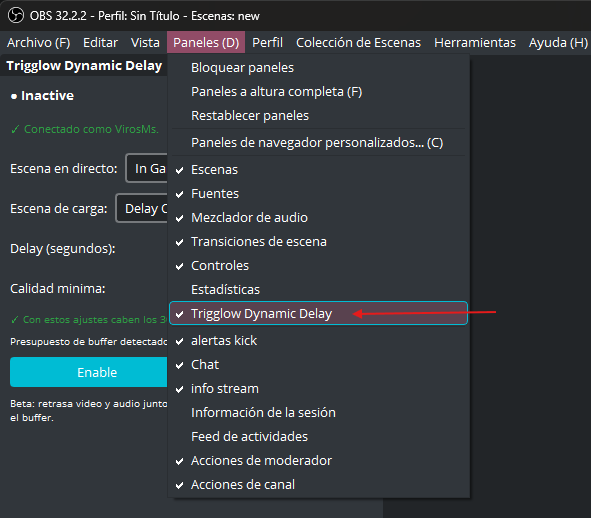
1. Gehe in OBS zu „Docks“ und aktiviere Trigglow Dynamic Delay.
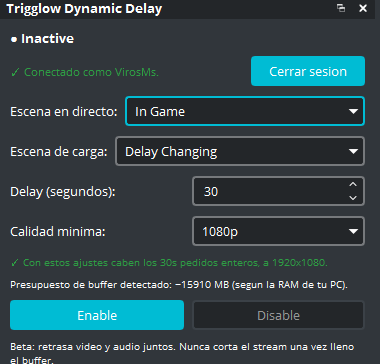
2. Lege deine Live-Szene, die Ladeszene und die Verzögerung in Sekunden fest.
3. Gehe zu Einstellungen → Hotkeys.
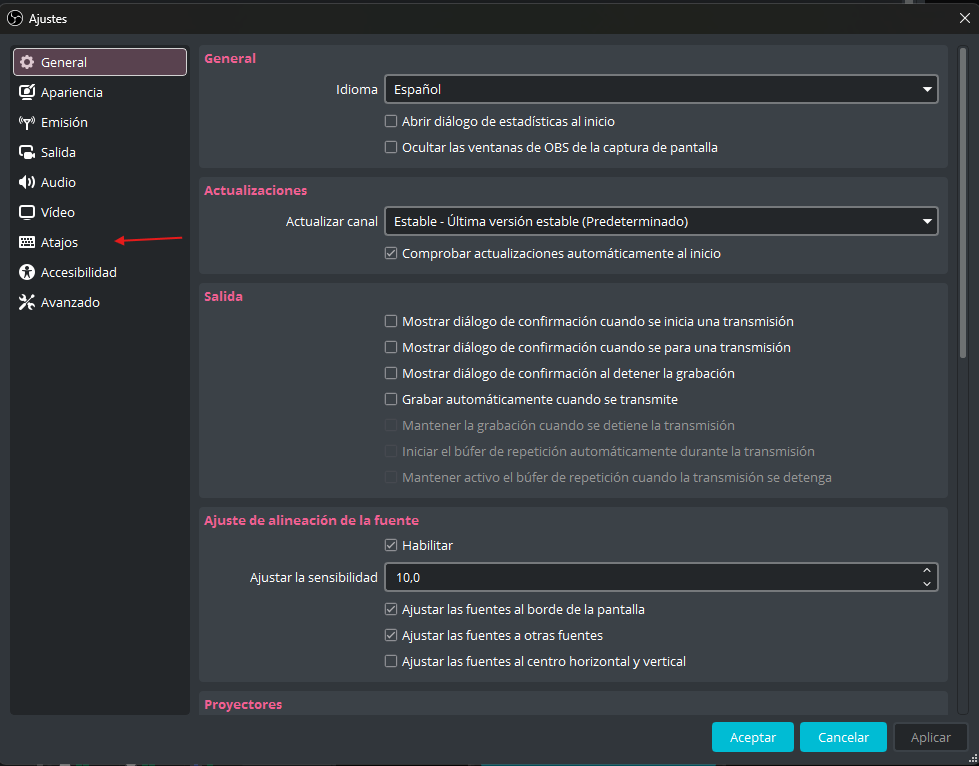
4. Suche die 3 Trigglow-Hotkeys: Umschalten, Aktivieren und Deaktivieren.
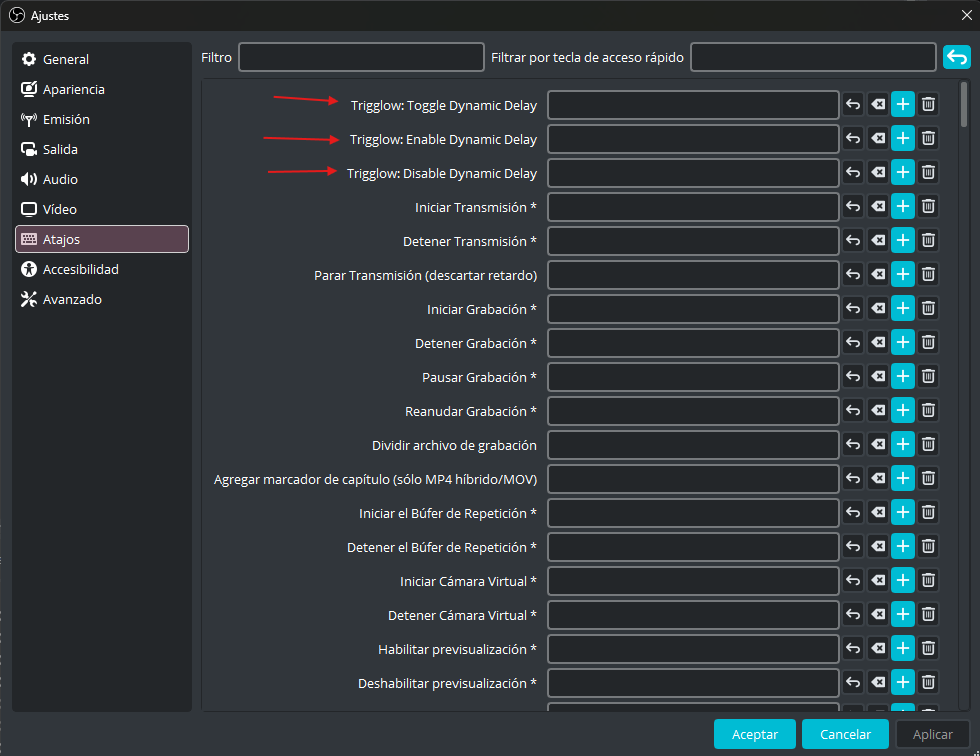
5. Klicke und weise deine Kombination zu, zum Beispiel Strg+Alt+Shift+'.
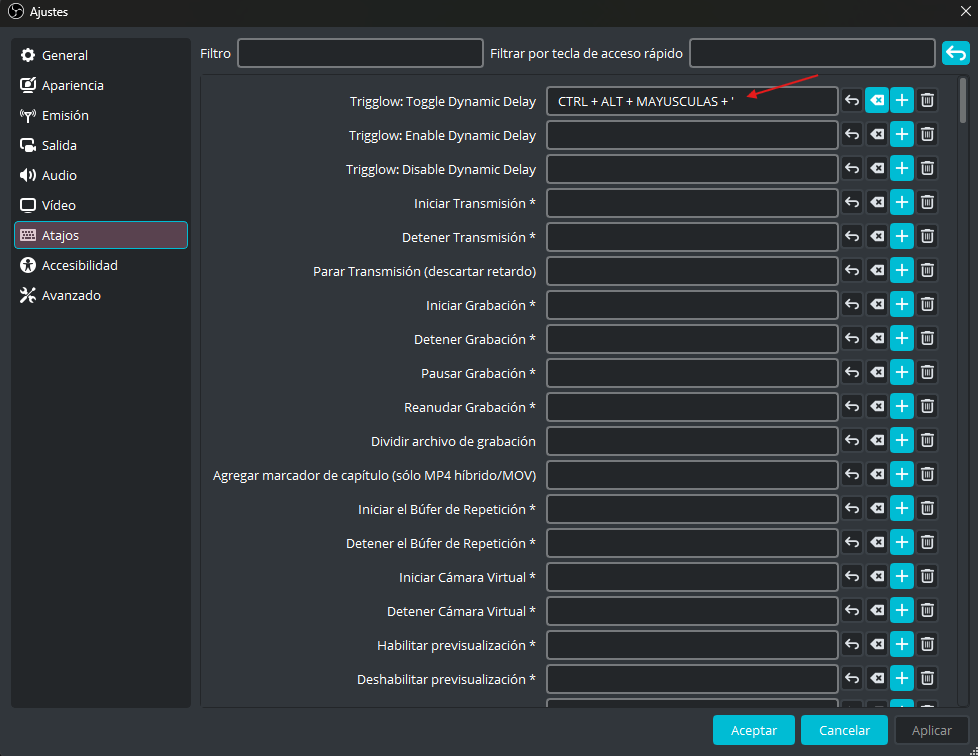
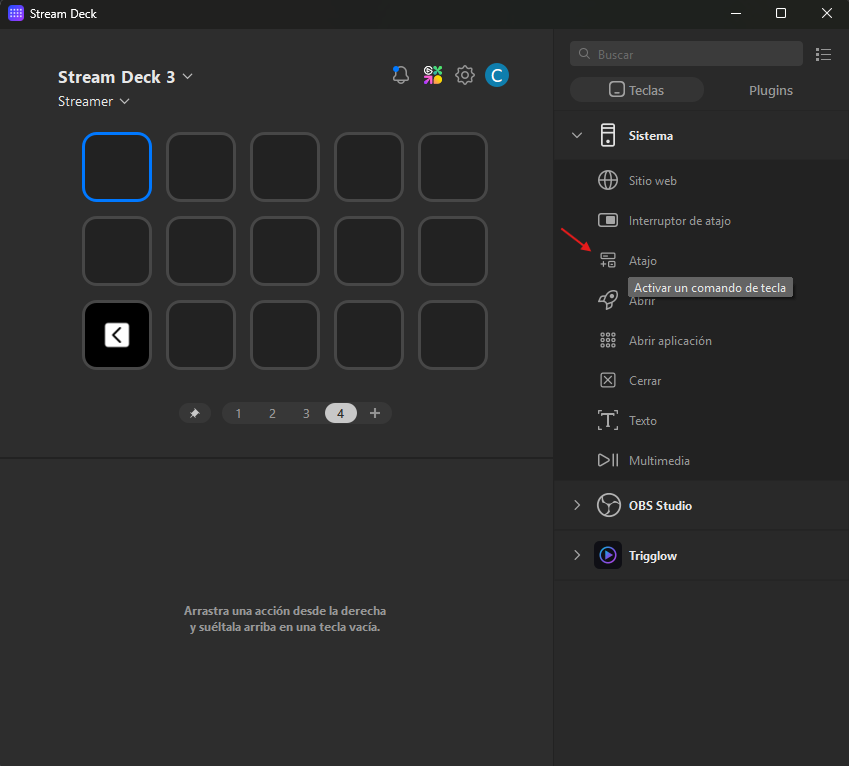
4. So richtest du dein Stream Deck einBelege dieselbe OBS-Tastenkombination mit einer physischen Taste deines Elgato Stream Decks.
1. Ziehe die Aktion „Hotkey“ (Kategorie System) auf eine leere Taste.
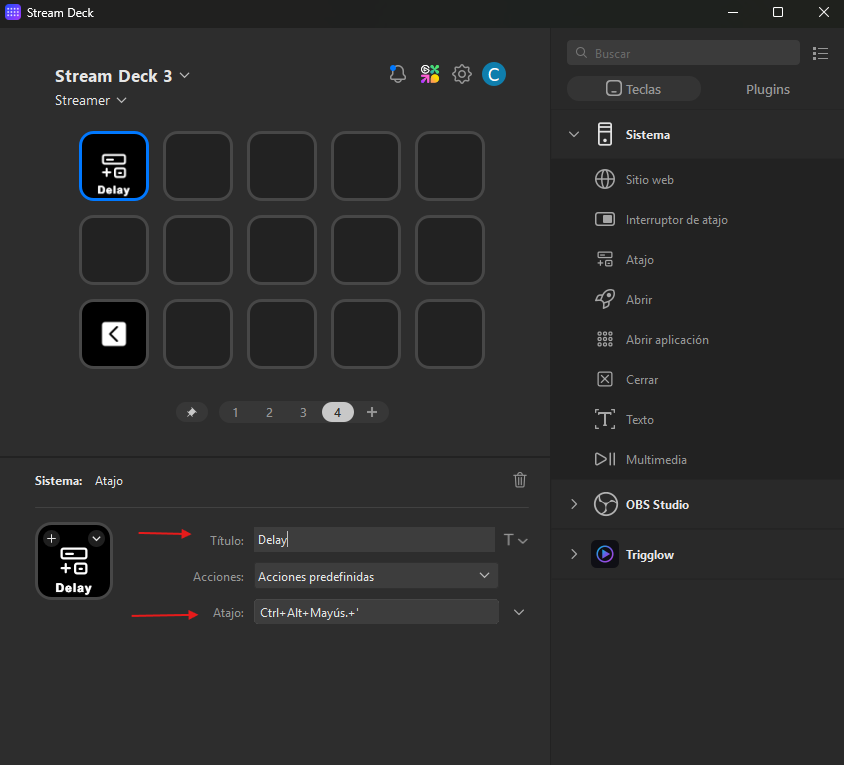
2. Gib einen Titel ein und füge dieselbe Kombination ein, die du in OBS zugewiesen hast, z. B. Strg+Alt+Shift+'.
3. Passe das Tastensymbol über „Aus Datei auswählen“ an.
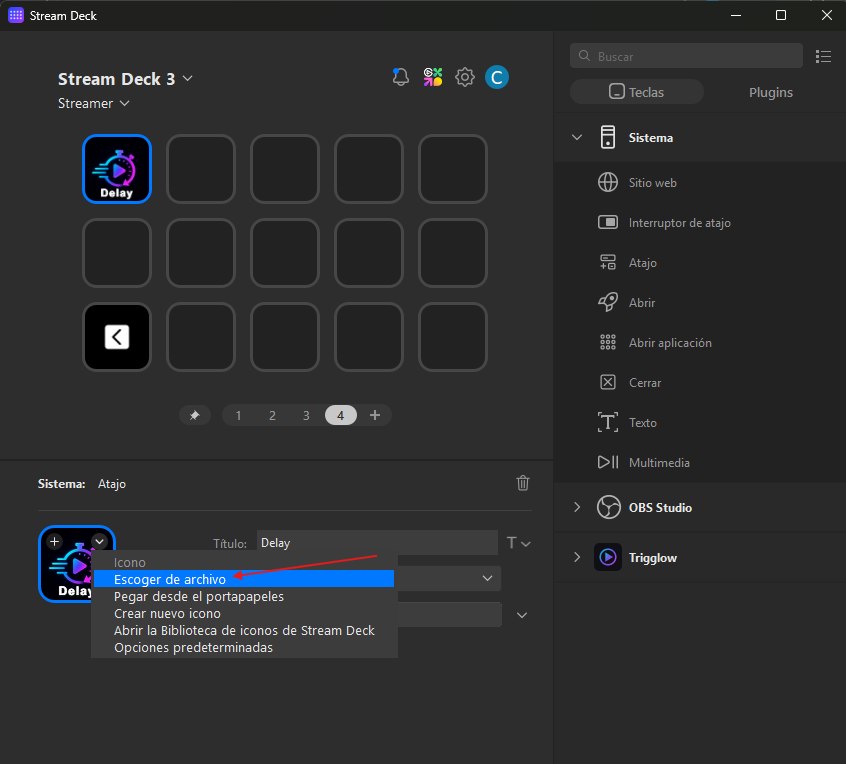
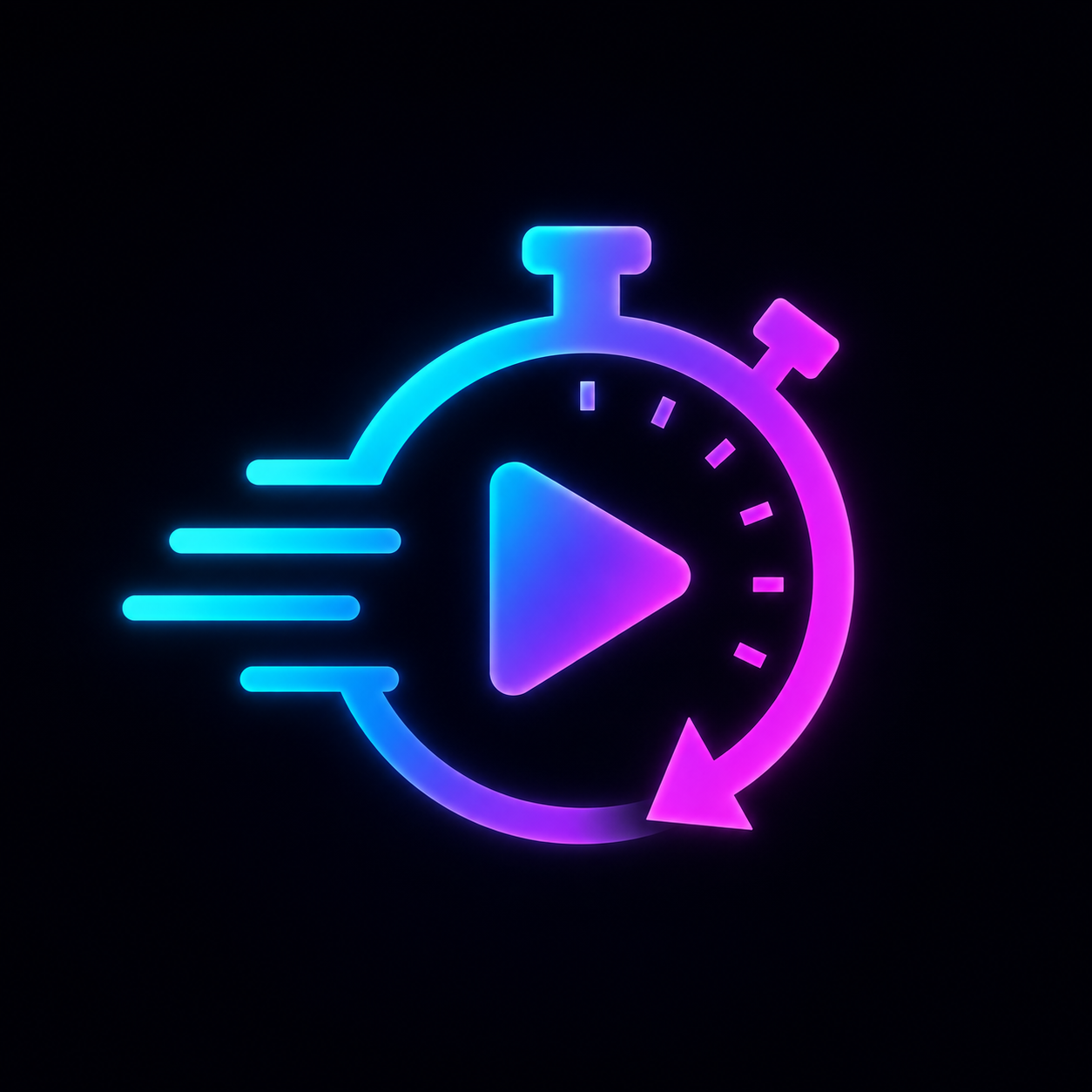
Offizielles Symbol für deine Taste
Lade das Bild herunter und wähle es in Schritt 3 bei der Symbolauswahl im Stream Deck aus.
Kostenloser Download
Verfügbare Downloads
Lade die Version für dein Betriebssystem herunter.
Offizieller Installer (.exe)
Geführte Installation in 2 Klicks. Erkennt den OBS-Studio-Ordner automatisch.
OBS Studio ≥ 31.1.0
Wir empfehlen mindestens 4 GB freien RAM für Puffer in hoher Qualität.
Häufig gestellte Fragen von Streamern
Wir beantworten deine Fragen dazu, wie Dynamic Delay live funktioniert.