
Trigglow Studio · Desktop-App für Windows
Deine Alerts, deine Clips und OBS, aus einer App auf deinem PC
Trigglow Studio findet OBS und verbindet sich damit, fügt deine Overlays in die Szene deiner Wahl ein, speichert Clips per Hotkey und hält Chat und Aktivität direkt neben deinem Stream bereit.
Windows 10 und 11 (64 Bit) · Installation pro Benutzer, keine Administratorrechte nötig
- Installation in 2 Klicks (ohne Admin)
- Verbindet sich von selbst mit OBS
- Stille automatische Updates
- 100 % kostenlos und frei von Bloatware
Zwei Arten, sie zu nutzen
Mit deinem bisherigen OBS oder ganz ohne
Nutze sie neben deinem vorhandenen OBS Studio oder allein mit ihrem eingebauten Broadcast-Editor, der kein OBS braucht.
Mit deinem OBS
Jetzt verfügbarBehalte deine Szenen und dein Setup. Die App verbindet sich mit OBS und kümmert sich um den Trigglow-Teil.
- Overlays mit einem Klick in deinen Szenen
- Clips aus dem Replay-Puffer per Hotkey
- Aktivitäts- und Chat-Docks direkt in OBS
- Live-Daten in nativen OBS-Textquellen
Eingebauter Broadcast-Editor
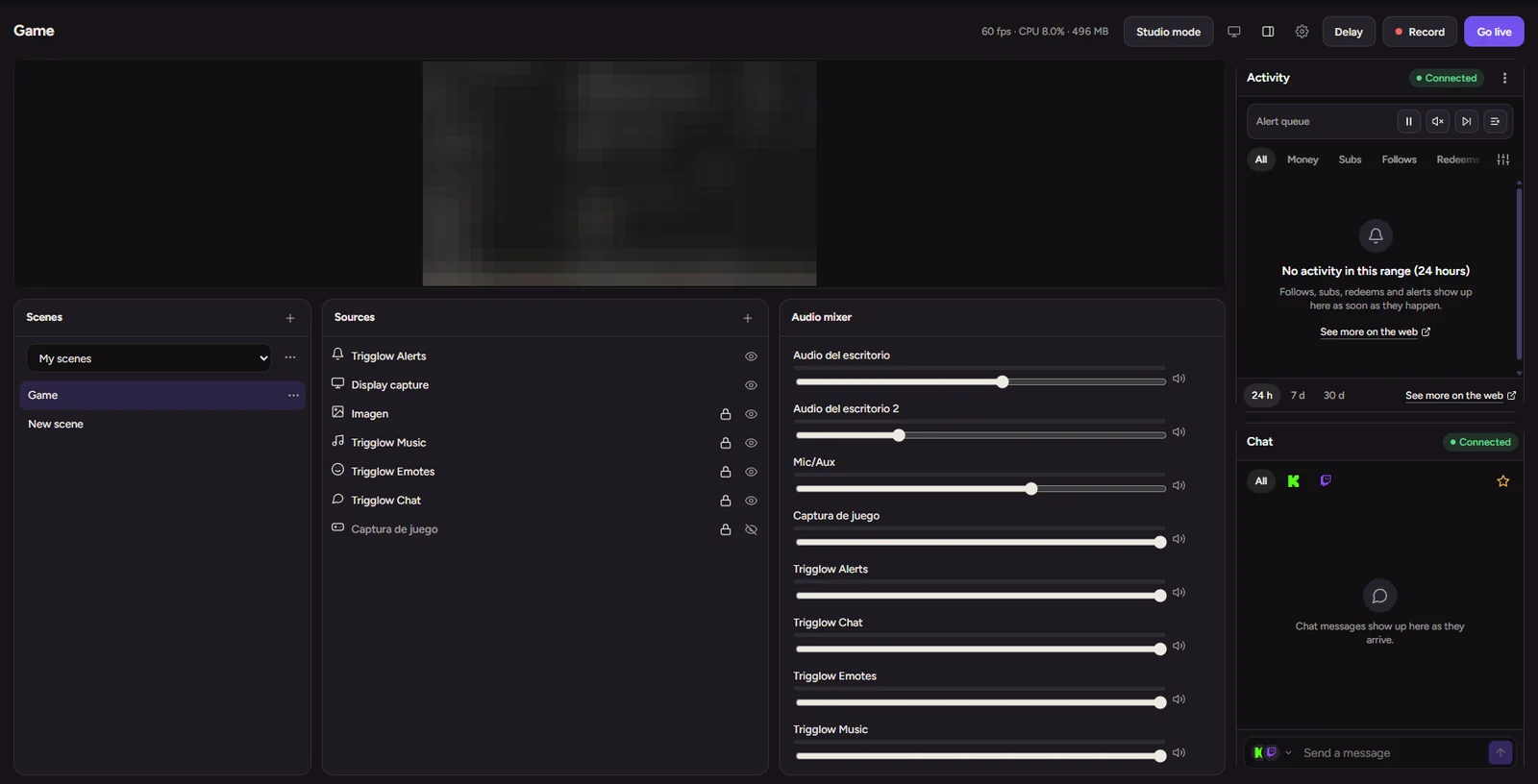
Geschlossene BetaSzenen, Quellen, Mixer und Live gehen direkt in Trigglow Studio, mit derselben Engine wie OBS und deinen Trigglow-Overlays schon an Bord.
- Übernimm deine OBS-Szenen, mit einem Bericht zu jeder Quelle
- Geh auf deinem Kanal live oder mit Multistream (Pro) auf mehreren gleichzeitig
- Aufnehmen und Clips speichern ohne zweites Programm
- Dynamic Delay eingebaut: verzögere den Stream ohne Neuverbindung
Wir testen ihn gerade im Team, bevor wir ihn öffnen. Er kommt in genau diese App, und dein OBS-Setup funktioniert weiter wie bisher.
Mit OBS
Was die App neben OBS macht
Sie wartet im Infobereich der Taskleiste und spricht direkt mit OBS Studio. Du streamst weiter wie gewohnt aus OBS.
Automatische OBS-Verbindung
Vergiss Ports, lokale IPs und geheime WebSocket-Passwörter. Die App erkennt dein OBS, aktiviert den Server, falls er aus ist, und verbindet sich in Millisekunden von selbst.
Overlay-Installation mit 1 Klick
Füge deine Alerts, den Live-Chat, das Rad oder Ziele zur OBS-Szene deiner Wahl hinzu, ohne Browser-URLs zu kopieren und einzufügen. Die App erstellt die Quellen automatisch für dich.
Instant Clips (Replay-Puffer)
Drücke Ctrl+Alt+C in einem beliebigen Spiel oder an deinem Stream Deck. Die App holt den OBS-Replay-Puffer und lädt ihn sofort zu Trigglow Clips hoch.
Aktivitäts- und Chat-Docks in OBS
Füge Aktivitäts-Feed und Chat in einem Schritt als Docks zu OBS hinzu, schon mit deinem Konto verknüpft und ohne URLs zu kopieren.
Native Textquellen in OBS
Zeige deinen neuesten Follower, Subscriber, Top-Spender oder den Zielfortschrittsbalken direkt als nativen Text in OBS (GDI+ oder FreeType) – ganz ohne Browser-Speicher.
OBS-Automatisierungen
Schalte Trigger und lokale OBS-Aktionen frei: Szenen mit einem Alert wechseln, Mikrofone stummschalten oder die Aufnahme starten, wenn du auf Kick, Twitch oder YouTube live gehst.
Eingebauter Editor Geschlossene Beta
Trigglow Studio als deine Streaming-Software
Für alle, die nicht mit zwei Programmen jonglieren wollen. Es läuft auf der Engine von OBS, also funktioniert alles, was du aus OBS kennst, genauso.
Szenen und Quellen wie in OBS
Spiel-, Fenster- und Bildschirmaufnahme, Kameras, Bilder, Medien, Browser und Text. Verschieben und skalieren in der Vorschau mit Anfassern, sperren, zuschneiden, drehen, Filter und ein Mixer mit Pegelanzeigen.
Deine Overlays, schon drin
Alerts, Chat, Ziele und der Rest sind Quellen, die du aus einer Liste auswählst, ohne URLs. Alerts sind immer zentriert.
Mit einem Klick live
Auf deinem verknüpften Kanal, mit einem Stream-Schlüssel oder mit Multistream (Pro) auf mehreren Plattformen gleichzeitig. Encoder, Bitrate, Auflösung und der Rest werden wie in OBS eingestellt.
Aufnahme und Clips
Nimm in MKV, MP4 und mehr auf, halte einen Replay-Puffer bereit und speichere einen Clip mit demselben Hotkey wie in OBS.
Chat und Aktivität neben der Vorschau
Die Trigglow-Docks sitzen direkt im Editor, bereits mit der Sitzung der App angemeldet.
Übernimm deine Szenen
Importiere eine Szenensammlung aus OBS mit einem Bericht darüber, was unverändert übernommen, was umgewandelt wurde und warum der Rest nicht ging, und kehre mit einem Klick zu deinen vorherigen Szenen zurück.
Erste Schritte
In unter 1 Minute startklar
Keine komplizierte Einrichtung, keine lästigen Installationen.
- 1
Herunterladen und installieren
Starte den Windows-Installer. Er installiert pro Benutzer, daher sind weder Administratorrechte noch Neustarts nötig.
- 2
Konto verknüpfen
Klicke auf „Anmelden“. Dein Browser öffnet sich, um die Verknüpfung zu 100 % sicher mit deiner Trigglow-Sitzung zu bestätigen.
- 3
OBS Studio öffnen
Die App erkennt OBS automatisch und synchronisiert Szenen, Textquellen und Tastenkürzel, ohne dass du noch etwas tun musst.
Was du brauchst
- System
- Windows 10 oder 11, 64 Bit. Linux in der Alpha. Noch keine Version für macOS.
- OBS Studio
- Version 28 oder neuer, um die App mit OBS zu nutzen.
- Konto
- Ein Trigglow-Konto. Die Erstellung ist kostenlos.
Häufig gestellte Fragen
Alles, was du wissen musst
- Welche Versionen von OBS Studio werden unterstützt?
- Sie funktioniert mit jeder modernen Version von OBS Studio (ab Version 28, einschließlich OBS 29, 30 und neuer), da diese das obs-websocket-Modul nativ enthalten.
- Brauche ich OBS Studio?
- Aktuell ja: Die App läuft neben OBS Studio. Der eingebaute Broadcast-Editor, der kein OBS braucht, ist in der geschlossenen Beta.
- Braucht sie viele Ressourcen meines Computers?
- Nein. Die App ist darauf optimiert, im Hintergrund mit minimaler CPU- und RAM-Auslastung zu laufen. Außerdem arbeiten GPU und Prozessor deutlich entspannter, weil native Textquellen statt in OBS eingebetteter Webbrowser verwendet werden.
- Wie funktionieren Instant Clips?
- Die App nutzt den Replay-Puffer von OBS Studio. Wenn du den globalen Hotkey (standardmäßig Strg+Alt+C) oder die Taste an deinem Stream Deck drückst, speichert OBS die letzten Sekunden auf deiner Festplatte und die App lädt sie automatisch in deine Trigglow-Clip-Galerie hoch – ohne manuelles Schneiden oder Rendern.
- Auf welchen Betriebssystemen ist sie verfügbar?
- Windows 10 und Windows 11 (64 Bit). Außerdem gibt es eine Linux-Version in der Alpha mit Paketen für die meisten Distributionen (.deb, .rpm, .pacman, AppImage und .tar.gz): Sie ist noch nicht getestet, einige Funktionen können fehlschlagen.
- Wie aktualisiert sich die App?
- Die App hat einen integrierten automatischen Updater. Wenn wir eine neue Version veröffentlichen, wird sie im Hintergrund heruntergeladen und du siehst eine Benachrichtigung oder eine Schaltfläche in der Titelleiste, um in unter 5 Sekunden neu zu starten und zu installieren.
- Ist sie kostenlos?
- Ja, die App ist kostenlos. Einige Funktionen hängen von deinem Trigglow-Plan ab, zum Beispiel Multistream, das Teil von Pro ist.
Trigglow Studio für Windows installieren
Automatisiere deinen Stream, spare Zeit bei Live-Shows und gib OBS Studio Superkräfte.