
Stream Deck
Steuere Alerts, Clips, Chat, Chat-Modi und Songwünsche auf Kick, Twitch und YouTube von deinem Stream Deck aus mit dem offiziellen Trigglow-Plugin: Tasten, Drehregler am Stream Deck +, die Infoleiste des Neo und fertige Profile.
Was es macht: Das offizielle Trigglow-Plugin legt dein Overlay auf echte Tasten. Überspringe oder wiederhole einen Alert, halte die Warteschlange an, während du redest, setz einen Stream-Marker, clippe einen Moment, poste im Chat, wechsle Chat-Modi und steuere deine Songwünsche, ohne dein Spiel zu verlassen. Es funktioniert mit Kick, Twitch und YouTube, und die meisten Tasten können auf all deinen Plattformen gleichzeitig oder nur auf einer wirken.
Voraussetzungen: ein kostenloses Trigglow-Konto, dein Trigglow-Overlay als Browserquelle in OBS, die Stream-Deck-App 7.6 oder neuer unter Windows 10 oder neuer bzw. macOS 12 oder neuer und das Trigglow-Plugin 1.8.0 oder neuer.
Installation über den Elgato Marketplace (empfohlen): Drück den Hauptbutton auf
/stream-deck, der das Trigglow-Plugin im Elgato Marketplace öffnet, und installiere es von dort. Die Stream-Deck-App fügt der Aktionsliste rechts eine Kategorie Trigglow hinzu.Installation aus der Datei: Öffne auf derselben Seite die weiteren Download-Optionen, lade die
.streamDeckPlugin-Datei herunter und doppelklicke sie. Die Stream-Deck-App installiert sie genauso.Aktualisieren: Eine Installation über den Marketplace wird in der Stream-Deck-App aktualisiert. Mit der Datei lädst du die neue Version herunter und doppelklickst sie erneut; deine Tasten und ihre Einstellungen bleiben, wo sie sind. Stream Deck ersetzt ein installiertes Plugin nur durch eine höhere Version, eine ältere Datei über einem neueren Plugin ändert also nichts. Das auf
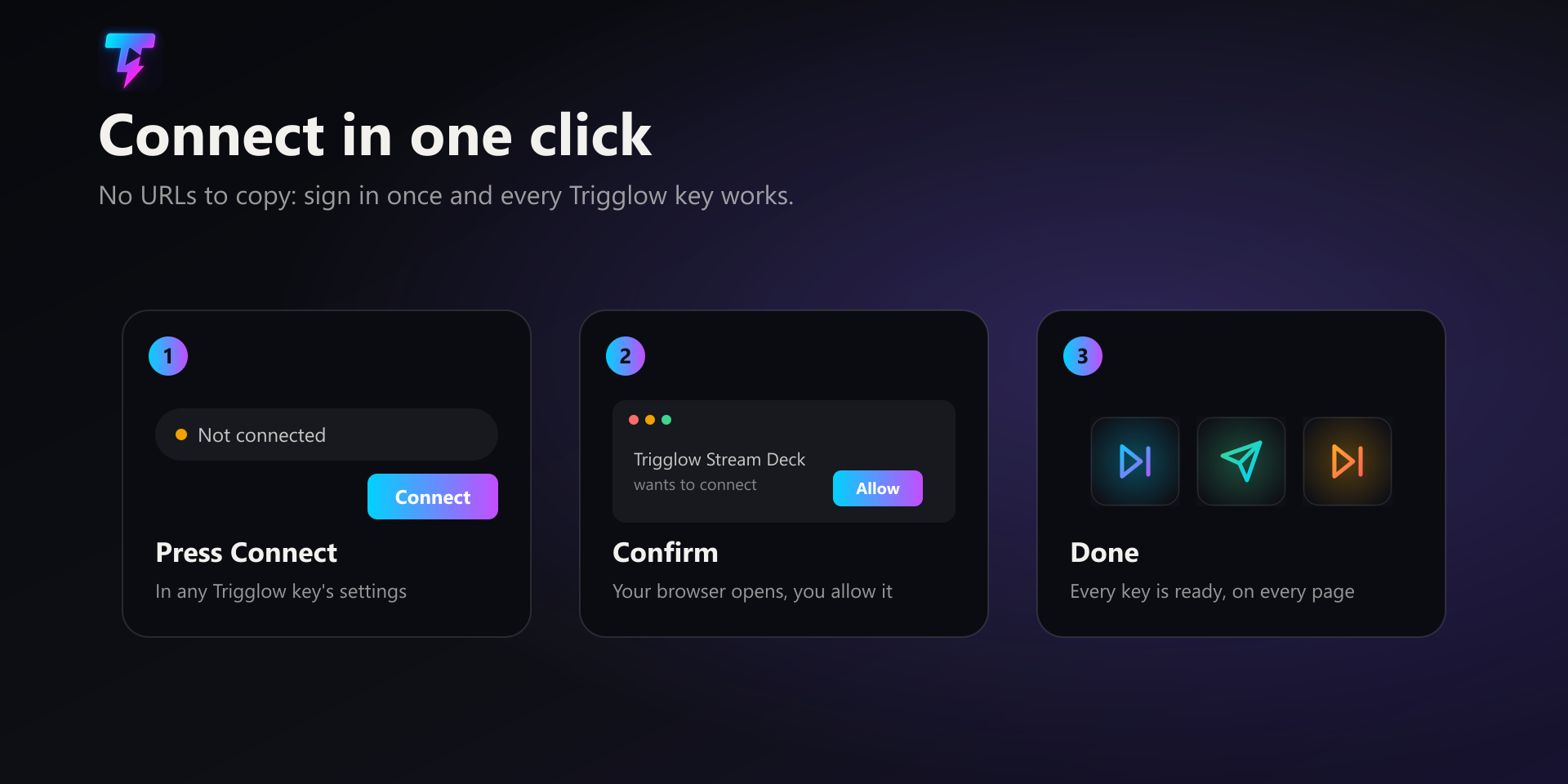
/stream-deck verlinkte Changelog listet, was jede Version mitbringt.Verbinden: Zieh eine beliebige Trigglow-Taste auf dein Stream Deck oder importiere ein Profil und wähle die Taste aus. Oben in ihren Einstellungen gibt es eine Zeile Konto. Drück „Verbinden“: Dein Browser öffnet Trigglow, du meldest dich bei Bedarf an und bestätigst. Zurück in Stream Deck zeigt die Zeile Konto dich als verbunden, und jede Trigglow-Taste auf jedem Gerät und in jedem Profil ist bereit, denn alle teilen sich diese eine Verbindung.
Neu verbinden und Trennen: Sobald du verbunden bist, bietet dieselbe Zeile „Neu verbinden“, das die Bestätigung im Browser erneut durchläuft (zum Beispiel nach einem Wechsel des Trigglow-Kontos), und „Trennen“, das das Plugin abkoppelt; die Tasten zeigen dann ein Warndreieck, bis du dich wieder verbindest. Das Verbinden in den Tasteneinstellungen ist der einzige Weg, das Plugin einzurichten: Es gibt keine URL und keinen Code zum Kopieren.
Sicherheit: Das Plugin sieht und speichert dein Passwort nie. Es behält nur ein Steuer-Token in den globalen Einstellungen von Stream Deck. Wenn du glaubst, dass dieses Token geleakt ist, zum Beispiel weil du ein Stream-Deck-Backup geteilt hast, schreib dem Support (trigglow.com/support), damit wir es zurücksetzen, und drück dann in den Einstellungen einer beliebigen Taste auf „Neu verbinden“, um das neue zu bekommen.
Einstellungsbereich der Tasten: Unter der Zeile Konto zeigt jede Taste nur die Felder, die sie nutzt, plus eine einzeilige Beschreibung dessen, was sie tut. Plattform: Alert-Tasten und Stream-Marker bieten Alle Plattformen, Kick, Twitch oder YouTube; Chatnachricht senden bietet alle verbundenen Chats oder eine Plattform; Chat leeren und die Chat-Modi bieten Kick und Twitch zusammen oder eine von beiden; Clip erstellen wählt, woher der Clip kommt. Nachricht: der Text, den Chatnachricht senden postet. Sekunden: die Verzögerung im Slow-Modus, von 3 bis 120. Folgt seit: wie lange Zuschauer dir gefolgt sein müssen, um im Nur-Follower-Chat zu schreiben (jeder Follower, 10 Minuten, 1 Stunde, 1 Tag oder 1 Woche). Abspann-Modus: ob Abspann zeigen den Abspann abspielt oder ausblendet.
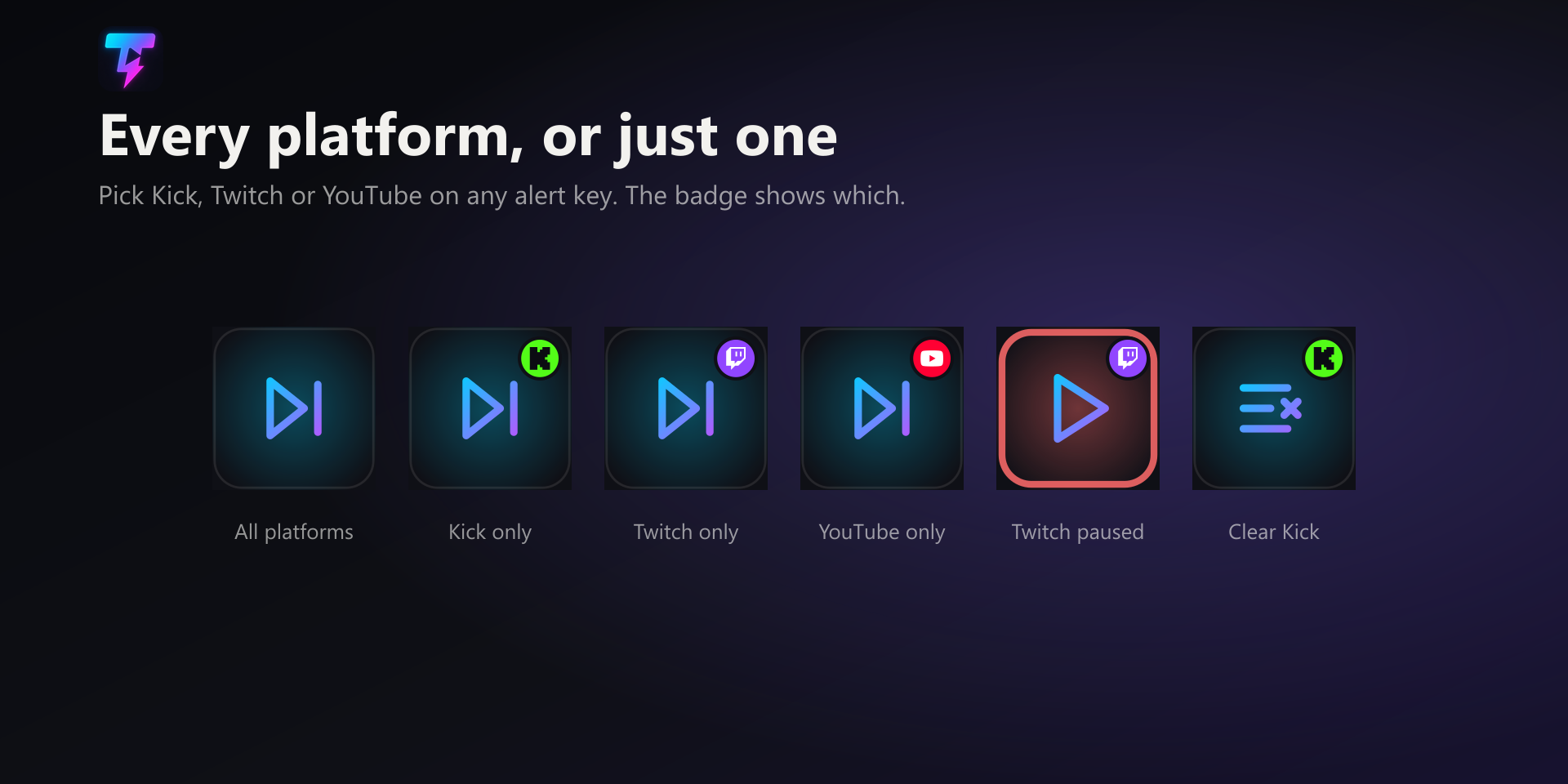
Alert-Tasten: Alert überspringen entfernt den Alert im Bild. Alert wiederholen spielt den letzten Alert erneut ab. Alerts pausieren / fortsetzen stoppt den aktuellen Alert und hält die Warteschlange an, bis du erneut drückst. Alerts stumm / Ton an hält die Warteschlange an, lässt den Alert im Bild aber zu Ende laufen. Alert-Warteschlange leeren entfernt alles, was wartet. Pause und Stumm sind Umschalter mit Zustand: Solange sie aktiv sind, zeigt die Taste einen roten Ring, damit du auf einen Blick siehst, dass Alerts angehalten sind.
Alert-Tasten pro Plattform: Auf Alle Plattformen gestellt, wirkt eine Taste auf jeden Alert. Auf eine Plattform gestellt, betrifft sie nur die Alerts dieser Plattform. Skip · Twitch überspringt den Twitch-Alert im Bild oder den nächsten wartenden Twitch-Alert, wenn gerade etwas anderes läuft; Pause · Kick hält Kick-Alerts an, während Twitch und YouTube weiterlaufen. Eine auf eine Plattform gestellte Taste zeigt das Logo dieser Plattform in ihrer Ecke. Trinkgelder, Shop-Käufe und Test-Alerts kommen von keiner Plattform, deshalb reagieren nur Tasten mit Alle Plattformen darauf.
Stream-Tasten: Clip erstellen speichert einen Clip von dem, was gerade passiert ist. Automatisch nutzt die Plattform, auf der du live bist; du kannst auch Kick oder Twitch wählen oder OBS-Replay, um den OBS-Replay-Puffer über Trigglow Studio zu speichern. Stream-Marker speichert einen Moment in deiner Stream-Zusammenfassung und in den daraus erstellten YouTube-Kapiteln; auf Twitch setzt er zusätzlich einen nativen Stream-Marker. Marker sind in jedem Plan kostenlos. Abspann zeigen spielt je nach Modus den Abspann auf deinem Overlay ab oder blendet ihn aus. Emote-Regen startet einen Emote-Regen auf deinem Overlay.
Chat-Tasten: Chatnachricht senden postet deine gespeicherte Nachricht im Chat von Kick, Twitch und YouTube oder nur in einem davon; der Trigglow-Chatbot postet sie. Chat leeren und die Chat-Modi (Nur-Follower-Chat, Nur-Abonnenten-Chat, Nur-Emote-Chat, Slow-Modus und Chat-Beschränkungen aufheben) funktionieren nur auf Kick und Twitch, weil YouTube dafür keine API hat. Twitch-Chat-Modi brauchen Twitch einmal neu verbunden in den Einstellungen, damit Trigglow die Moderationsberechtigung bekommt. Ein aktiver Chat-Modus zeigt einen roten Ring auf seiner Taste.
Vorlese-Tasten: Alert vorlesen an / aus schaltet das Vorlesen von Alert-Nachrichten ein oder aus. Vorgelesene Nachricht überspringen stoppt die Nachricht, die gerade vorgelesen wird.
Songwunsch-Tasten: Song: nächster, Song: Pause / Wiedergabe, Song: lauter, Song: leiser, Song: Warteschlange leeren und Songwünsche an / aus. Sie steuern den Player, den deine Songwünsche nutzen, also entweder den YouTube-Player in deinem Overlay oder Spotify.
Neu in 1.8.0, Drehregler am Stream Deck +: drei Drehregler-Aktionen, die jeweils ihren aktuellen Wert auf der Touch-Leiste zeigen. Songwunsch-Regler: drehen, um die Lautstärke zu ändern, Regler drücken oder auf die Leiste tippen, um zu pausieren oder abzuspielen. Alert-Regler: nach rechts drehen zum Überspringen, nach links drehen, um den letzten Alert zu wiederholen, drücken, um Alerts zu pausieren oder fortzusetzen; wie die Tasten lässt er sich auf eine Plattform stellen. Slow-Modus-Regler: drehen, um die Verzögerung von 3 bis 120 Sekunden einzustellen, drücken, um den Slow-Modus ein- oder auszuschalten; er funktioniert auf Kick und Twitch.
Neu in 1.8.0, Infoleiste des Stream Deck Neo: Die Aktion Läuft gerade zeigt den Song aus deinen Songwünschen, der gerade läuft, mit Titel und wer ihn gewünscht hat, auf der Infoleiste des Neo. Sie dient nur zur Anzeige; nutze die Songwunsch-Tasten, um die Wiedergabe zu steuern.
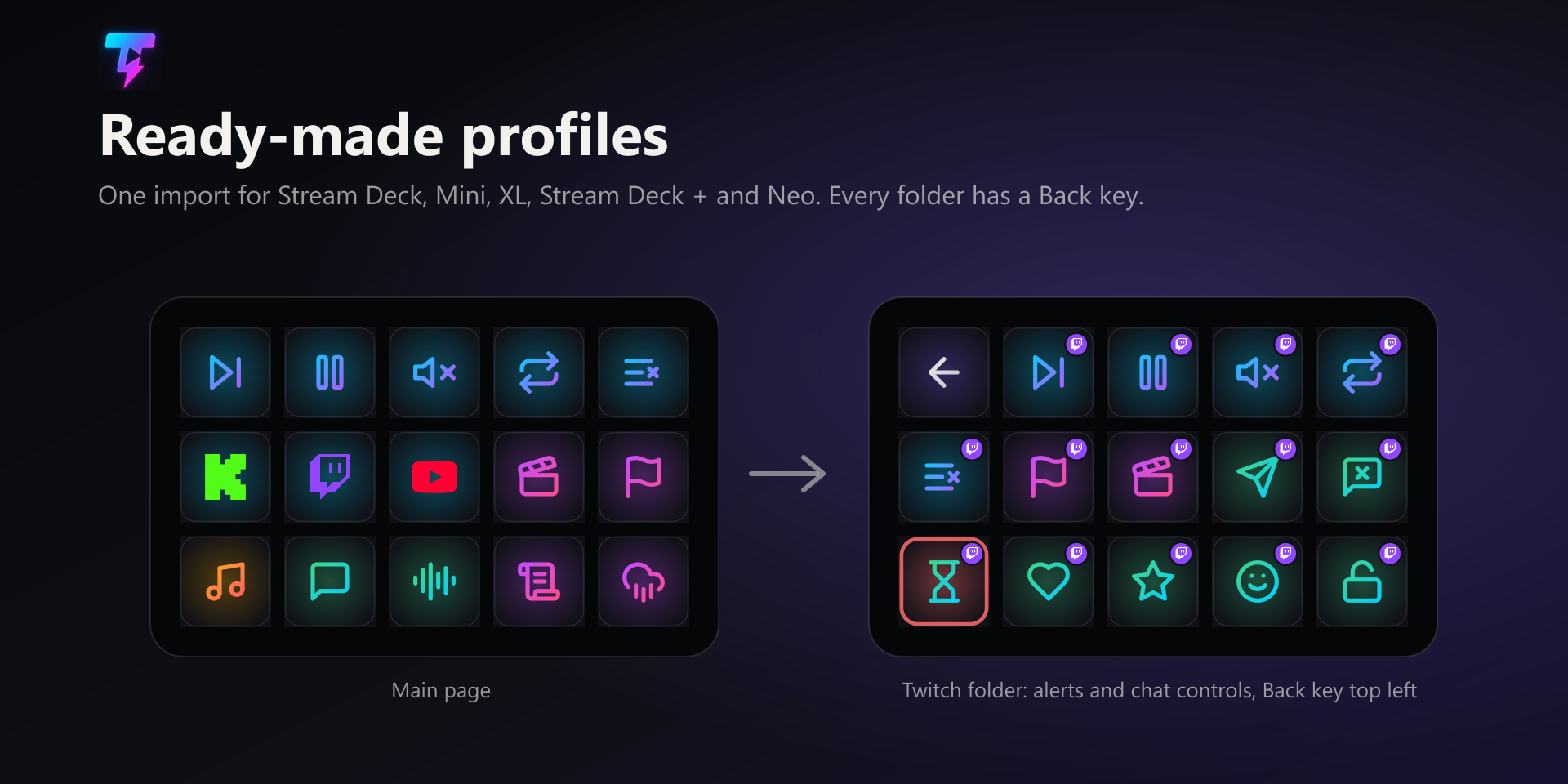
Fertige Profile: Es gibt eines für jedes Gerät, Stream Deck (15 Tasten), Stream Deck Mini, Stream Deck XL, Stream Deck + und Stream Deck Neo, direkt zum Download auf
/stream-deck. Die Hauptseite enthält die Alert-Tasten für alle Plattformen, die Stream-, Song- und Vorlese-Tasten sowie einen Ordner für jede Plattform. Jeder Plattform-Ordner hat die Alert- und Chat-Steuerung dieser Plattform, mit Tasten, die schon darauf eingestellt sind. Beim Mini, +, Neo und XL liegt die Chat-Steuerung in einem Unterordner Chat innerhalb des Plattform-Ordners. Jeder Ordner hat oben links eine Zurück-Taste.Profil importieren: Doppelklicke die heruntergeladene Datei, und die Stream-Deck-App fragt, wo sie es hinzufügen soll. Dieselben Profile sind auch im Plugin enthalten. Ein Profil platziert nur die Tasten: Verbinde das Plugin einmal über eine beliebige Taste, und jede Taste darin funktioniert.
Sprachen: Standardmäßig folgt das Plugin der Sprache der Stream-Deck-App (Englisch, Deutsch, Spanisch, Französisch, Japanisch, Koreanisch, vereinfachtes oder traditionelles Chinesisch). Um eine andere Sprache von Trigglow zu nutzen (Portugiesisch, Katalanisch, Valencianisch, Baskisch, Galicisch, Hindi, Italienisch, Russisch oder Ukrainisch), wähle sie unter „Sprache“ unten in den Einstellungen einer beliebigen Taste: Einstellungsbereich, Regler-Texte und die Infoleiste des Neo wechseln dann darauf. Die Aktionsnamen in der Liste von Stream Deck bleiben in der Sprache der App, weil Stream Deck nur diese acht hat.
Fehlerbehebung, ein Warndreieck auf einer Taste: Das Plugin ist nicht verbunden. Wähle die Taste aus und drück „Verbinden“. Wenn es nur bei Twitch-Chat-Modi passiert, verbinde Twitch einmal neu in den Einstellungen. Wenn Chat leeren oder ein Chat-Modus auf Kick fehlschlägt, mach den Trigglow-Bot zum Moderator deines Kanals.
Fehlerbehebung, eine Taste zeigt „?“: Das Plugin fehlt oder ist älter als das Profil. Installiere Plugin 1.8.0 oder neuer über den Elgato Marketplace oder mit der Datei auf
/stream-deck.Fehlerbehebung, auf dem Overlay passiert nichts: Die Tasten wirken über dein Overlay, deshalb muss die Trigglow-Browserquelle in OBS offen bleiben. Sende einen Test-Alert aus Trigglow und drück Überspringen: Wenn der Alert verschwindet, ist alles verbunden.
Schritte
- 1Installiere das Trigglow-Plugin über den Elgato Marketplace (Hauptbutton auf
/stream-deck) oder mit der.streamDeckPlugin-Datei. - 2Importiere das fertige Profil für dein Gerät oder zieh Trigglow-Tasten auf dein Stream Deck.
- 3Wähle eine beliebige Trigglow-Taste aus, drück in ihren Einstellungen „Verbinden“ und bestätige im Browserfenster, das sich öffnet.
- 4Stell in den Einstellungen einer Taste ihre Plattform ein, wenn sie nur auf Kick, Twitch oder YouTube wirken soll.
- 5Sende einen Test-Alert aus Trigglow und drück Überspringen, um zu prüfen, dass alles funktioniert.
Hinweis
Das Plugin speichert nur ein Steuer-Token, nie dein Passwort. Wenn es geleakt ist, bitte den Support, es zurückzusetzen, und drück in den Einstellungen einer beliebigen Taste auf „Neu verbinden“.
Tipp
Importiere das fertige Profil für dein Gerät, um alle Tasten auf einmal an ihrem Platz zu haben, mit einem Ordner pro Plattform und einer Zurück-Taste in jedem.
Warnung
Chat leeren und die Chat-Modi funktionieren nur auf Kick und Twitch. Twitch muss einmal in den Einstellungen neu verbunden werden, und auf Kick muss der Trigglow-Bot Moderator deines Kanals sein.
Hinweis
Drehregler, die Infoleiste des Neo und die Tasten auf dieser Seite brauchen Plugin 1.8.0 oder neuer. Stream Deck ersetzt das Plugin nur durch eine höhere Version.