
Erste Schritte
Konto erstellen, Kick, Twitch oder YouTube verbinden, das OBS-Overlay hinzufügen und deinen ersten Trigger bauen.
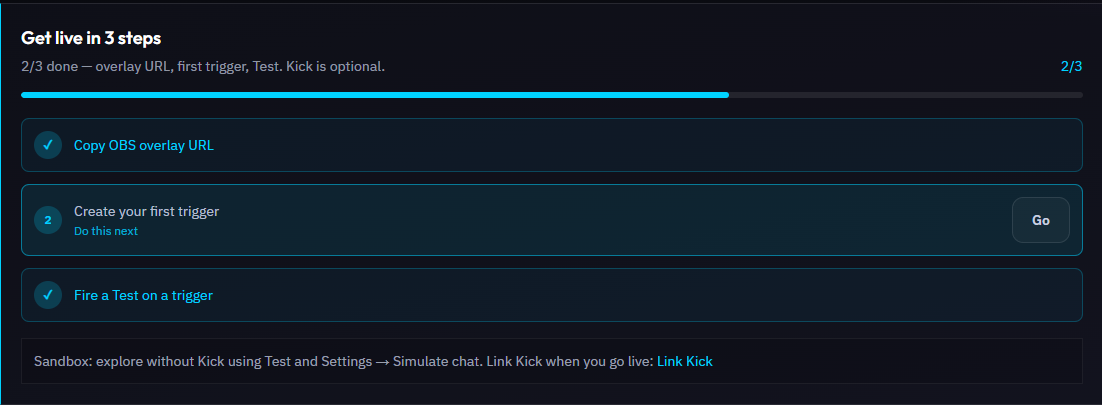
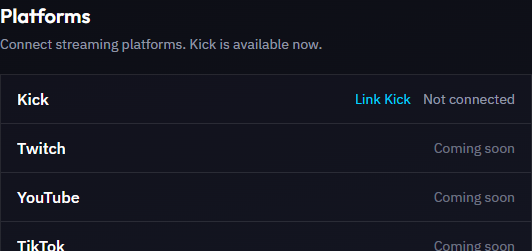
Du kannst dich mit E-Mail, Kick oder Twitch registrieren. Verbinde Kick, Twitch oder YouTube für Chatbefehle und Live-Events; Kanalpunkte-Belohnungen brauchen Kick oder Twitch.
Schritte
- 1Erstelle ein Konto (oder melde dich mit Kick oder Twitch an) und bestätige deine E-Mail, falls du dazu aufgefordert wirst.
- 2Öffne Verbindungen oder Einstellungen → Kick / Twitch / YouTube verbinden, damit Trigglow Belohnungen und Events lesen kann.
- 3Kopiere in der Übersicht deine Overlay-URL und füge in OBS eine Browserquelle mit 1920×1080 hinzu, auf die Leinwand gestreckt und mit transparentem Hintergrund.
- 4Erstelle unter Trigger → Neu einen Trigger und klick auf Testen, während OBS offen ist.
Warnung
Häng
?preview=1 nicht an die OBS-URL an. Dieser Modus ist nur für das Dashboard gedacht und nicht transparent.Tipp
Lass die Browserquelle ungedämpft, wenn du Sounds oder TTS nutzt.
Tipp
Noch kein Kick- oder Twitch-Konto? Aktiviere die Sandbox in den Einstellungen, um Trigger ohne verbundene Plattform zu bauen und zu testen, und verbinde später eine.