
 Plugin oficial do Elgato Stream DeckVerificado no Marketplace
Controle físico total da sua live com Stream Deck
Alertas, clipes, chat e pedidos de música na Kick, Twitch e YouTube, a uma tecla de distância.
Avançado: arquivo direto do plugin e pacote de ícones
Como funciona
- 1
Instale o plugin
Pegue no Elgato Marketplace, ou baixe o arquivo do plugin e dê dois cliques nele.
- 2
Adicione uma tecla do Trigglow
Arraste qualquer tecla do Trigglow para o seu Stream Deck, ou importe um perfil pronto.
- 3
Clique em Connect
Nas configurações da tecla, clique em Connect. O navegador abre, você confirma e todas as teclas ficam prontas.
Ações integradas
Tudo o que você precisa em um botão
Projetado especificamente para as necessidades reais de streamers durante partidas intensas.
Alertas
Pule, pause, silencie, repita ou limpe alertas em todas as plataformas ou só em uma.
Live
Clipes, marcadores da live, créditos e chuva de emotes.
Chat
Envie mensagens, limpe o chat, modos de chat e leitura de alertas.
Pedidos de música
Próxima música, pausa, volume e a fila de pedidos, para YouTube ou Spotify.
Todas as teclas de alertas, live e chatO que cada tecla faz.
Pular alerta (Skip)
Descarta o alerta atual e reproduz imediatamente o próximo da fila. Ideal para alertas longos ou spam.
Silenciar / Reativar som
Silencia o áudio do overlay com feedback visual na tecla. Perfeito para chamadas ou momentos de máxima concentração.
Pausar / Retomar fila
Congela a fila de alertas recebidos durante um clutch ou momento dramático sem perder doações nem eventos.
Limpar tela (Clear)
Remove na hora qualquer gráfico ou elemento visível no overlay com um toque de emergência.
Repetir alerta
Reproduz novamente o último alerta ou doação se o streamer ou o chat quiserem reviver a reação.
Criar clipe instantâneo
Captura os últimos segundos da sua transmissão e processa um clipe no Trigglow sem tocar no teclado nem sair do jogo.

Marcador de live
Marca este momento da sua live, em todas as plataformas em que você está ao vivo ou só em uma. Ele vira um momento no resumo da live e nos capítulos do YouTube, e a Twitch também ganha um marcador nativo. Grátis em todos os planos.
Rodar créditos
Roda os créditos no seu overlay de créditos ou os esconde. Você escolhe o que a tecla faz nas configurações dela.
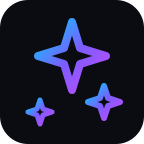
Chuva de emotes
Solta uma rajada de emotes no seu overlay de chuva de emotes.

Enviar mensagem no chat
Publica a mensagem que você definir na tecla como o bot de chat da Trigglow, em todos os chats conectados ou só no Kick, Twitch ou YouTube.
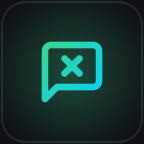
Limpar chat
Apaga todas as mensagens do seu chat do Kick e da Twitch, ou só de um deles.
Modos do chat
Teclas de só seguidores, só inscritos, só emotes e modo lento no Kick e na Twitch, cada uma alterna, mais uma que remove todas as restrições.
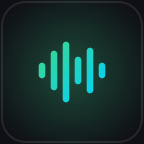
Leitura de alertas
Desliga ou volta a ligar a leitura em voz alta dos seus alertas, ou interrompe a mensagem que está sendo lida enquanto o alerta continua.
Uma tecla para todas as plataformas, ou uma por plataformaUma tecla configurada para uma plataforma mostra o logo dessa plataforma no canto.
Nas configurações da tecla, Pular, Repetir, Pausar, Silenciar e Limpar podem agir em Todas as plataformas ou só na Kick, Twitch ou YouTube. Pular · Twitch pula o alerta na tela se ele veio da Twitch; senão, descarta o próximo alerta da Twitch na fila. Limpar remove só os alertas daquela plataforma, Pausar e Silenciar seguram só os alertas dela, e Repetir toca de novo o último.
Gorjetas, compras na loja e alertas de teste só respondem às teclas em Todas as plataformas.
- Todas as plataformas
- Kick
- Twitch
- YouTube
Controle a música pelo seu deckSeis teclas para pedidos de música. Funcionam com o player do YouTube e com o Spotify. Ícones em cores quentes com uma nota musical para você nunca confundi-los com as teclas de alertas.
Próxima música
Pula a música que está tocando e inicia o próximo pedido da fila.
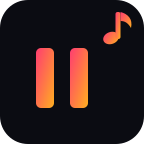
Pausar / tocar música
Uma tecla que alterna entre Pausar e Tocar no player do YouTube ou no seu Spotify. Sempre mostra o estado real.
Volume da música +
Aumenta a música em 10% (player do YouTube ou dispositivo do Spotify).
Volume da música −
Diminui a música em 10%. Útil quando você precisa falar por cima.
Limpar fila de músicas
Remove todos os pedidos em espera; a música atual continua tocando.

Pedidos de música ligados / desligados
Uma tecla que abre ou fecha os pedidos (SR on / SR off): quando desligado, o !sr dos espectadores não faz nada.
Os mesmos controles também são atalhos globais no Trigglow Studio (Configurações → Atalhos do overlay). Configurações de pedidos de música
Perfis prontos
Um deck completo com um clique duplo
Um perfil por dispositivo, com as teclas do Trigglow já no lugar e agrupadas em pastas de Kick, Twitch, YouTube e música. Toda pasta tem uma tecla Voltar no canto superior esquerdo.
- Baixar
Stream Deck
15 teclas · MK.2 e Standard
- Baixar
Stream Deck Mini
6 teclas
- Baixar
Stream Deck XL
32 teclas
- Baixar
Stream Deck +
8 teclas · os botões giratórios ficam livres
- Baixar
Stream Deck Neo
8 teclas
Como importar um perfil
- Dê um clique duplo no arquivo .streamDeckProfile baixado.
- O Stream Deck abre e pergunta se deve adicionar o perfil. Aceite e escolha-o na lista de perfis.
Os perfis também vêm com o plugin: o Stream Deck oferece adicioná-los logo depois da instalação.
No Stream Deck de 15 teclas: a fileira de cima pula, pausa, silencia, repete e limpa alertas em todas as plataformas; a do meio abre as pastas de Kick, Twitch e YouTube, cada uma com os controles de alertas e de chat da plataforma, e tem Criar clipe e Marcador de live; a de baixo abre as pastas Música e Chat e tem Leitura de alertas, Rodar créditos e Chuva de emotes.
Perguntas frequentes
Tudo o que você precisa saber para aproveitar ao máximo seu Stream Deck com o Trigglow.
Suporte para toda a família Stream DeckCompatível com todo o ecossistema de hardware e aplicativos móveis da Elgato.
Stream Deck Mk.2 / Standard
15 teclas LCD sensíveis ao toque personalizáveis
Stream Deck +
8 teclas LCD, 4 dials multifuncionais e faixa sensível ao toque
Stream Deck XL
32 teclas LCD para setups profissionais de broadcast
Stream Deck Mini
6 teclas compactas para espaços reduzidos ou viagens
Stream Deck Neo
8 teclas LCD, 2 pontos de toque e uma barra de informações
Stream Deck Pedal
3 pedais para controle com os pés sem soltar as mãos
Stream Deck Mobile
iOS, iPadOS e Android por conexão Wi-Fi local
Como instalo o plugin do Trigglow no meu Stream Deck?
A forma mais simples é clicar em "Obter no Elgato Marketplace" e depois em Instalar. O software do Stream Deck vai baixá-lo e integrá-lo automaticamente à biblioteca de ações. Você também pode baixar o arquivo .streamDeckPlugin diretamente e dar um duplo clique nele.
Como vinculo minha conta do Trigglow ao Stream Deck?
Adicione qualquer tecla do Trigglow ao seu Stream Deck, selecione-a e clique em Connect nas configurações dela. O navegador abre, você confirma com sua conta Trigglow e todas as teclas ficam vinculadas. Sem senhas nem URLs para colar.
Preciso manter o site do Trigglow aberto para funcionar?
Não. O plugin do Stream Deck se comunica diretamente por chamadas HTTP seguras com a API do Trigglow e com o seu overlay ativo no OBS Studio.
Posso personalizar os ícones das teclas?
Sim! Você pode baixar nosso pacote oficial de ícones em alta resolução (.zip) para personalizar cada botão com o visual que preferir.
O que acontece se eu redefinir meu token de controle?
As teclas do seu Stream Deck param de funcionar até você clicar em Connect de novo nas configurações de qualquer tecla do Trigglow.