
Stream Deck
Controle alertas, clipes, chat, modos de chat e pedidos de música na Kick, Twitch e YouTube pelo seu Stream Deck com o plugin oficial do Trigglow: teclas, dials do Stream Deck +, a barra de informações do Neo e perfis prontos.
O que faz: o plugin oficial do Trigglow coloca o seu overlay em teclas físicas. Pule ou repita um alerta, segure a fila enquanto fala, marque um momento, crie um clipe, mande mensagem no chat, troque os modos de chat e cuide dos pedidos de música sem sair do jogo. Funciona com Kick, Twitch e YouTube, e a maioria das teclas pode agir em todas as plataformas de uma vez ou em só uma delas.
Requisitos: uma conta gratuita do Trigglow, o overlay do Trigglow adicionado no OBS como Browser Source, o app Stream Deck 7.6 ou mais recente no Windows 10 ou mais recente ou no macOS 12 ou mais recente, e o plugin do Trigglow 1.8.0 ou mais recente.
Instalar pelo Elgato Marketplace (recomendado): clique no botão principal de
/stream-deck, que abre o plugin do Trigglow no Elgato Marketplace, e instale por lá. O app Stream Deck adiciona uma categoria Trigglow à lista de ações à direita.Instalar pelo arquivo: na mesma página, abra as outras opções de download, baixe o arquivo
.streamDeckPlugin e dê dois cliques nele. O app Stream Deck instala do mesmo jeito.Atualizar: se você instalou pelo Marketplace, a atualização vem pelo app Stream Deck. Com o arquivo, baixe a versão nova e dê dois cliques de novo; suas teclas e as configurações delas continuam onde estavam. O Stream Deck só substitui um plugin instalado por uma versão maior, então abrir um arquivo mais antigo por cima de um plugin mais novo não muda nada. O changelog no link de
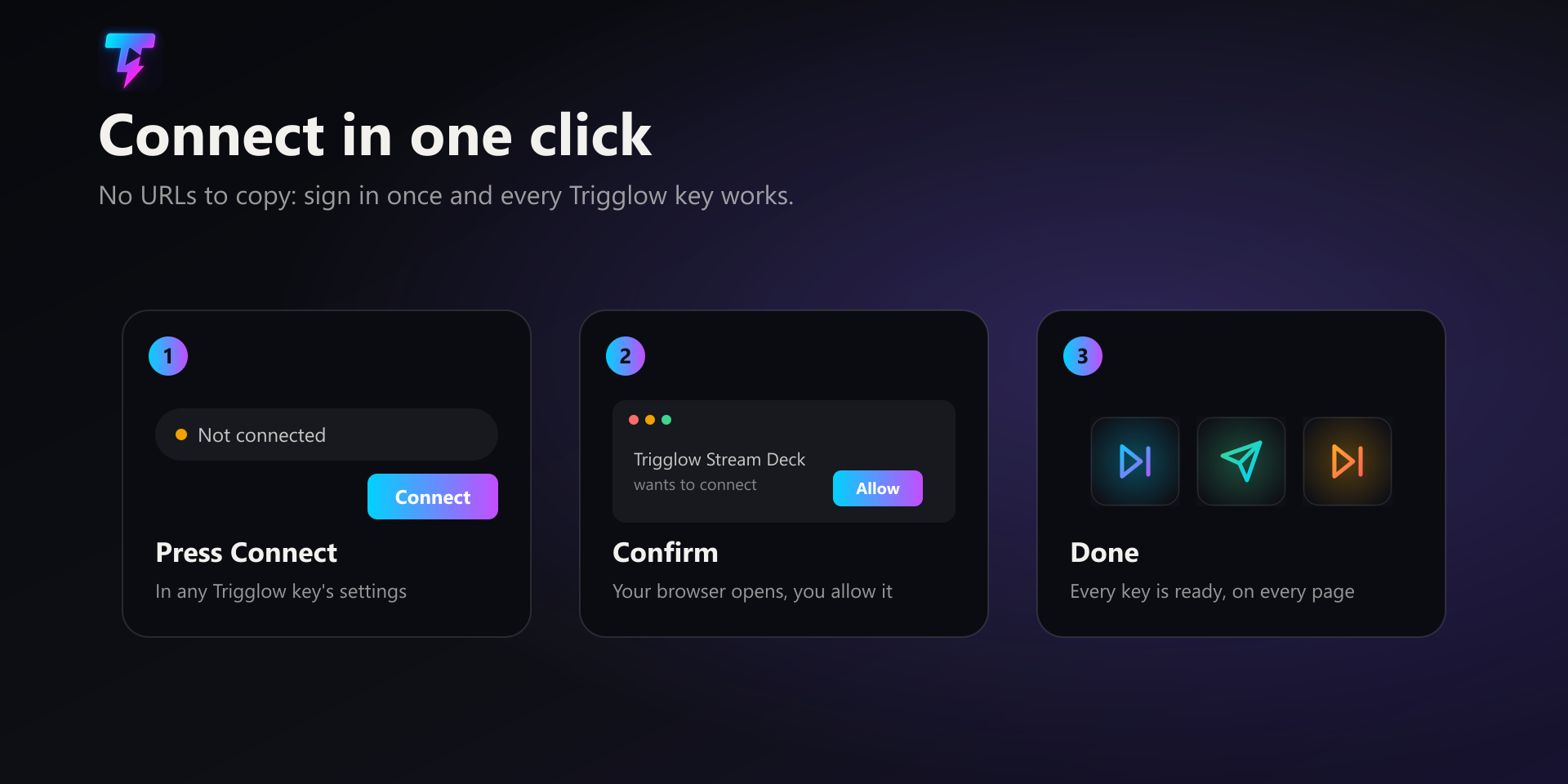
/stream-deck mostra o que cada versão traz.Conectar: arraste qualquer tecla do Trigglow para o seu Stream Deck, ou importe um perfil, e selecione a tecla. No topo das configurações dela fica a linha Account. Clique em “Connect”: o navegador abre no Trigglow, você entra na conta se precisar e confirma. De volta ao Stream Deck, a linha Account mostra que você está conectado, e todas as teclas do Trigglow, em qualquer aparelho e perfil, ficam prontas, porque compartilham essa mesma conexão.
Reconnect e Disconnect: depois de conectar, a mesma linha oferece “Reconnect”, que repete a confirmação no navegador (por exemplo, ao trocar de conta do Trigglow), e “Disconnect”, que desvincula o plugin; as teclas passam a mostrar um triângulo de aviso até você conectar de novo. Conectar pelas configurações de uma tecla é a única forma de configurar o plugin: não há URL nem código para copiar.
Segurança: o plugin nunca vê nem guarda a sua senha. Ele só guarda um token de controle nas configurações globais do Stream Deck. Se achar que esse token vazou, por exemplo porque você compartilhou um backup do Stream Deck, escreva para o suporte (trigglow.com/support) para que a gente o reinicie e clique em “Reconnect” nas configurações de qualquer tecla para receber o novo.
Painel de configurações da tecla: abaixo da linha Account, cada tecla mostra só os campos que usa e uma descrição de uma linha do que faz. Platform: as teclas de alertas e o Stream marker oferecem All platforms, Kick, Twitch ou YouTube; Send chat message oferece todos os chats conectados ou uma plataforma; Clear chat e os modos de chat oferecem Kick e Twitch juntos ou um deles; Create clip escolhe de onde vem o clipe. Message: o texto que Send chat message publica. Seconds: o intervalo do Slow mode, de 3 a 120. Followed for: há quanto tempo o espectador precisa seguir você para falar no chat só para seguidores (qualquer seguidor, 10 minutos, 1 hora, 1 dia ou 1 semana). Modo dos créditos: se Roll credits mostra ou esconde os créditos.
Teclas de alertas: Skip alert tira o alerta que está na tela. Repeat alert toca o último alerta de novo. Pause / resume alerts para o alerta atual e segura a fila até você apertar de novo. Mute / unmute alerts segura a fila, mas deixa o alerta na tela terminar. Clear alert queue esvazia tudo o que está esperando. Pause e Mute ficam ligadas: enquanto estão ativas, a tecla mostra um anel vermelho para você ver na hora que os alertas estão segurados.
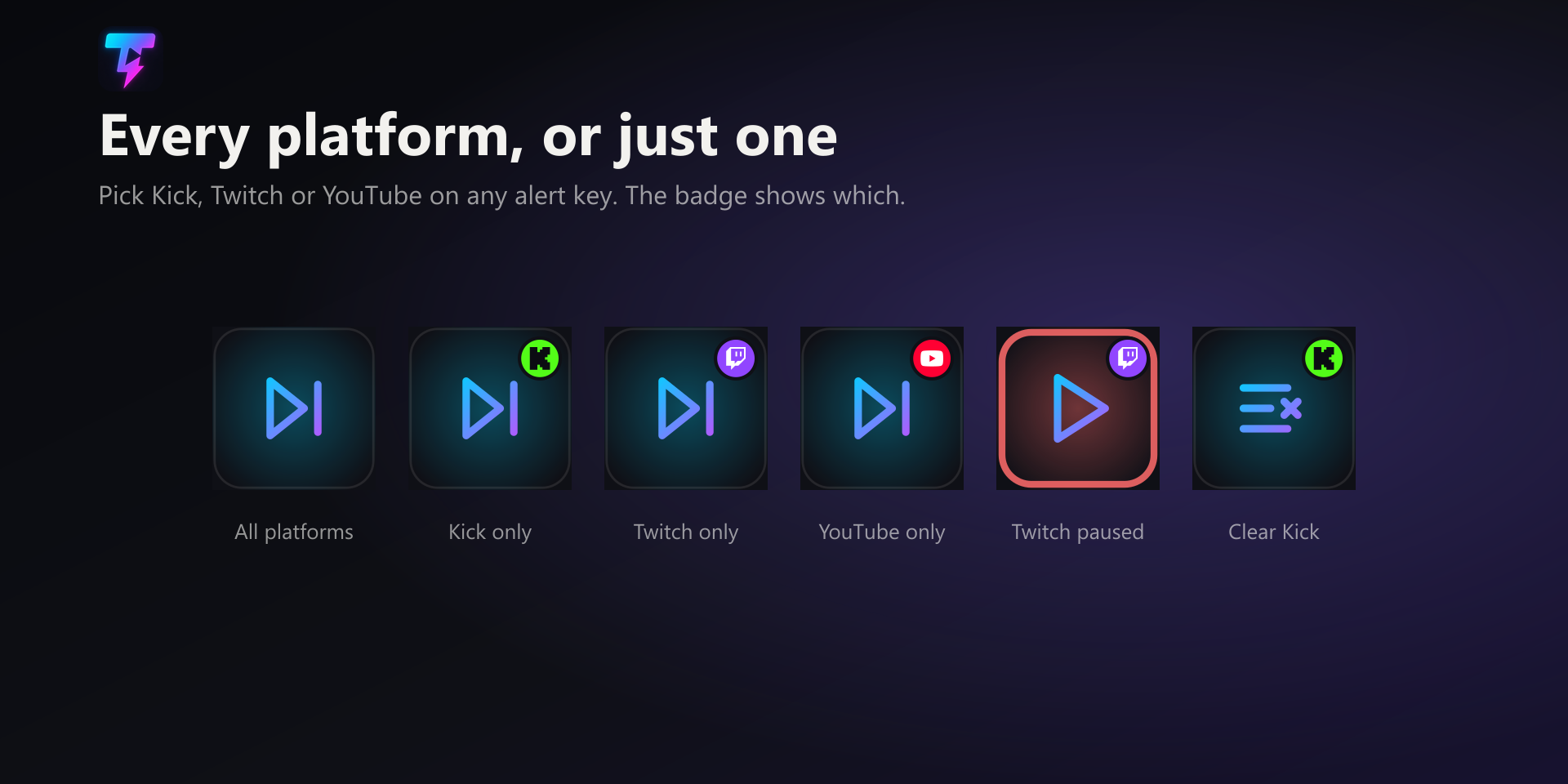
Teclas de alertas por plataforma: com All platforms, a tecla age em qualquer alerta. Com uma plataforma só, ela mexe apenas nos alertas daquela plataforma. Skip · Twitch pula o alerta da Twitch na tela, ou o próximo alerta da Twitch na fila se outro estiver aparecendo; Pause · Kick segura os alertas da Kick enquanto Twitch e YouTube continuam tocando. Uma tecla definida para uma plataforma mostra o logo dela no canto. Gorjetas, compras na loja e alertas de teste não vêm de nenhuma plataforma, então só respondem a teclas em All platforms.
Teclas da live: Create clip salva um clipe do que acabou de acontecer. Automatic usa a plataforma em que você está ao vivo; você também pode escolher Kick ou Twitch, ou o replay do OBS para salvar o buffer de replay do OBS pelo Trigglow Studio. Stream marker salva um momento no resumo da live e nos capítulos do YouTube gerados a partir dele; na Twitch também cria um marcador nativo. Os marcadores são grátis em todos os planos. Roll credits mostra os créditos finais no seu overlay, ou esconde, conforme o modo. Emote rain faz chover emotes no seu overlay.
Teclas de chat: Send chat message publica a sua mensagem salva no chat da Kick, Twitch e YouTube, ou em só um deles; quem publica é o bot de chat do Trigglow. Clear chat e os modos de chat (Followers-only chat, Subscribers-only chat, Emote-only chat, Slow mode e Remove chat restrictions) funcionam só na Kick e na Twitch, porque o YouTube não tem API para eles. Os modos de chat da Twitch exigem reconectar a Twitch uma vez em Configurações para o Trigglow ter a permissão de moderação. Um modo de chat ativo mostra um anel vermelho na tecla.
Teclas de leitura: Alert read-aloud on / off liga ou desliga a leitura em voz alta das mensagens dos alertas. Skip read-aloud message interrompe a mensagem que está sendo lida.
Teclas de pedidos de música: Song: next, Song: pause / play, Song: volume up, Song: volume down, Song: clear queue e Song requests on / off. Elas controlam o player usado pelos pedidos, o player do YouTube no seu overlay ou o Spotify.
Novo na 1.8.0, dials do Stream Deck +: três ações de dial que mostram o valor atual na faixa sensível ao toque. Dial de pedidos de música: gire para mudar o volume e aperte o dial, ou toque na faixa, para pausar ou tocar. Dial de alertas: gire para a direita para pular, para a esquerda para repetir o último alerta e aperte para pausar ou retomar os alertas; como as teclas, pode ser definido para uma plataforma só. Dial do modo lento: gire para definir o intervalo entre 3 e 120 segundos e aperte para ligar ou desligar o modo lento; funciona na Kick e na Twitch.
Novo na 1.8.0, barra de informações do Stream Deck Neo: a ação Now playing mostra na barra do Neo a música que está tocando dos seus pedidos, com o título e quem pediu. Ela só exibe informação; para controlar a reprodução, use as teclas de música.
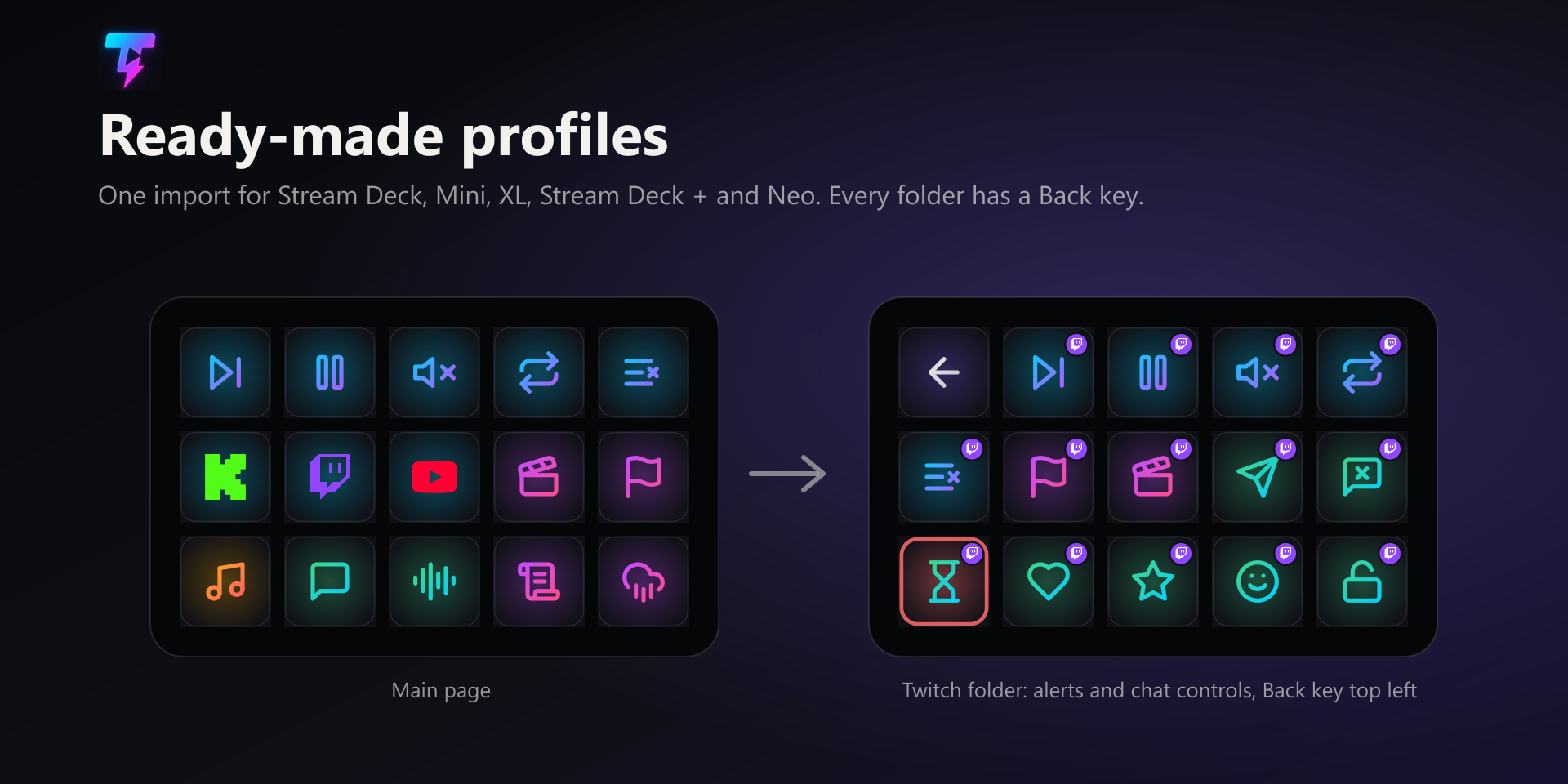
Perfis prontos: há um para cada aparelho, Stream Deck (15 teclas), Stream Deck Mini, Stream Deck XL, Stream Deck + e Stream Deck Neo, para baixar direto em
/stream-deck. A página principal tem as teclas de alertas para todas as plataformas, as da live, de música e de leitura, e uma pasta por plataforma. Cada pasta de plataforma traz os controles de alertas e de chat daquela plataforma, com as teclas já definidas para ela. No Mini, no +, no Neo e no XL, os controles de chat ficam numa subpasta Chat dentro da pasta da plataforma. Toda pasta tem uma tecla Voltar no canto superior esquerdo.Importar um perfil: dê dois cliques no arquivo baixado e o app Stream Deck pergunta onde adicionar. Os mesmos perfis também vêm dentro do plugin. O perfil só posiciona as teclas: conecte o plugin uma vez por qualquer tecla e todas as teclas do perfil funcionam.
Idiomas: por padrão o plugin segue o idioma do app Stream Deck (inglês, alemão, espanhol, francês, japonês, coreano, chinês simplificado ou tradicional). Para usar o português ou outro idioma da Trigglow, escolha-o em “Language” (ou “Idioma”), no fim das configurações de qualquer tecla: o painel de configurações, os textos dos botões giratórios e a barra do Neo passam para esse idioma. Os nomes das ações na lista do Stream Deck continuam no idioma do app, porque o Stream Deck só tem esses oito.
Problemas, um triângulo de aviso numa tecla: o plugin não está conectado; selecione a tecla e clique em “Connect”. Se só acontece nos modos de chat da Twitch, reconecte a Twitch uma vez em Configurações. Se Clear chat ou um modo de chat falhar na Kick, torne o bot do Trigglow moderador do seu canal.
Problemas, uma tecla com “?”: o plugin não está instalado ou é mais antigo que o perfil. Instale o plugin 1.8.0 ou mais recente pelo Elgato Marketplace ou com o arquivo de
/stream-deck.Problemas, nada acontece no overlay: as teclas agem através do seu overlay, então o Browser Source do Trigglow precisa continuar aberto no OBS. Dispare um alerta de teste no Trigglow e aperte Skip: se o alerta sumir, está tudo conectado.
Passos
- 1Instale o plugin do Trigglow pelo Elgato Marketplace (botão principal de
/stream-deck) ou com o arquivo.streamDeckPlugin. - 2Importe o perfil pronto do seu aparelho, ou arraste teclas do Trigglow para o seu Stream Deck.
- 3Selecione qualquer tecla do Trigglow, clique em “Connect” nas configurações dela e confirme na janela do navegador que abrir.
- 4Escolha a plataforma de uma tecla nas configurações dela se ela deve agir só na Kick, Twitch ou YouTube.
- 5Dispare um alerta de teste no Trigglow e aperte Skip para conferir que tudo funciona.
Nota
O plugin só guarda um token de controle, nunca a sua senha. Se vazar, peça ao suporte para reiniciá-lo e clique em “Reconnect” nas configurações de qualquer tecla.
Dica
Importe o perfil pronto do seu aparelho para ter todas as teclas no lugar de uma vez, com uma pasta por plataforma e uma tecla Voltar em cada uma.
Aviso
Clear chat e os modos de chat funcionam só na Kick e na Twitch. A Twitch precisa ser reconectada uma vez em Configurações e, na Kick, o bot do Trigglow precisa ser moderador do seu canal.
Nota
Os dials, a barra do Neo e as teclas desta página exigem o plugin 1.8.0 ou mais recente. O Stream Deck só substitui o plugin por uma versão maior.