
Plugin Oficial para OBS StudioSem Cortes na Transmissãov0.7.1 · OBS ≥ 31.1.0 · Novidades
Proteja sua live do Stream Sniping na hora
Ative ou remova o delay na sua live com uma única tecla ou pelo seu Stream Deck. Ideal para partidas ranqueadas e torneios, sem reiniciar o OBS e com sua voz sempre sincronizada.
Windows 10 / 11 (64-bit)
Zero cortes na live
Seus viewers não percebem reconexões
Voz e jogo sincronizados
Áudio e vídeo sempre em fase
Compatível com Stream Deck
Ative com um único toque físico
Não reduz seus FPS
Acelerado em C++ sem carga na GPU
Painel integrado ao OBS
Controles diretos na sua janela
100% Gratuito e Seguro
Sem assinaturas nem cadastros
Vantagens para Criadores
Quando você precisa do Dynamic Delay na sua live?
Feito para situações reais em que você precisa ter o controle do tempo na sua live.
Partidas Competitivas e Ranqueadas
Evite que rivais ou stream snipers vejam sua tela para descobrir sua posição. Ative 30 segundos ao entrar na partida e remova ao voltar ao lobby para falar com o chat sem atraso.
Segurança e Moderação
Ganhe uma margem de reação para ocultar dados privados, e-mails ou incidentes antes que apareçam no ar, trocando de cena a tempo sem cortar a transmissão.
Controle Total com Stream Deck
Esqueça entrar nas opções do OBS durante a partida. Atribua uma tecla de atalho ou um botão no seu Stream Deck e ative na hora com a mão no teclado.
Fácil e Rápido
Como usar em 3 passos?
- 1
Escolha sua cena no OBS
No painel do Dynamic Delay no OBS, selecione sua cena habitual de live e quantos segundos de proteção você quer (ex.: 30s).
- 2
Pressione sua tecla ou botão
Ao pressionar seu atalho, o OBS começa a preparar o trecho com delay em segundo plano enquanto sua live continua sendo transmitida normalmente.
- 3
Live protegida!
Assim que o tempo escolhido termina, o OBS aplica o atraso automaticamente sem que seus espectadores percebam qualquer pausa.
Guia Visual
Instalação em 2 minutos
Siga estes passos simples para deixar seu painel pronto no OBS Studio.
Precisa do OBS Studio 31.1 ou mais recente. Veja sua versão em OBS → Ajuda → Sobre; versões antigas não carregam o plugin.
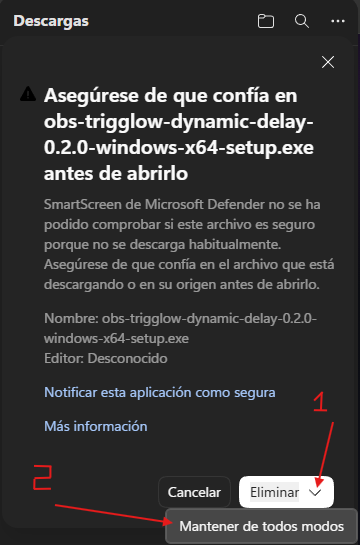
1. Download do arquivoSe o seu navegador mostrar um aviso de confirmação ao baixar, clique em "Manter" ou "Manter arquivo".
Clique em "Mais informações" ou "Manter mesmo assim".
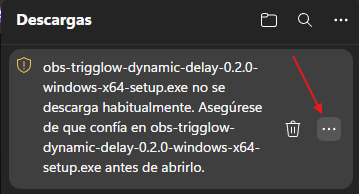
Na lista de downloads, abra o menu de opções.
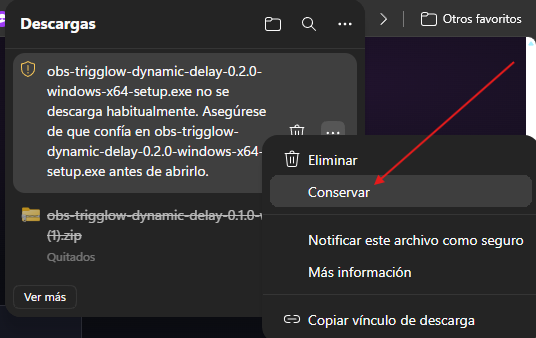
Selecione "Manter" para executar o instalador.
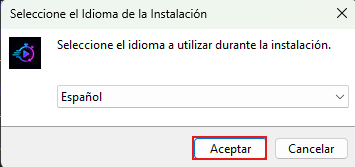
2. Assistente de InstalaçãoExecute o instalador, clique em avançar e reinicie o OBS Studio ao finalizar. Se o Windows mostrar “O Windows protegeu o computador”, clique em “Mais informações” e depois em “Executar assim mesmo”. É normal com apps novos.
1. Selecione seu idioma.
2. Clique em Avançar.
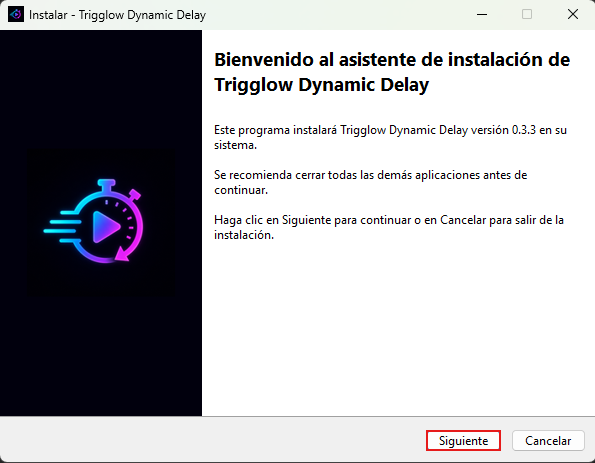
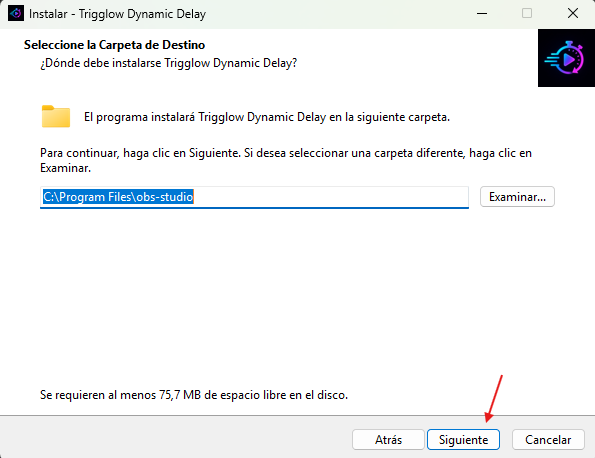
3. Detecta o OBS automaticamente.
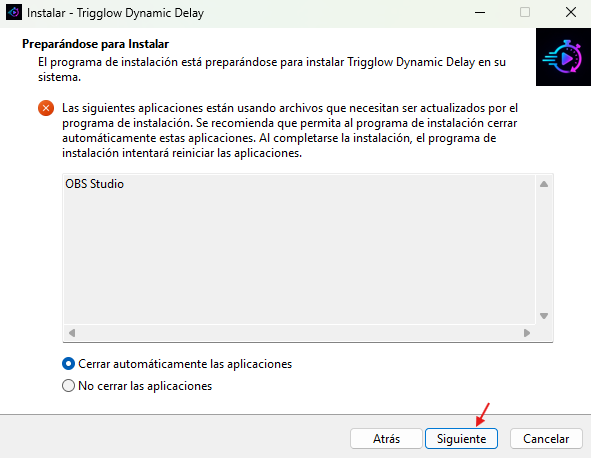
4. Feche o OBS se estiver aberto.
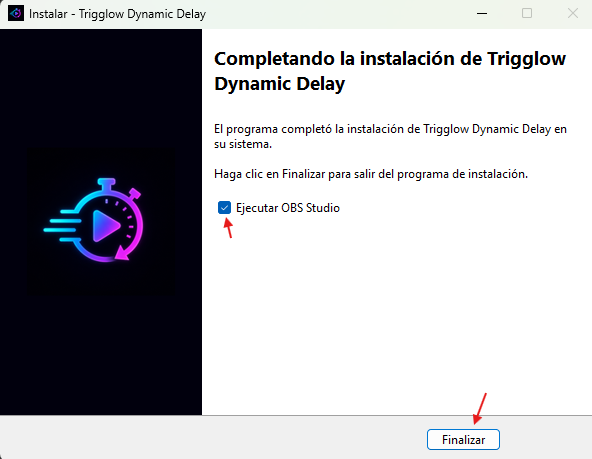
5. Finalize a instalação.
6. Assim fica o plugin dentro do OBS!
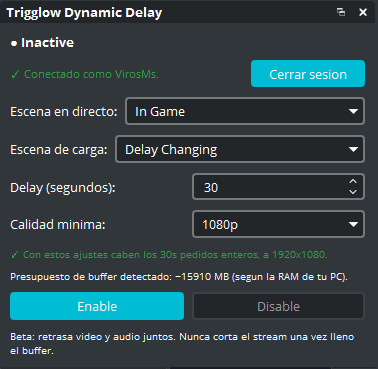
3. Mostrar o Painel no OBS e Mapear o AtalhoVá em Painéis → Trigglow Dynamic Delay e atribua um atalho em Configurações → Atalhos.
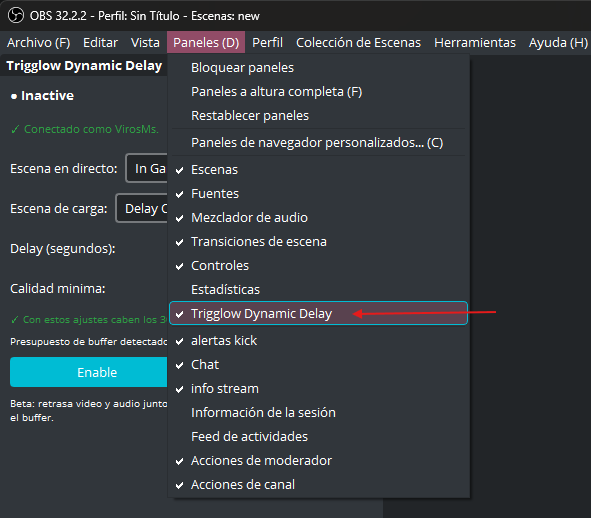
1. No OBS, vá em "Painéis" e marque Trigglow Dynamic Delay.
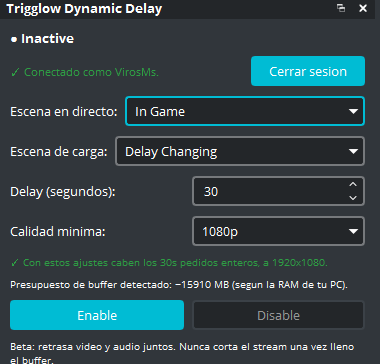
2. Configure sua cena ao vivo, a cena de carregamento e os segundos de delay.
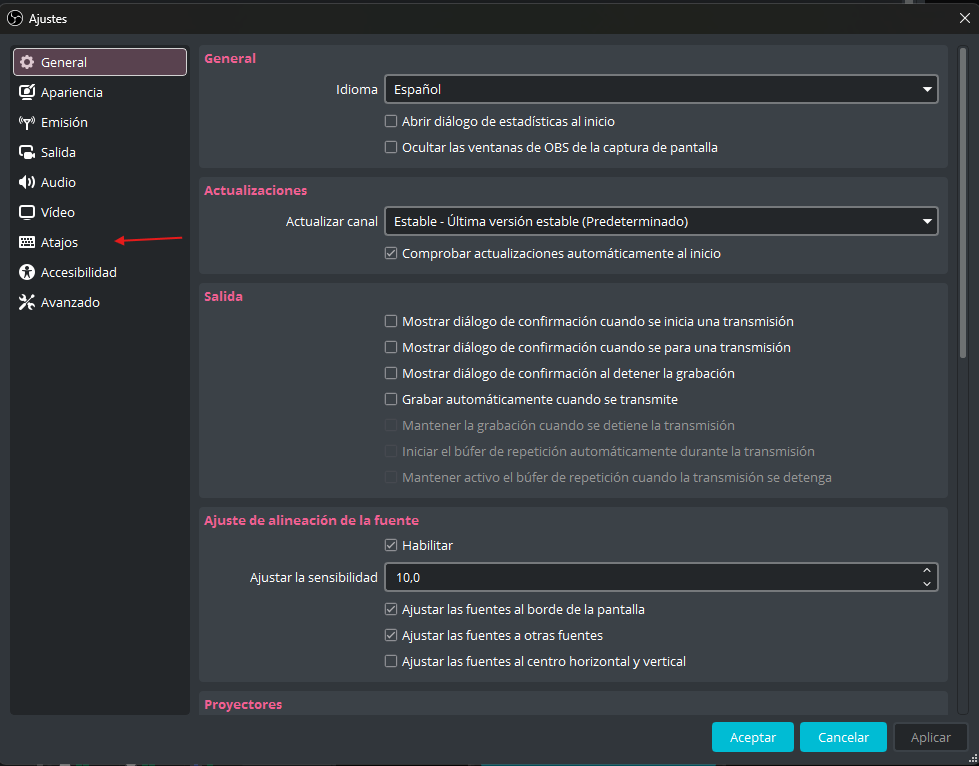
3. Vá em Configurações → Atalhos.
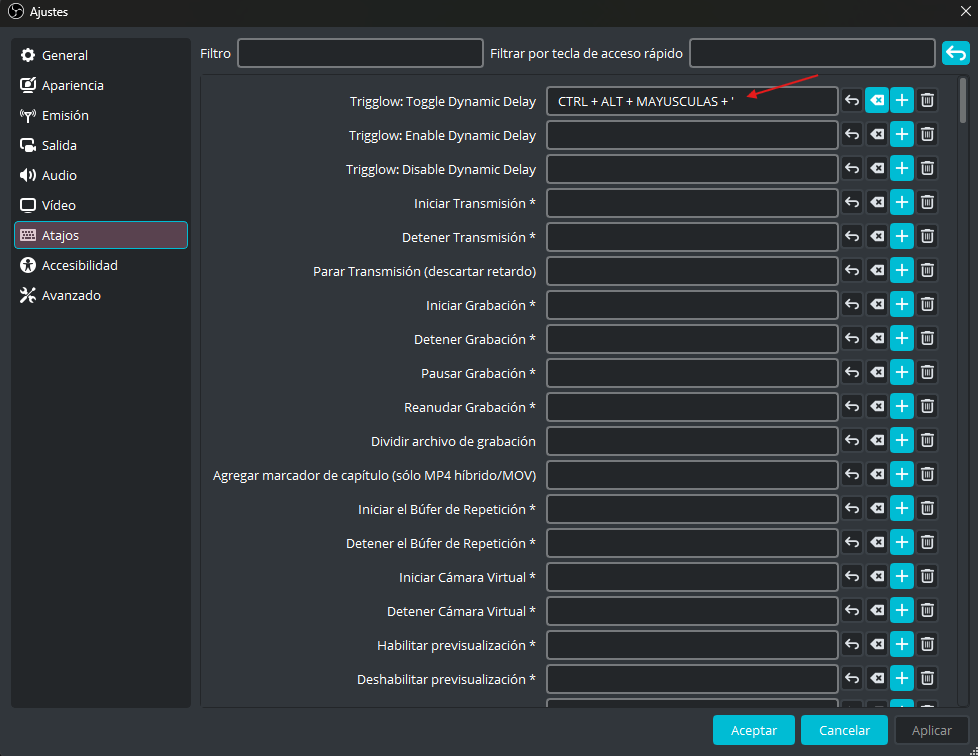
4. Procure os 3 atalhos do Trigglow: Toggle, Enable e Disable.
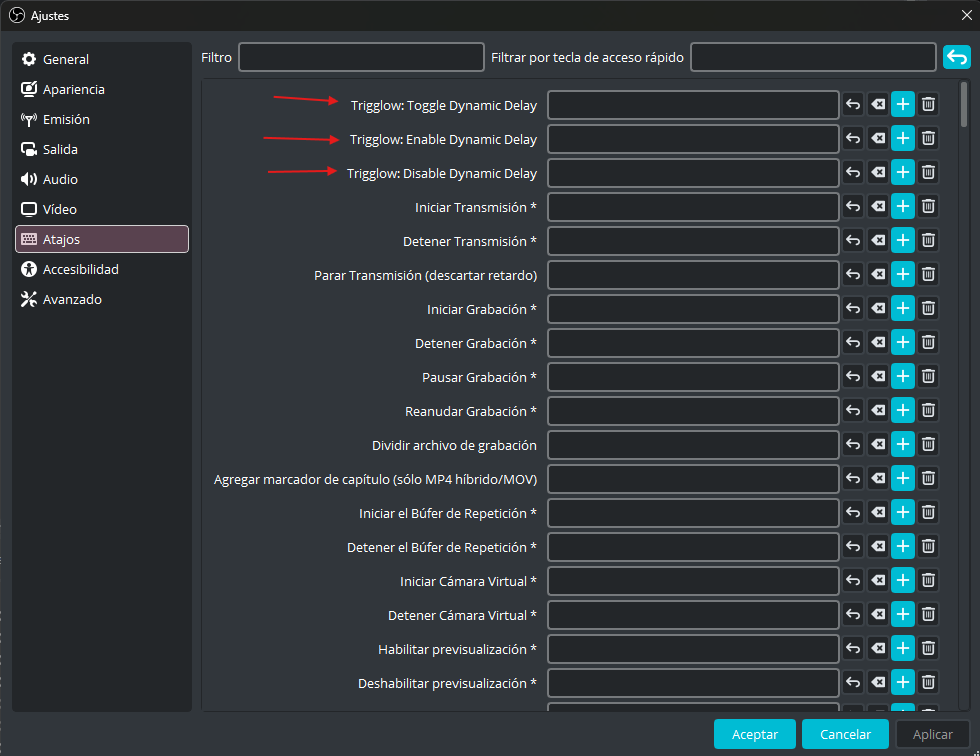
5. Clique e atribua sua combinação, por exemplo Ctrl+Alt+Shift+'.
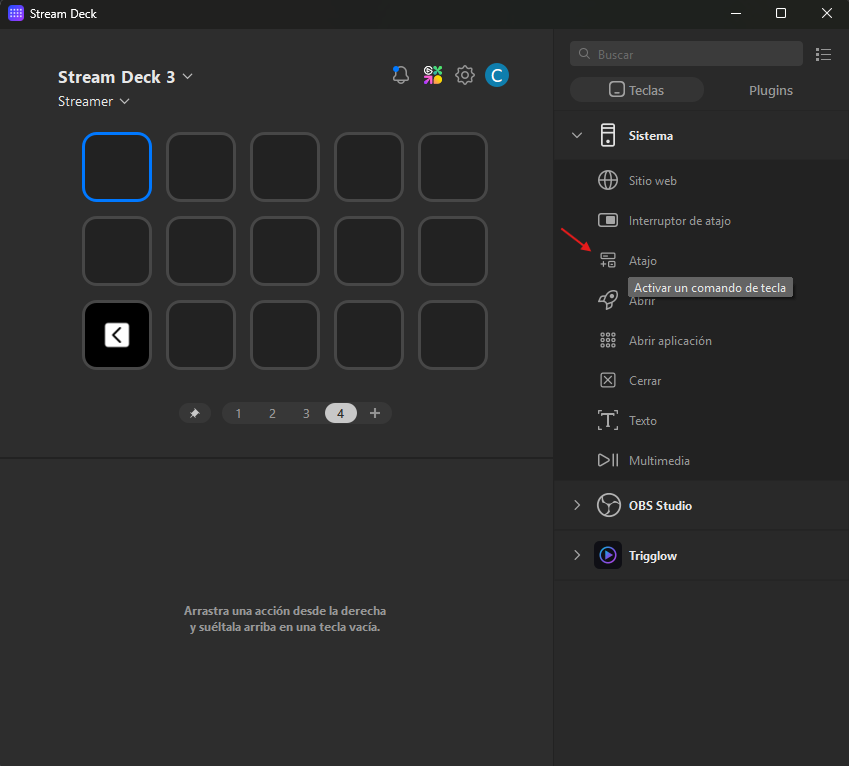
4. Como Configurar seu Stream DeckVincule o mesmo atalho do OBS a um botão físico do seu Elgato Stream Deck.
1. Arraste a ação "Atalho" (categoria Sistema) para uma tecla vazia.
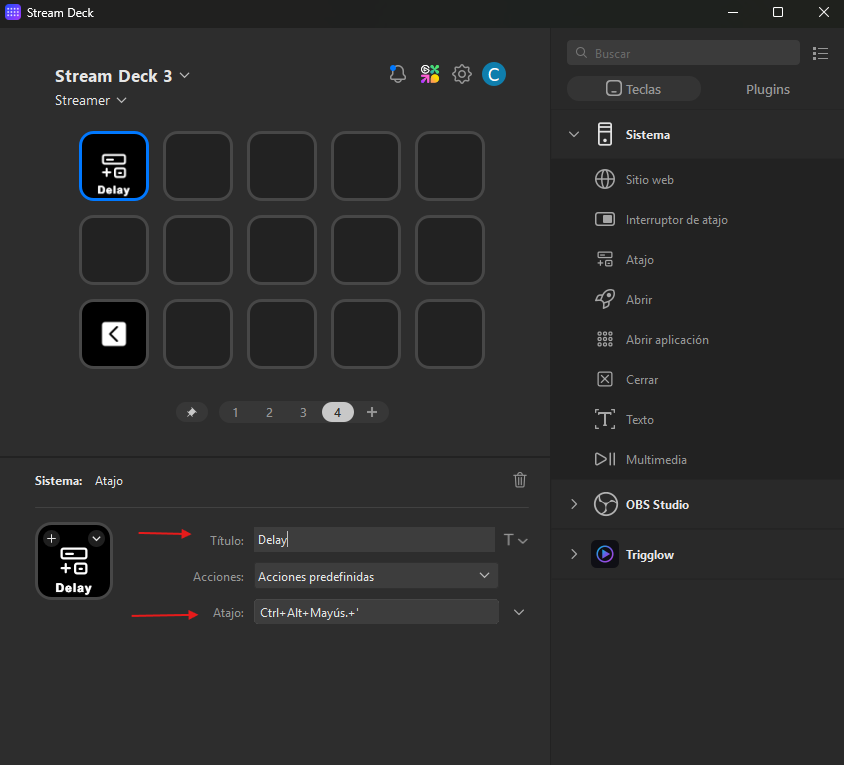
2. Dê um título e cole a mesma combinação atribuída no OBS, ex.: Ctrl+Alt+Shift+'.
3. Personalize o ícone do botão em "Escolher do arquivo".
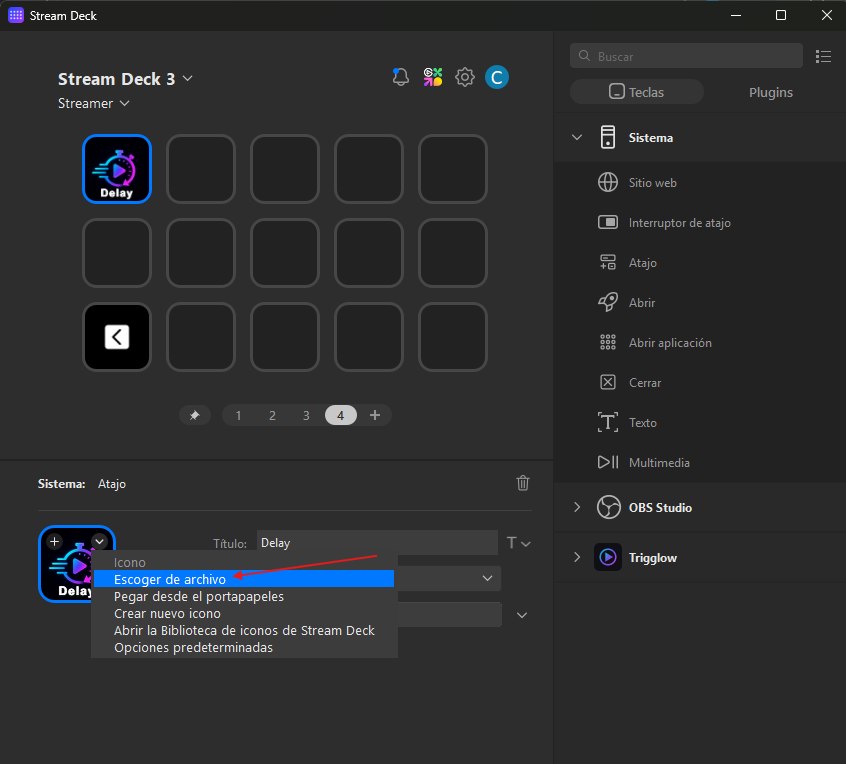
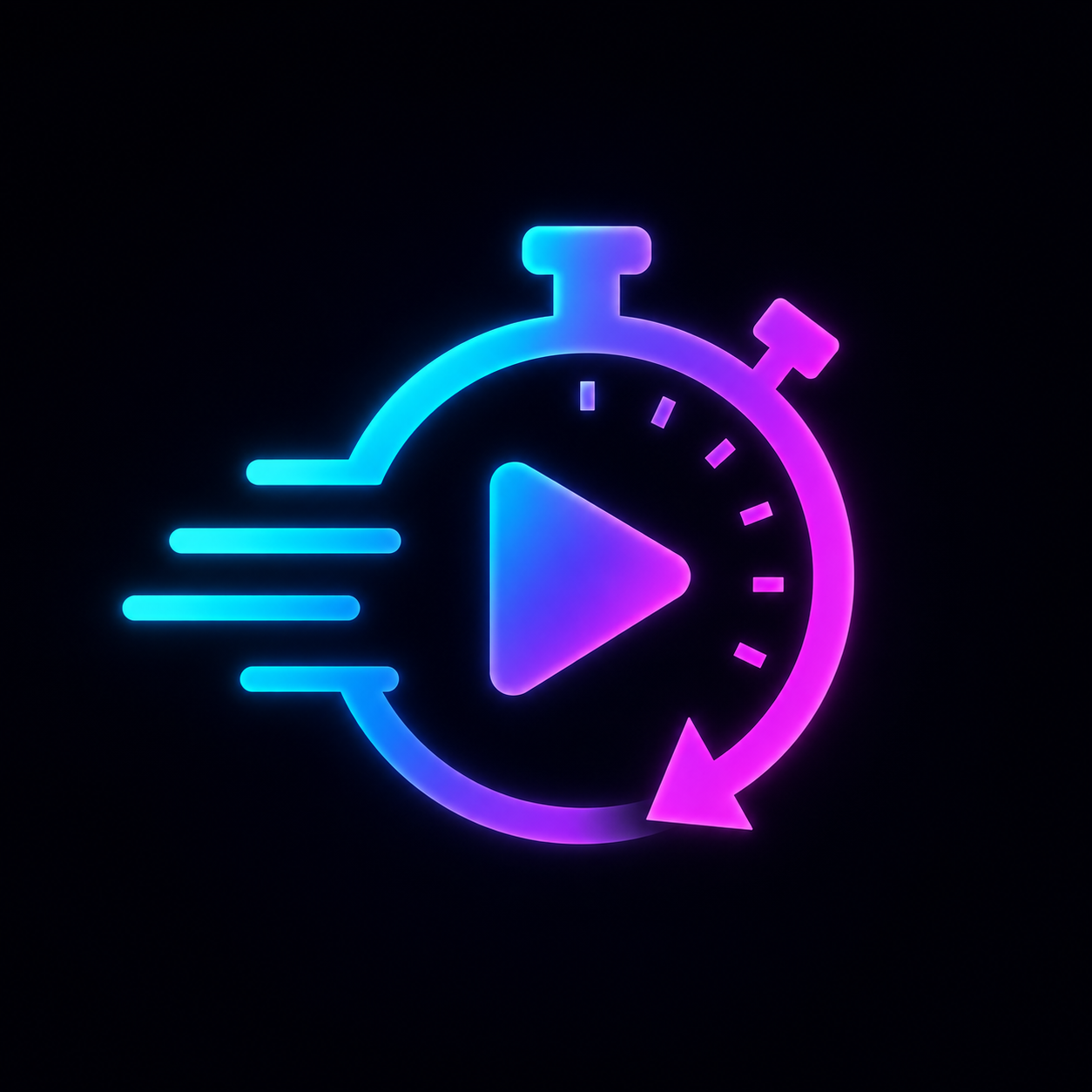
Ícone oficial para o seu botão
Baixe a imagem e selecione-a no passo 3 ao escolher o ícone no Stream Deck.
Download Gratuito
Downloads Disponíveis
Baixe a versão adequada ao seu sistema operacional.
Instalador oficial (.exe)
Instalação guiada em 2 cliques. Detecta a pasta do OBS Studio automaticamente.
OBS Studio ≥ 31.1.0
Recomenda-se ter pelo menos 4 GB de RAM livre para buffers de alta qualidade.
Perguntas Frequentes de Streamers
Tiramos suas dúvidas sobre como o Dynamic Delay funciona ao vivo.