
はじめに
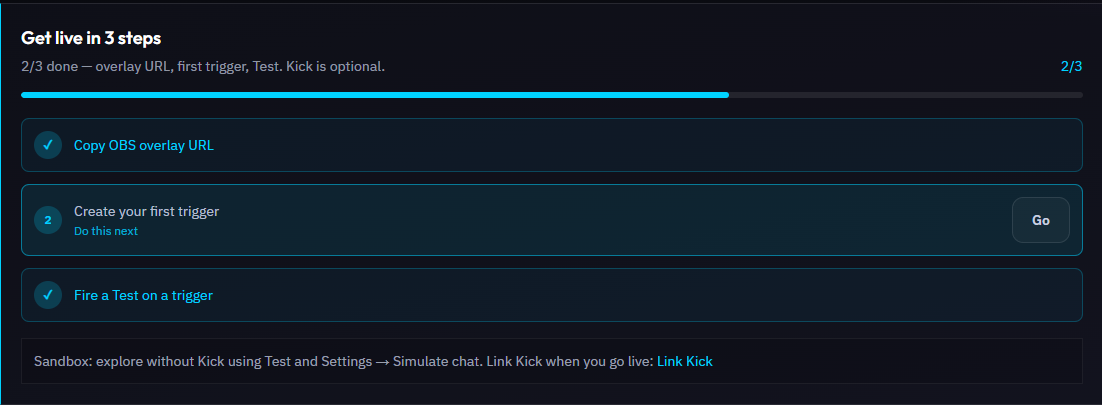
アカウントを作成し、Kick、Twitch、YouTubeを連携して、OBSにオーバーレイを追加したら、最初のトリガーを作成しましょう。
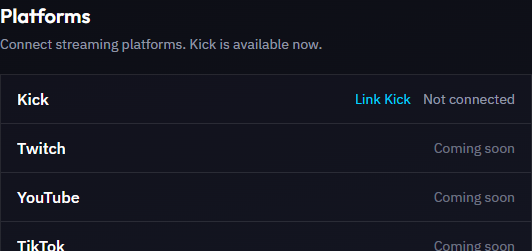
メールアドレス、Kick、Twitchで登録できます。ライブのチャットコマンドやイベントにはKick、Twitch、YouTubeの連携が必要で、チャンネルポイントの報酬にはKickまたはTwitchが必要です。
手順
- 1アカウントを作成し(またはKickやTwitchでログインし)、求められた場合はメールアドレスを確認します。
- 2「連携」または「設定 → Kick / Twitch / YouTubeを連携」を開き、Trigglowが報酬やイベントを読み取れるようにします。
- 3「概要」でオーバーレイURLをコピーし、OBSに1920×1080のブラウザソースとして追加します。キャンバス全体に広げ、背景は透明のままにします。
- 4「トリガー → 新しいトリガー」でトリガーを作成し、OBSを開いた状態で「テスト」をクリックします。
警告
OBSのURLに
?preview=1を付けないでください。このモードはダッシュボード専用で、背景が透明になりません。ヒント
サウンドやTTSを使う場合は、ブラウザソースをミュートにしないでください。
ヒント
まだKickやTwitchのアカウントがない場合は、「設定」でサンドボックスをオンにすると、プラットフォームを連携せずにトリガーを作成・テストできます。連携は後からでも可能です。