
आधिकारिक OBS Studio प्लगइनप्रसारण में कोई रुकावट नहींv0.7.1 · OBS ≥ 31.1.0 · चेंजलॉग
एक कुंजी से स्ट्रीम स्नाइपिंग के खिलाफ़ डिले जोड़ें
एक ही कुंजी से या अपने Stream Deck से अपनी स्ट्रीम पर डिले चालू या बंद करें। रैंक्ड मैच और टूर्नामेंट के लिए आदर्श, OBS रीस्टार्ट किए बिना और आपकी आवाज़ हमेशा सिंक में।
Windows 10 / 11 (64-bit)
स्ट्रीम में कोई रुकावट नहीं
आपके दर्शकों को रीकनेक्शन कभी पता नहीं चलते
आवाज़ और गेम सिंक में
ऑडियो और वीडियो हमेशा एक फ़ेज़ में
Stream Deck संगत
एक फ़िज़िकल प्रेस से ट्रिगर करें
आपके PC पर हल्का
नेटिव C++, डिले RAM में बफ़र होता है
OBS में बना पैनल
कंट्रोल सीधे आपकी विंडो में
इस्तेमाल करना मुफ़्त
कोई सब्सक्रिप्शन या साइन-अप नहीं
इसे कब इस्तेमाल करें
आपकी स्ट्रीम में Dynamic Delay की ज़रूरत कब पड़ती है?
असली स्थितियों के लिए बना, जहां आपको अपनी स्ट्रीम में समय पर नियंत्रण चाहिए।
प्रतिस्पर्धी और रैंक्ड मैच
प्रतिद्वंद्वियों या स्ट्रीम स्नाइपर्स को आपकी स्क्रीन देखकर आपकी पोज़िशन जानने से रोकें। मैच में जाते समय 30 सेकंड चालू करें और लॉबी में लौटने पर हटा दें, ताकि चैट से बिना लैग बात कर सकें।
सुरक्षा और मॉडरेशन
निजी डेटा, ईमेल या घटनाओं को ऑन-एयर जाने से पहले छिपाने के लिए प्रतिक्रिया का समय पाएं, और प्रसारण काटे बिना समय पर सीन बदलें।
Stream Deck के साथ पूरा नियंत्रण
मैच के दौरान OBS सेटिंग्स में खोजना भूल जाएं। अपने Stream Deck पर एक हॉटकी या बटन असाइन करें और कीबोर्ड पर हाथ रखे हुए इसे तुरंत ट्रिगर करें।
यह कैसे काम करता है
यह 3 चरणों में कैसे काम करता है?
- 1
OBS में अपना सीन चुनें
OBS में Dynamic Delay पैनल में अपना आम लाइव सीन चुनें और कितने सेकंड की सुरक्षा चाहिए (जैसे 30 सेकंड)।
- 2
अपनी कुंजी या बटन दबाएं
जब आप अपनी हॉटकी दबाते हैं, तो OBS बैकग्राउंड में डिले वाला हिस्सा तैयार करना शुरू करता है जबकि आपकी स्ट्रीम सामान्य रूप से प्रसारित होती रहती है।
- 3
डिले लागू
चुना हुआ समय पूरा होते ही, OBS डिले अपने आप लागू कर देता है और आपके दर्शकों को कोई ठहराव महसूस नहीं होता।
विज़ुअल गाइड
इसे OBS में इंस्टॉल करें
OBS Studio में अपना पैनल तैयार करने के लिए ये चरण फ़ॉलो करें।
OBS Studio 31.1 या नया चाहिए। अपना वर्शन OBS → Help → About में देखें; पुराने वर्शन प्लगइन लोड नहीं करेंगे।
1. फ़ाइल डाउनलोड करेंअगर डाउनलोड करते समय आपका ब्राउज़र पुष्टि की चेतावनी दिखाए, तो "Keep" या "Keep file" पर क्लिक करें।
"More info" या "Keep anyway" पर क्लिक करें।
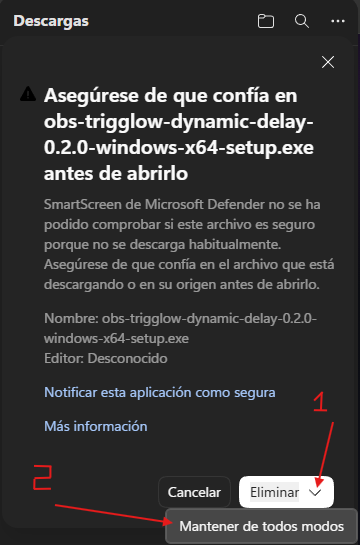
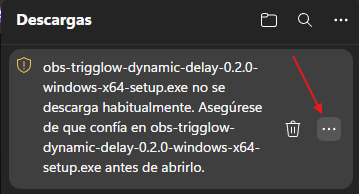
डाउनलोड की सूची में विकल्प मेन्यू खोलें।
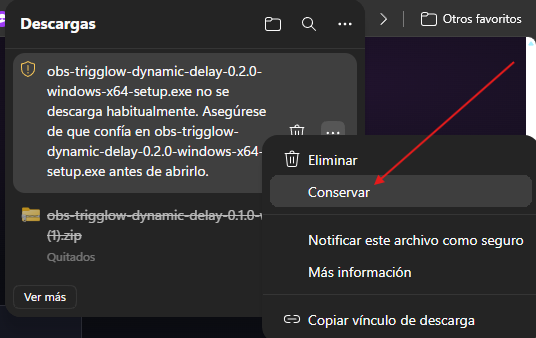
इंस्टॉलर चलाने के लिए "Keep" चुनें।
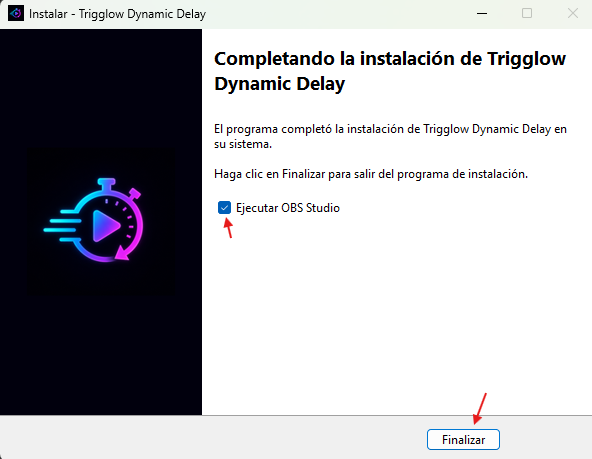
2. इंस्टॉलेशन विज़ार्डइंस्टॉलर चलाएं, Next पर क्लिक करें और पूरा होने पर OBS Studio रीस्टार्ट करें। अगर Windows “Windows protected your PC” दिखाए, तो “More info” और फिर “Run anyway” पर क्लिक करें। नए ऐप्स के लिए यह सामान्य है।
1. अपनी भाषा चुनें।
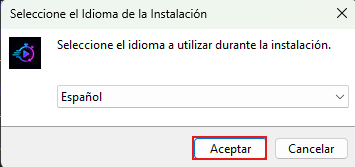
2. Next पर क्लिक करें।
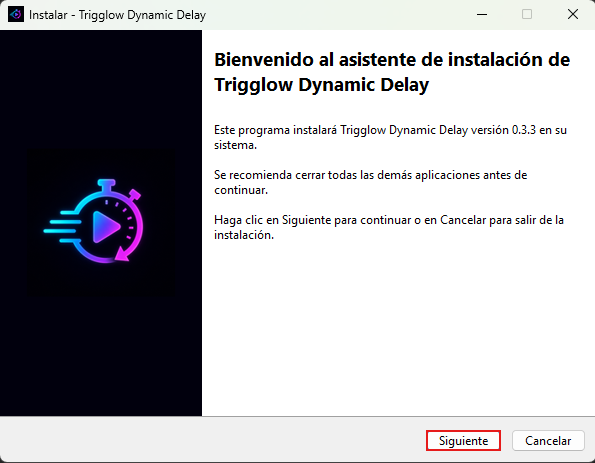
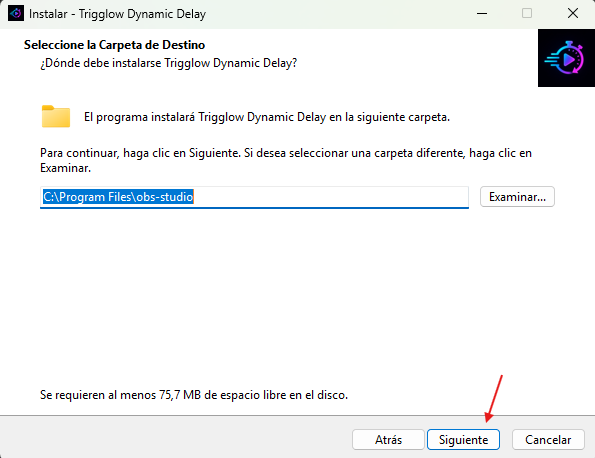
3. यह OBS को अपने आप पहचान लेता है।
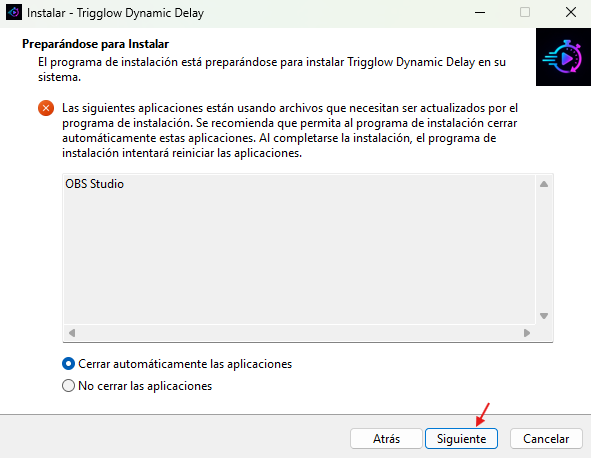
4. OBS खुला हो तो उसे बंद करें।
5. इंस्टॉलेशन पूरा करें।
6. OBS के अंदर प्लगइन पैनल।
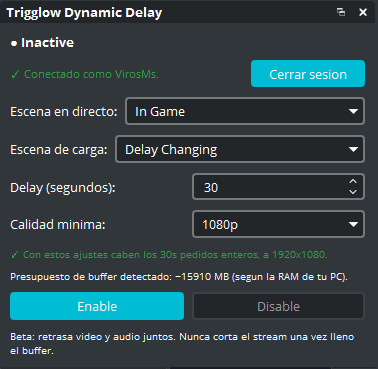
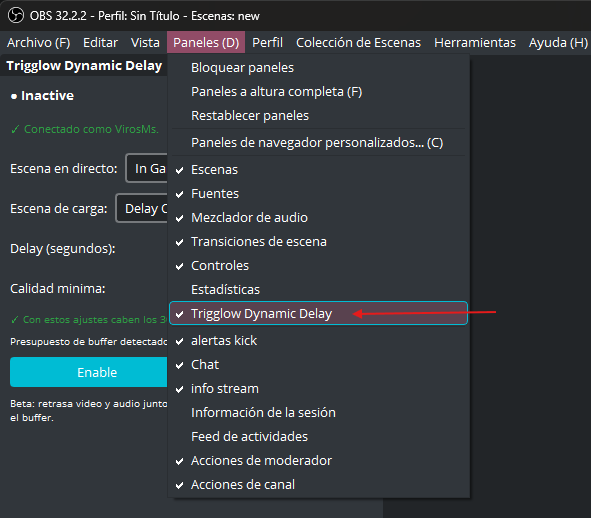
3. OBS में पैनल दिखाएं और हॉटकी मैप करेंDocks → Trigglow Dynamic Delay पर जाएं और Settings → Hotkeys से हॉटकी असाइन करें।
1. OBS में "Docks" पर जाएं और Trigglow Dynamic Delay चुनें।
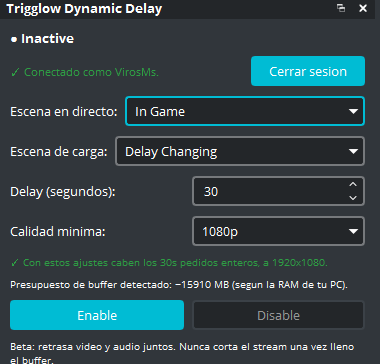
2. अपना लाइव सीन, लोडिंग सीन और डिले के सेकंड सेट करें।
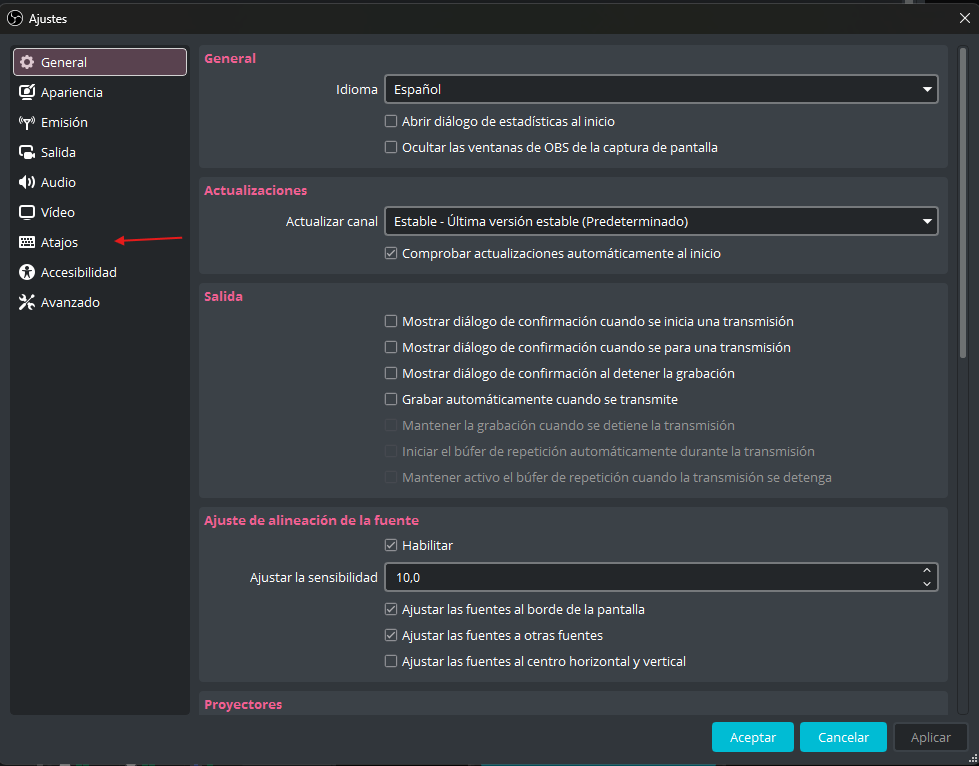
3. Settings → Hotkeys पर जाएं।
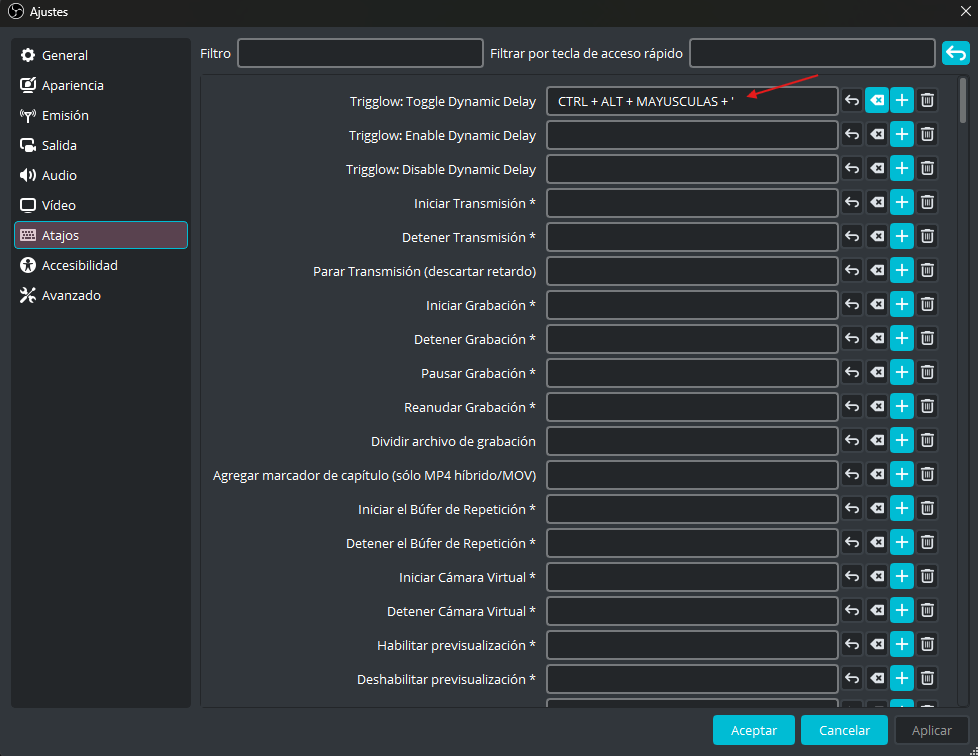
4. 3 Trigglow हॉटकी ढूंढें: Toggle, Enable और Disable।
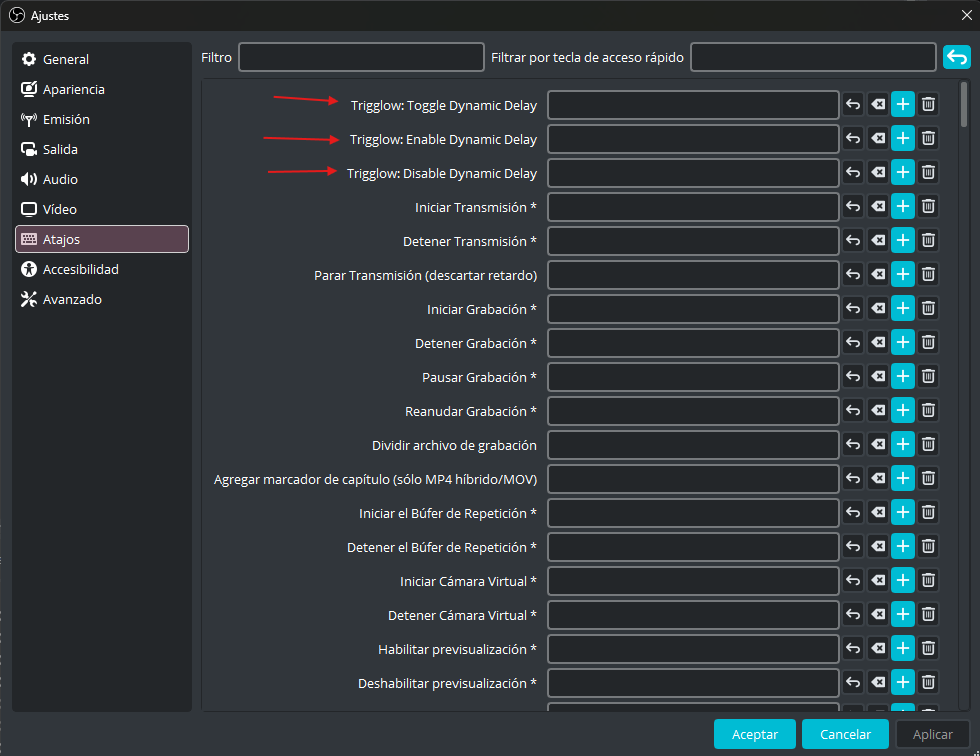
5. क्लिक करके अपना कॉम्बिनेशन असाइन करें, जैसे Ctrl+Alt+Shift+'।
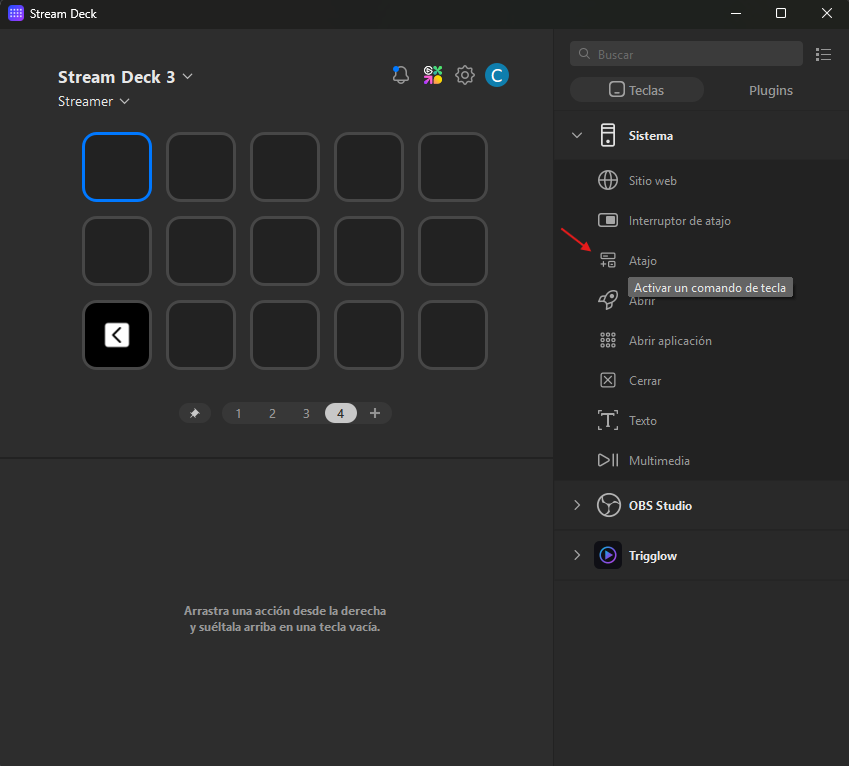
4. अपना Stream Deck कैसे सेट करेंवही OBS हॉटकी अपने Elgato Stream Deck के किसी फ़िज़िकल बटन से बाइंड करें।
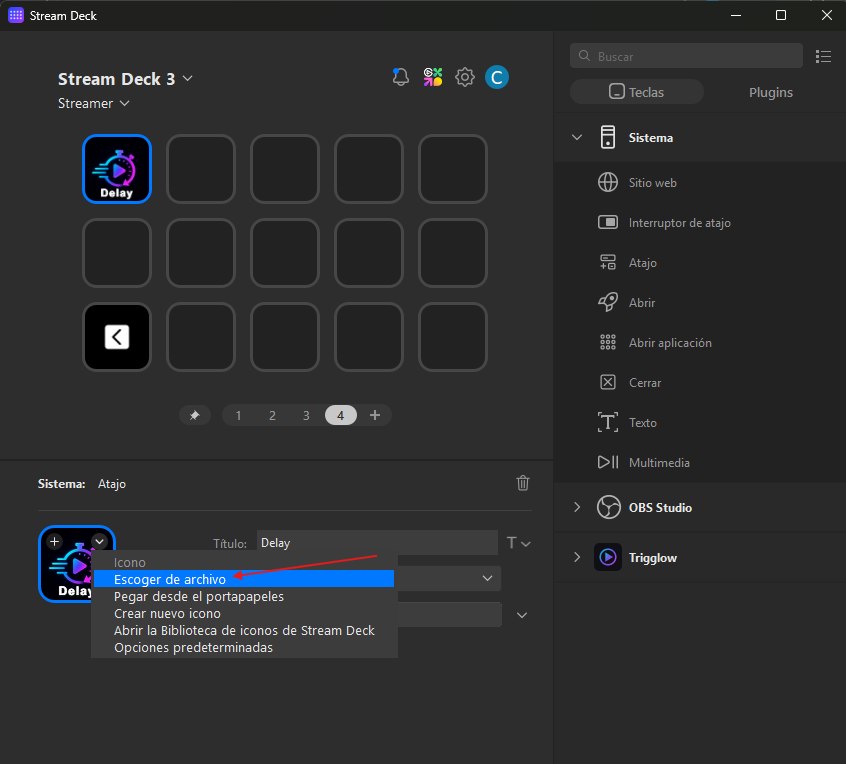
1. "Hotkey" एक्शन (System कैटेगरी) को एक खाली कुंजी पर खींचें।
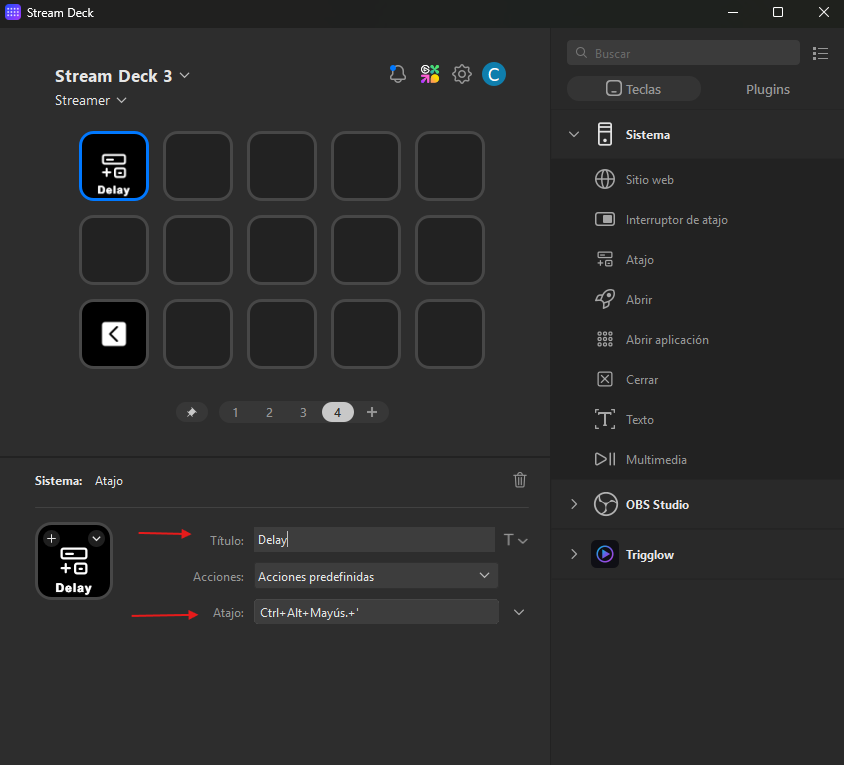
2. उसे एक टाइटल दें और OBS में असाइन किया वही कॉम्बिनेशन पेस्ट करें, जैसे Ctrl+Alt+Shift+'।
3. "Choose from file" से बटन का आइकन कस्टमाइज़ करें।
आपके बटन के लिए आधिकारिक आइकन
इमेज डाउनलोड करें और Stream Deck में आइकन चुनते समय चरण 3 में उसे चुनें।
मुफ़्त डाउनलोड
उपलब्ध डाउनलोड
अपने ऑपरेटिंग सिस्टम के लिए वर्शन डाउनलोड करें।
आधिकारिक इंस्टॉलर (.exe)
2 क्लिक में गाइडेड इंस्टॉल। OBS Studio फ़ोल्डर अपने आप पहचान लेता है।
OBS Studio ≥ 31.1.0
हाई-क्वालिटी बफ़र के लिए हम कम से कम 4 GB खाली RAM की सलाह देते हैं।
स्ट्रीमर्स के अक्सर पूछे जाने वाले सवाल
हम लाइव Dynamic Delay के काम करने के बारे में आपके सवालों के जवाब देते हैं।