
Trigglow Studio · Windows के लिए डेस्कटॉप ऐप
आपके अलर्ट, क्लिप और OBS, आपके PC पर एक ही ऐप से
Trigglow Studio OBS को ढूँढकर उससे जुड़ता है, आपके चुने हुए सीन में ओवरले जोड़ता है, हॉटकी से क्लिप सेव करता है और चैट व गतिविधि को स्ट्रीम के ठीक बगल में रखता है।
Windows 10 और 11 (64-बिट) · प्रति-उपयोगकर्ता इंस्टॉल, एडमिनिस्ट्रेटर अनुमति की ज़रूरत नहीं
- 2-क्लिक इंस्टॉल (एडमिन के बिना)
- खुद OBS से जुड़ जाता है
- साइलेंट ऑटोमैटिक अपडेट
- मुफ़्त, बिना किसी बंडल्ड एक्स्ट्रा के
इस्तेमाल के दो तरीके
आपके मौजूदा OBS के साथ, या अकेले
इसे अपने मौजूदा OBS Studio के साथ इस्तेमाल करें, या अकेले इसके बिल्ट-इन ब्रॉडकास्टिंग एडिटर के साथ, जिसे OBS की ज़रूरत नहीं।
आपके OBS के साथ
अभी उपलब्धअपने सीन और सेटअप वैसे ही रखें। ऐप OBS से जुड़ता है और Trigglow वाला हिस्सा संभालता है।
- एक क्लिक में ओवरले आपके सीन में
- हॉटकी से Replay Buffer से क्लिप
- OBS के अंदर गतिविधि और चैट डॉक
- OBS के नेटिव टेक्स्ट सोर्स में लाइव डेटा
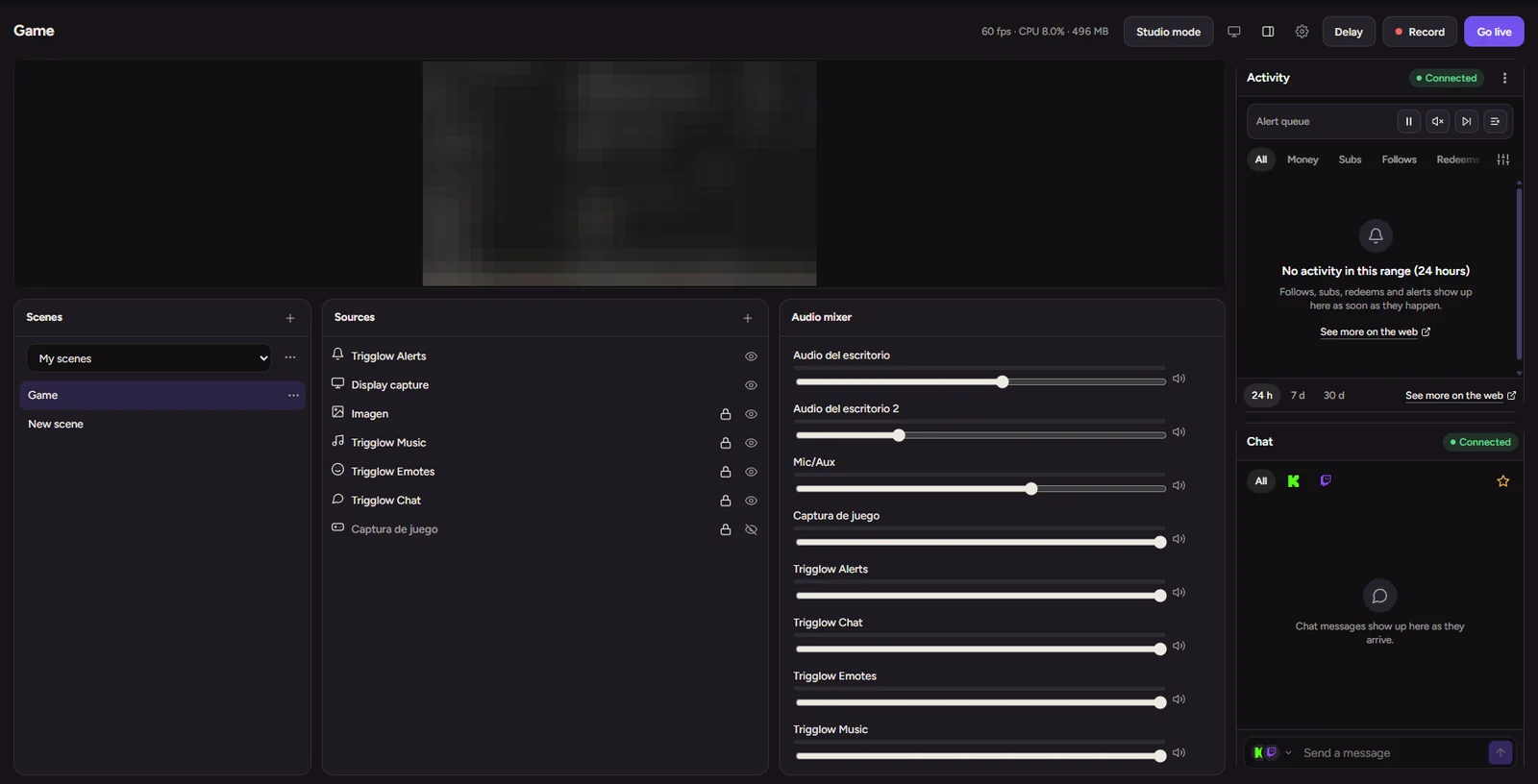
बिल्ट-इन ब्रॉडकास्टिंग एडिटर
क्लोज़्ड बीटासीन, सोर्स, मिक्सर और लाइव जाएँ, सब Trigglow Studio के अंदर, OBS वाले ही इंजन पर, और आपके Trigglow ओवरले पहले से शामिल।
- अपने OBS सीन लाएँ, हर सोर्स की रिपोर्ट के साथ
- अपने चैनल पर लाइव जाएँ, या Multistream (Pro) से एक साथ कई पर
- किसी दूसरे प्रोग्राम के बिना रिकॉर्ड करें और क्लिप सेव करें
- Dynamic Delay शामिल: बिना दोबारा कनेक्ट किए स्ट्रीम को पीछे करें
खोलने से पहले हम इसे टीम के साथ टेस्ट कर रहे हैं। यह इसी ऐप में आएगा, और आपका OBS सेटअप वैसे ही काम करता रहेगा।
OBS के साथ
OBS के साथ ऐप क्या करता है
यह सिस्टम ट्रे में इंतज़ार करता है और सीधे OBS Studio से बात करता है। आप हमेशा की तरह OBS से ही स्ट्रीम करते रहें।
ऑटोमैटिक OBS कनेक्शन
पोर्ट, लोकल IP या WebSocket पासवर्ड कॉपी करने की ज़रूरत नहीं। ऐप आपका OBS ढूंढता है, उसका WebSocket सर्वर बंद हो तो चालू करता है और खुद कनेक्ट हो जाता है।
1-क्लिक ओवरले इंस्टॉल
ब्राउज़र URL कॉपी-पेस्ट किए बिना अपने अलर्ट, लाइव चैट, व्हील या गोल्स अपनी पसंद के OBS सीन में जोड़ें। ऐप आपके लिए अपने आप सोर्स बना देता है।
इंस्टेंट क्लिप्स (Replay Buffer)
किसी भी गेम में Ctrl+Alt+C दबाएं या अपने Stream Deck से ट्रिगर करें। ऐप OBS का रिप्ले बफ़र सेव करता है और उसे Trigglow Clips पर अपलोड करता है।
OBS में गतिविधि और चैट डॉक
गतिविधि फ़ीड और चैट को एक बार में OBS में डॉक के रूप में जोड़ें, आपके खाते से पहले से जुड़े हुए, कोई URL कॉपी किए बिना।
OBS में नेटिव टेक्स्ट सोर्स
अपना ताज़ा फ़ॉलोअर, सब्सक्राइबर, टॉप डोनर या गोल प्रोग्रेस बार सीधे OBS में नेटिव टेक्स्ट (GDI+ या FreeType) के रूप में दिखाएं, बिना ब्राउज़र सोर्स के।
OBS ऑटोमेशन
अपने ट्रिगर से लोकल OBS कार्रवाइयां चलाएं: अलर्ट के साथ सीन बदलें, Kick, Twitch या YouTube पर लाइव जाते ही माइक्रोफ़ोन म्यूट करें या रिकॉर्डिंग शुरू करें।
बिल्ट-इन एडिटर क्लोज़्ड बीटा
Trigglow Studio आपके ब्रॉडकास्टिंग सॉफ़्टवेयर के रूप में
जब आप दो प्रोग्राम एक साथ न चलाना चाहें। यह OBS का ही इंजन चलाता है, इसलिए OBS में जो आप जानते हैं, वह यहाँ भी वैसे ही काम करता है।
OBS जैसे सीन और सोर्स
गेम, विंडो और स्क्रीन कैप्चर, कैमरा, इमेज, मीडिया, ब्राउज़र और टेक्स्ट। प्रीव्यू पर हैंडल से खिसकाएँ और साइज़ बदलें, लॉक, क्रॉप, घुमाना, फ़िल्टर और मीटर वाला मिक्सर।
आपके ओवरले, पहले से अंदर
अलर्ट, चैट, लक्ष्य और बाकी सब सोर्स हैं जिन्हें आप सूची से चुनते हैं, कोई URL नहीं। अलर्ट हमेशा बीच में दिखते हैं।
एक बटन से लाइव जाएँ
अपने जुड़े हुए चैनल पर, स्ट्रीम की से, या Multistream (Pro) से एक साथ कई प्लेटफ़ॉर्म पर। एनकोडर, बिटरेट, रिज़ॉल्यूशन और बाकी सेटिंग OBS की तरह ही होती हैं।
रिकॉर्डिंग और क्लिप
MKV, MP4 और दूसरे फ़ॉर्मैट में रिकॉर्ड करें, रिप्ले बफ़र चालू रखें और उसी हॉटकी से क्लिप सेव करें जो आप OBS में इस्तेमाल करते हैं।
प्रीव्यू के बगल में चैट और गतिविधि
Trigglow के डॉक एडिटर के अंदर हैं, ऐप के सेशन से पहले से साइन इन।
अपने सीन ले आएँ
OBS से सीन कलेक्शन इम्पोर्ट करें और रिपोर्ट देखें: क्या वैसे ही आया, क्या बदला गया और बाकी क्यों नहीं आ सका। एक क्लिक में अपने पिछले सीन पर लौटें।
सेटअप
सेट करने के तीन चरण
एडमिनिस्ट्रेटर अनुमति नहीं और रीस्टार्ट नहीं।
- 1
डाउनलोड और इंस्टॉल करें
Windows इंस्टॉलर चलाएं। यह प्रति-उपयोगकर्ता इंस्टॉल होता है, इसलिए एडमिनिस्ट्रेटर अनुमति या रीस्टार्ट की ज़रूरत नहीं।
- 2
अपना अकाउंट लिंक करें
"साइन इन" पर क्लिक करें। आपका ब्राउज़र खुलता है ताकि आप अपने Trigglow सेशन से लिंक की पुष्टि कर सकें।
- 3
OBS Studio खोलें
ऐप OBS को अपने आप पहचान लेगा और बिना कुछ और किए सीन, टेक्स्ट सोर्स और कीबोर्ड शॉर्टकट सिंक कर देगा।
आपको क्या चाहिए
- सिस्टम
- Windows 10 या 11, 64-बिट। Linux अल्फ़ा में है। macOS वर्शन अभी नहीं है।
- OBS Studio
- ऐप को OBS के साथ इस्तेमाल करने के लिए वर्शन 28 या उसके बाद का।
- खाता
- एक Trigglow खाता। इसे बनाना मुफ़्त है।
अक्सर पूछे जाने वाले सवाल
आम सवाल
- OBS Studio के कौन से वर्शन सपोर्टेड हैं?
- यह OBS Studio के किसी भी आधुनिक वर्शन (वर्शन 28 से आगे, OBS 29, 30 और बाद के सहित) के साथ काम करता है, क्योंकि उनमें obs-websocket मॉड्यूल बिल्ट-इन आता है।
- क्या मुझे OBS Studio चाहिए?
- अभी हाँ: ऐप OBS Studio के साथ काम करता है। बिल्ट-इन ब्रॉडकास्टिंग एडिटर, जिसे OBS की ज़रूरत नहीं, क्लोज़्ड बीटा में है और अभी सबके लिए खुला नहीं है।
- क्या यह मेरे कंप्यूटर के बहुत संसाधन इस्तेमाल करता है?
- नहीं। ऐप बैकग्राउंड में सिस्टम ट्रे में इंतज़ार करता है। इसके नेटिव टेक्स्ट सोर्स उन ब्राउज़र सोर्स की जगह भी लेते हैं जिन्हें OBS को वरना रेंडर करना पड़ता।
- इंस्टेंट क्लिप्स कैसे काम करते हैं?
- ऐप OBS Studio के Replay Buffer का इस्तेमाल करता है। जब आप ग्लोबल हॉटकी (डिफ़ॉल्ट रूप से Ctrl+Alt+C) या अपने Stream Deck का बटन दबाते हैं, तो OBS आख़िरी कुछ सेकंड आपकी डिस्क पर सेव करता है और ऐप उन्हें अपने आप आपकी Trigglow क्लिप गैलरी में अपलोड कर देता है, बिना मैन्युअल ट्रिमिंग या रेंडरिंग के।
- यह किन ऑपरेटिंग सिस्टम पर उपलब्ध है?
- Windows 10 और Windows 11 (64-बिट)। Linux वर्शन भी अल्फ़ा में है, ज़्यादातर डिस्ट्रो के लिए पैकेज के साथ (.deb, .rpm, .pacman, AppImage और .tar.gz): इसका अभी टेस्ट नहीं हुआ है, इसलिए कुछ फ़ीचर्स फ़ेल हो सकते हैं।
- ऐप कैसे अपडेट होता है?
- ऐप में बिल्ट-इन ऑटोमैटिक अपडेटर है। जब हम नया वर्शन प्रकाशित करते हैं, तो वह बैकग्राउंड में डाउनलोड होता है और रीस्टार्ट करके इंस्टॉल करने के लिए आपको नोटिफ़िकेशन या टाइटल बार में एक बटन दिखाता है।
- क्या यह मुफ़्त है?
- हाँ, ऐप मुफ़्त है। कुछ फ़ीचर आपके Trigglow प्लान पर निर्भर करते हैं, जैसे Multistream, जो Pro का हिस्सा है।
Windows के लिए Trigglow Studio इंस्टॉल करें
OBS कनेक्ट करें, अपने सीन में ओवरले जोड़ें और हॉटकी से क्लिप सेव करें।