
Stream Deck
आधिकारिक Trigglow प्लगइन से अपने Stream Deck पर Kick, Twitch और YouTube के अलर्ट, क्लिप, चैट, चैट मोड और गाने की रिक्वेस्ट कंट्रोल करें: कीज़, Stream Deck + डायल, Neo इन्फ़ोबार और तैयार प्रोफ़ाइल।
यह क्या करता है: आधिकारिक Trigglow प्लगइन आपके ओवरले को असली कीज़ पर ले आता है। अपना गेम छोड़े बिना अलर्ट स्किप या दोहराएँ, बात करते समय कतार होल्ड करें, स्ट्रीम मार्कर लगाएँ, किसी पल की क्लिप बनाएँ, चैट में पोस्ट करें, चैट मोड बदलें और अपनी गाने की रिक्वेस्ट चलाएँ। यह Kick, Twitch और YouTube के साथ काम करता है, और ज़्यादातर कीज़ आपके सभी प्लेटफ़ॉर्म पर एक साथ या सिर्फ़ किसी एक पर काम कर सकती हैं।
ज़रूरतें: एक मुफ़्त Trigglow अकाउंट, OBS में ब्राउज़र सोर्स के रूप में जोड़ा गया आपका Trigglow ओवरले, Windows 10 या बाद के वर्शन पर या macOS 12 या बाद के वर्शन पर Stream Deck ऐप 7.6 या बाद का, और Trigglow प्लगइन 1.8.0 या बाद का।
Elgato Marketplace से इंस्टॉल करें (सुझाया गया):
/stream-deck पर मुख्य बटन दबाएँ, जो Elgato Marketplace पर Trigglow प्लगइन खोलता है, और वहाँ से इंस्टॉल करें। Stream Deck ऐप दाईं ओर की एक्शन सूची में Trigglow कैटेगरी जोड़ देता है।फ़ाइल से इंस्टॉल करें: उसी पेज पर दूसरे डाउनलोड विकल्प खोलें और
.streamDeckPlugin फ़ाइल लें, फिर उस पर डबल-क्लिक करें। Stream Deck ऐप उसे उसी तरह इंस्टॉल करता है।अपडेट करना: Marketplace से किया गया इंस्टॉल Stream Deck ऐप से अपडेट होता है। फ़ाइल वाले इंस्टॉल में नया वर्शन डाउनलोड करें और उस पर फिर से डबल-क्लिक करें; आपकी कीज़ और उनकी सेटिंग जहाँ हैं वहीं रहती हैं। Stream Deck इंस्टॉल किए प्लगइन को सिर्फ़ ऊँचे वर्शन से बदलता है, इसलिए नए प्लगइन के ऊपर पुरानी फ़ाइल खोलने से कुछ नहीं बदलता।
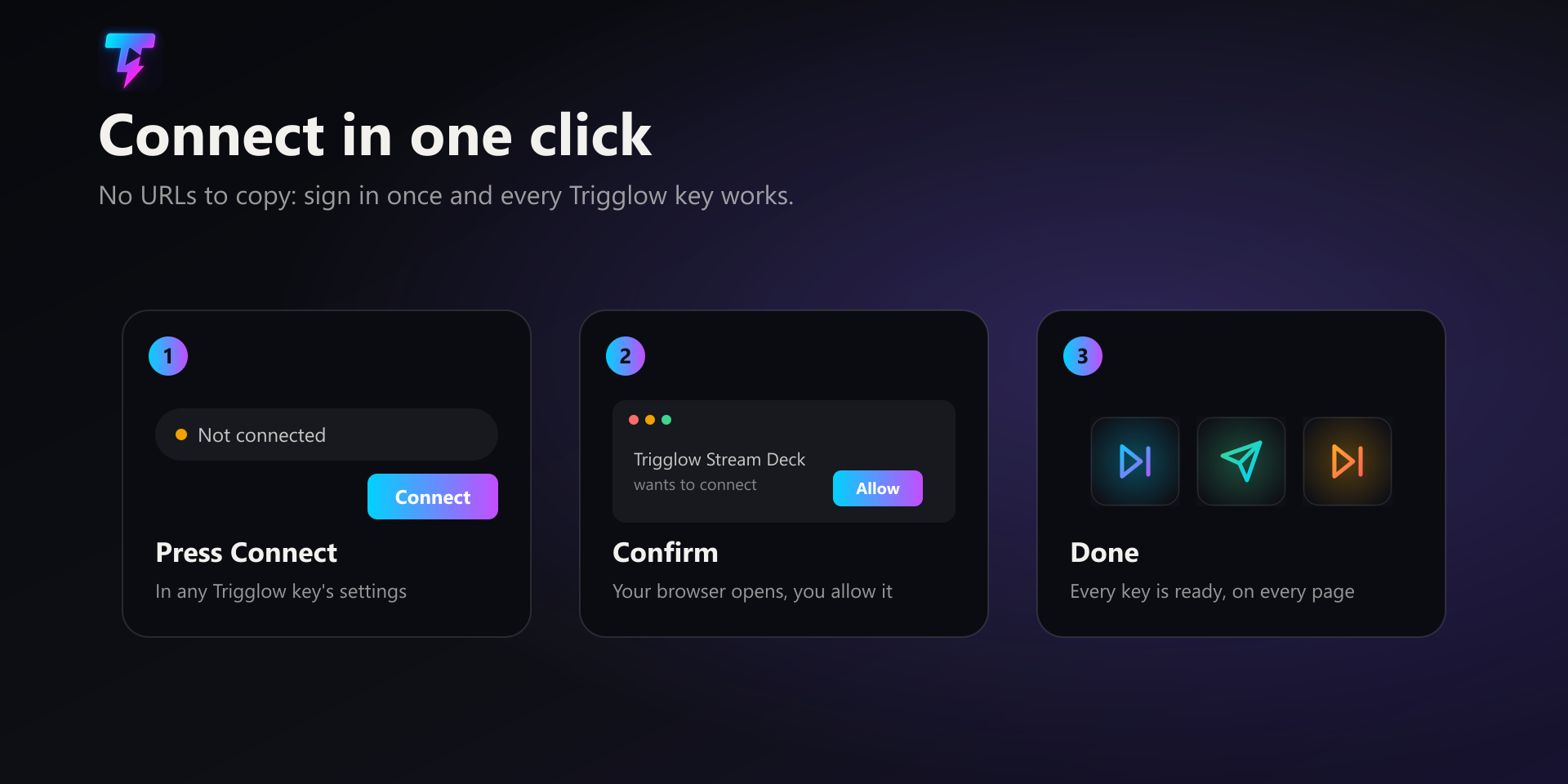
/stream-deck पर लिंक किया गया चेंजलॉग बताता है कि हर वर्शन में क्या जुड़ा।कनेक्ट करें: कोई भी Trigglow की अपने Stream Deck पर खींचें, या कोई प्रोफ़ाइल इम्पोर्ट करें, और की चुनें। उसकी सेटिंग में सबसे ऊपर अकाउंट वाली पंक्ति है। “Connect” दबाएँ: आपका ब्राउज़र Trigglow पर खुलता है, ज़रूरत हो तो आप साइन इन करते हैं और पुष्टि करते हैं। Stream Deck में वापस आने पर अकाउंट वाली पंक्ति आपको कनेक्टेड दिखाती है, और हर डिवाइस और हर प्रोफ़ाइल की हर Trigglow की तैयार है, क्योंकि वे सब यही एक कनेक्शन साझा करती हैं।
दोबारा कनेक्ट और डिस्कनेक्ट: कनेक्ट होने के बाद वही पंक्ति “Reconnect” देती है, जो ब्राउज़र वाली पुष्टि फिर से चलाता है (जैसे Trigglow अकाउंट बदलने के बाद), और “Disconnect”, जो प्लगइन को अनलिंक करता है; तब तक कीज़ पर चेतावनी वाला त्रिकोण दिखता है जब तक आप फिर कनेक्ट न करें। प्लगइन सेट करने का एकमात्र तरीका की की सेटिंग से कनेक्ट करना है: कॉपी करने के लिए कोई URL या कोड नहीं है।
सुरक्षा: प्लगइन आपका पासवर्ड कभी नहीं देखता और न ही सेव करता है। वह Stream Deck की ग्लोबल सेटिंग में सिर्फ़ एक कंट्रोल टोकन रखता है। अगर आपको लगे कि वह टोकन लीक हो गया है, जैसे आपने Stream Deck का बैकअप शेयर किया था, तो सपोर्ट (trigglow.com/support) को लिखें ताकि हम उसे रीसेट करें, फिर नया टोकन पाने के लिए किसी भी की की सेटिंग में “Reconnect” दबाएँ।
की सेटिंग पैनल: अकाउंट वाली पंक्ति के नीचे हर की सिर्फ़ वही फ़ील्ड दिखाती है जो वह इस्तेमाल करती है, साथ में एक लाइन में उसका काम। प्लेटफ़ॉर्म: अलर्ट कीज़ और Stream marker में सभी प्लेटफ़ॉर्म, Kick, Twitch या YouTube के विकल्प हैं; Send chat message में सभी कनेक्टेड चैट या एक प्लेटफ़ॉर्म; Clear chat और चैट मोड में Kick और Twitch साथ में या उनमें से एक; Create clip चुनता है कि क्लिप कहाँ से आए। मैसेज: वह टेक्स्ट जो Send chat message पोस्ट करता है। सेकंड: Slow mode की देरी, 3 से 120 तक। फ़ॉलो की अवधि: Followers-only chat में बात करने के लिए दर्शकों को आपको कितने समय से फ़ॉलो करना चाहिए (कोई भी फ़ॉलोअर, 10 मिनट, 1 घंटा, 1 दिन या 1 हफ़्ता)। क्रेडिट्स मोड: Roll credits क्रेडिट्स चलाता है या छिपाता है।
अलर्ट कीज़: Skip alert स्क्रीन पर मौजूद अलर्ट हटाता है। Repeat alert आखिरी अलर्ट फिर से चलाता है। Pause / resume alerts मौजूदा अलर्ट रोकता है और जब तक आप फिर न दबाएँ कतार होल्ड रखता है। Mute / unmute alerts कतार होल्ड करता है पर स्क्रीन पर मौजूद अलर्ट को पूरा होने देता है। Clear alert queue इंतज़ार कर रही हर चीज़ खाली कर देता है। Pause और Mute टॉगल हैं जो चालू रहते हैं: जब तक वे चालू हैं, की पर लाल घेरा दिखता है, ताकि आप एक नज़र में देख सकें कि अलर्ट होल्ड पर हैं।
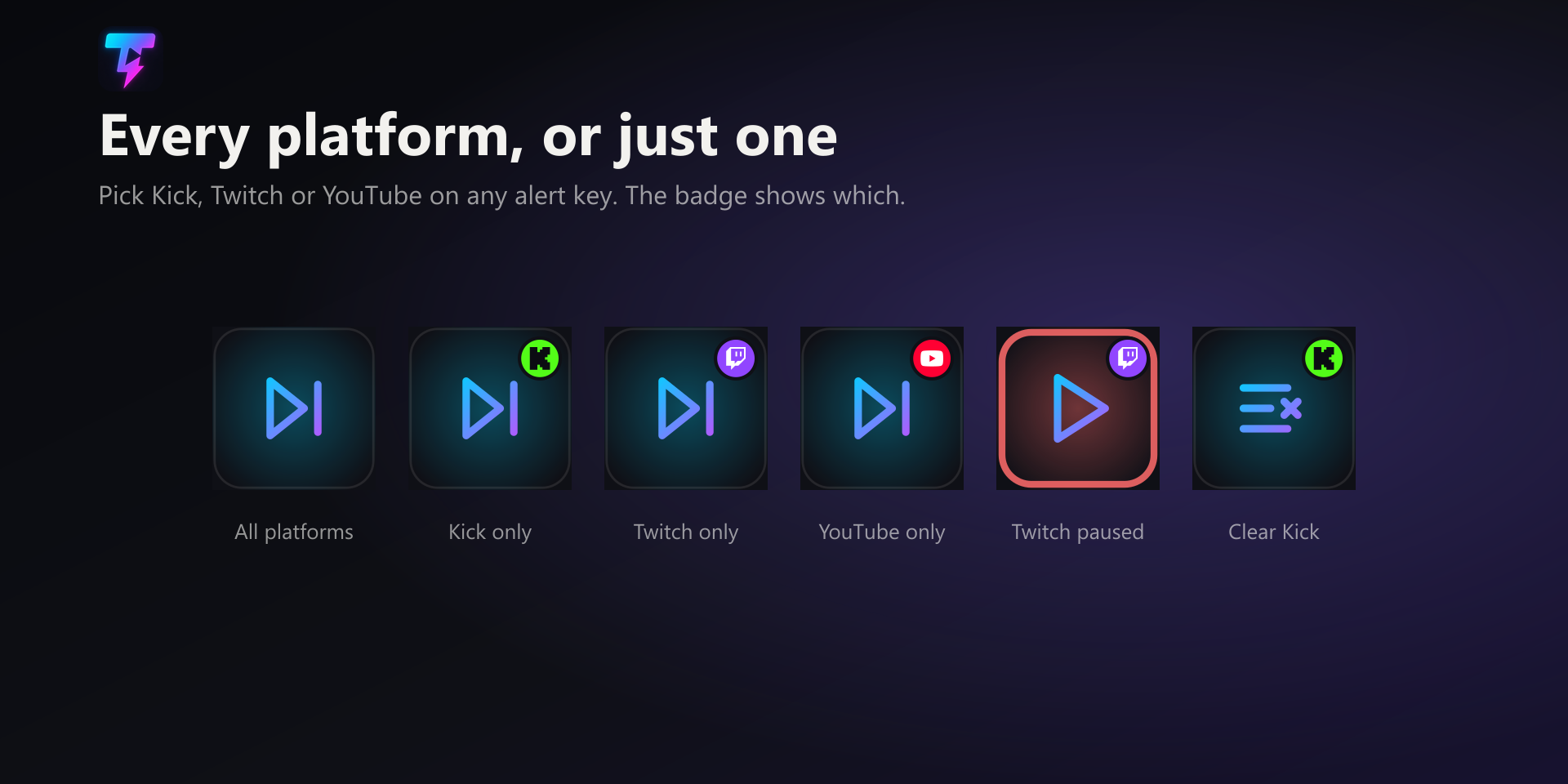
प्रति-प्लेटफ़ॉर्म अलर्ट कीज़: सभी प्लेटफ़ॉर्म पर सेट की हर अलर्ट पर काम करती है। एक प्लेटफ़ॉर्म पर सेट की सिर्फ़ उसी प्लेटफ़ॉर्म के अलर्ट को छूती है। Skip · Twitch स्क्रीन पर मौजूद Twitch अलर्ट स्किप करता है, या अगर कुछ और दिख रहा है तो इंतज़ार कर रहा अगला Twitch अलर्ट; Pause · Kick, Kick अलर्ट होल्ड करता है जबकि Twitch और YouTube चलते रहते हैं। एक प्लेटफ़ॉर्म पर सेट की के कोने में उस प्लेटफ़ॉर्म का लोगो दिखता है। टिप, स्टोर की खरीदारी और टेस्ट अलर्ट किसी प्लेटफ़ॉर्म से नहीं आते, इसलिए उन पर सिर्फ़ सभी प्लेटफ़ॉर्म पर सेट कीज़ काम करती हैं।
स्ट्रीम कीज़: Create clip अभी-अभी हुए पल की क्लिप सेव करता है। Automatic उस प्लेटफ़ॉर्म को इस्तेमाल करता है जिस पर आप लाइव हैं; आप Kick या Twitch भी चुन सकते हैं, या Trigglow Studio के ज़रिए OBS replay buffer सेव करने के लिए OBS replay। Stream marker आपकी स्ट्रीम समरी में और उससे बने YouTube चैप्टर में एक पल सेव करता है; Twitch पर यह एक नेटिव स्ट्रीम मार्कर भी जोड़ता है। मार्कर हर प्लान पर मुफ़्त हैं। Roll credits अपने मोड के हिसाब से आपके ओवरले पर एंड क्रेडिट्स चलाता है या उन्हें छिपाता है। Emote rain आपके ओवरले पर इमोट रेन शुरू करता है।
चैट कीज़: Send chat message आपका सेव किया मैसेज Kick, Twitch और YouTube चैट में, या उनमें से सिर्फ़ एक में पोस्ट करता है; इसे Trigglow चैट बॉट पोस्ट करता है। Clear chat और चैट मोड (Followers-only chat, Subscribers-only chat, Emote-only chat, Slow mode और Remove chat restrictions) सिर्फ़ Kick और Twitch पर काम करते हैं, क्योंकि YouTube में इनके लिए API नहीं है। Twitch चैट मोड के लिए सेटिंग में Twitch को एक बार दोबारा कनेक्ट करना होता है, ताकि Trigglow को मॉडरेशन की अनुमति मिले। चालू चैट मोड की की पर लाल घेरा दिखता है।
पढ़कर सुनाने वाली कीज़: Alert read-aloud on / off अलर्ट मैसेज को पढ़कर सुनाना चालू या बंद करता है। Skip read-aloud message अभी पढ़े जा रहे मैसेज को रोक देता है।
गाने की रिक्वेस्ट वाली कीज़: Song: next, Song: pause / play, Song: volume up, Song: volume down, Song: clear queue और Song requests on / off। ये उस प्लेयर को कंट्रोल करती हैं जिसे आपकी गाने की रिक्वेस्ट इस्तेमाल करती हैं, यानी आपके ओवरले का YouTube प्लेयर या Spotify।
1.8.0 में नया, Stream Deck + डायल: तीन डायल एक्शन, हर एक टच स्ट्रिप पर अपनी मौजूदा वैल्यू दिखाता है। गाने की रिक्वेस्ट डायल: वॉल्यूम बदलने के लिए घुमाएँ, पॉज़ या प्ले के लिए डायल दबाएँ या स्ट्रिप पर टैप करें। अलर्ट डायल: स्किप के लिए दाईं ओर घुमाएँ, आखिरी अलर्ट दोहराने के लिए बाईं ओर, अलर्ट पॉज़ या फिर शुरू करने के लिए दबाएँ; कीज़ की तरह इसे भी एक प्लेटफ़ॉर्म पर सेट किया जा सकता है। Slow mode डायल: देरी 3 से 120 सेकंड तक सेट करने के लिए घुमाएँ, slow mode चालू या बंद करने के लिए दबाएँ; यह Kick और Twitch पर काम करता है।
1.8.0 में नया, Stream Deck Neo इन्फ़ोबार: Now playing एक्शन Neo के इन्फ़ोबार पर आपकी गाने की रिक्वेस्ट से चल रहा गाना, उसके टाइटल और रिक्वेस्ट करने वाले के नाम के साथ दिखाता है। यह सिर्फ़ दिखाने के लिए है; प्लेबैक कंट्रोल करने के लिए गाने की रिक्वेस्ट वाली कीज़ इस्तेमाल करें।
तैयार प्रोफ़ाइल: हर डिवाइस के लिए एक है, Stream Deck (15 कीज़), Stream Deck Mini, Stream Deck XL, Stream Deck + और Stream Deck Neo, जिन्हें सीधे
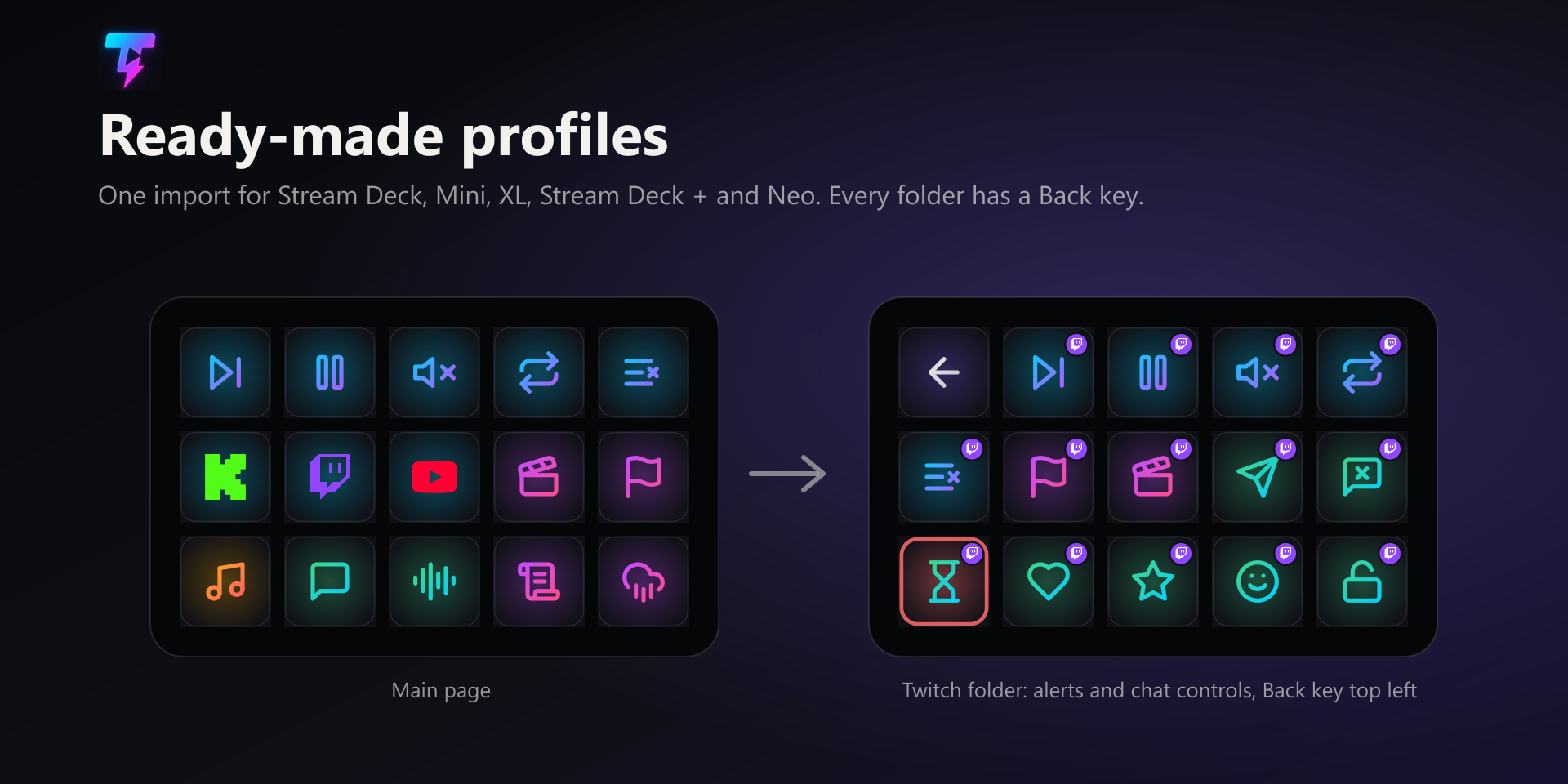
/stream-deck पर डाउनलोड किया जा सकता है। मुख्य पेज पर सभी प्लेटफ़ॉर्म की अलर्ट कीज़, स्ट्रीम, गाने और पढ़कर सुनाने वाली कीज़, और हर प्लेटफ़ॉर्म के लिए एक फ़ोल्डर है। हर प्लेटफ़ॉर्म फ़ोल्डर में उस प्लेटफ़ॉर्म के अलर्ट और चैट कंट्रोल हैं, कीज़ पहले से उसी पर सेट। Mini, +, Neo और XL पर चैट कंट्रोल प्लेटफ़ॉर्म फ़ोल्डर के अंदर एक Chat सब-फ़ोल्डर में हैं। हर फ़ोल्डर में ऊपर बाईं ओर Back की है।प्रोफ़ाइल इम्पोर्ट करना: डाउनलोड की गई फ़ाइल पर डबल-क्लिक करें और Stream Deck ऐप पूछता है कि उसे कहाँ जोड़ना है। यही प्रोफ़ाइल प्लगइन के अंदर भी आती हैं। प्रोफ़ाइल सिर्फ़ कीज़ को जगह पर रखती है: किसी भी की से एक बार प्लगइन कनेक्ट करें और उसकी हर की काम करती है।
भाषाएँ: डिफ़ॉल्ट रूप से प्लगइन Stream Deck ऐप की भाषा अपनाता है (अंग्रेज़ी, जर्मन, स्पैनिश, फ़्रेंच, जापानी, कोरियन, सरलीकृत या पारंपरिक चीनी)। Trigglow की कोई और भाषा (पुर्तगाली, कैटलन, वैलेंसियन, बास्क, गैलिशियन, हिन्दी, इटैलियन, रूसी या यूक्रेनियन) इस्तेमाल करने के लिए किसी भी की की सेटिंग में सबसे नीचे “Language” में उसे चुनें: सेटिंग पैनल, डायल के टेक्स्ट और Neo इन्फ़ोबार उसी भाषा में बदल जाते हैं। Stream Deck की सूची में एक्शन के नाम ऐप की भाषा में ही रहते हैं, क्योंकि Stream Deck में सिर्फ़ वही आठ भाषाएँ हैं।
समस्या का हल, की पर चेतावनी वाला त्रिकोण: प्लगइन कनेक्ट नहीं है, इसलिए की चुनें और “Connect” दबाएँ। अगर यह सिर्फ़ Twitch चैट मोड पर होता है, तो सेटिंग में Twitch को एक बार दोबारा कनेक्ट करें। अगर Kick पर Clear chat या कोई चैट मोड काम नहीं करता, तो Trigglow बॉट को अपने चैनल का मॉडरेटर बनाएँ।
समस्या का हल, की पर “?” दिखना: प्लगइन नहीं है या प्रोफ़ाइल से पुराना है। Elgato Marketplace से या
/stream-deck पर दी गई फ़ाइल से प्लगइन 1.8.0 या बाद का इंस्टॉल करें।समस्या का हल, ओवरले पर कुछ नहीं होता: कीज़ आपके ओवरले के ज़रिए काम करती हैं, इसलिए Trigglow ब्राउज़र सोर्स OBS में खुला रहना चाहिए। Trigglow से एक टेस्ट अलर्ट भेजें और Skip दबाएँ: अगर अलर्ट हट जाता है, तो सब कनेक्टेड है।
स्टेप्स
- 1Trigglow प्लगइन Elgato Marketplace से (
/stream-deckपर मुख्य बटन) या.streamDeckPluginफ़ाइल से इंस्टॉल करें। - 2अपने डिवाइस की तैयार प्रोफ़ाइल इम्पोर्ट करें, या Trigglow कीज़ को अपने Stream Deck पर खींचें।
- 3कोई भी Trigglow की चुनें, उसकी सेटिंग में “Connect” दबाएँ और खुलने वाली ब्राउज़र विंडो में पुष्टि करें।
- 4अगर किसी की को सिर्फ़ Kick, Twitch या YouTube पर काम करना है, तो उसकी सेटिंग में उसका प्लेटफ़ॉर्म सेट करें।
- 5Trigglow से एक टेस्ट अलर्ट भेजें और Skip दबाकर जाँचें कि सब काम करता है।
नोट
प्लगइन सिर्फ़ एक कंट्रोल टोकन सेव करता है, आपका पासवर्ड कभी नहीं। अगर वह लीक हो जाए, तो सपोर्ट से उसे रीसेट करवाएँ और किसी भी की की सेटिंग में “Reconnect” दबाएँ।
टिप
हर की को एक साथ जगह पर लाने के लिए अपने डिवाइस की तैयार प्रोफ़ाइल इम्पोर्ट करें, हर प्लेटफ़ॉर्म के लिए एक फ़ोल्डर और हर फ़ोल्डर में Back की के साथ।
चेतावनी
Clear chat और चैट मोड सिर्फ़ Kick और Twitch पर काम करते हैं। Twitch को सेटिंग में एक बार दोबारा कनेक्ट करना होता है, और Kick पर Trigglow बॉट को आपके चैनल का मॉडरेटर होना चाहिए।
नोट
डायल, Neo इन्फ़ोबार और इस पेज की कीज़ के लिए प्लगइन 1.8.0 या बाद का चाहिए। Stream Deck प्लगइन को सिर्फ़ ऊँचे वर्शन से बदलता है।