
 Plugin oficial de Elgato Stream DeckVerificado en Marketplace
Controla o teu stream desde as teclas de Stream Deck
Alertas, clips, chat e peticións de cancións en Kick, Twitch e YouTube, a unha tecla.
Avanzado: ficheiro directo do plugin e pack de iconas
Como funciona
- 1
Instala o plugin
Conségueo no Elgato Marketplace, ou descarga o ficheiro do plugin e fai dobre clic nel.
- 2
Engade unha tecla de Trigglow
Arrastra calquera tecla de Trigglow ao teu Stream Deck, ou importa un perfil preparado.
- 3
Preme Connect
Nos axustes da tecla, preme Connect. Ábrese o navegador, confirmas e todas as teclas quedan listas.
Accións integradas
Unha tecla por acción
Para eses momentos en plena partida nos que non podes chegar ao panel.
Alertas
Salta, pausa, silencia, repite ou baleira alertas en todas as plataformas ou só nunha.
Directo
Clips, marcadores do directo, créditos e choiva de emotes.
Chat
Envía mensaxes, baleira o chat, modos do chat e lectura de alertas.
Peticións de cancións
Seguinte canción, pausa, volume e a cola de peticións, para YouTube ou Spotify.
Todas as teclas de alertas, directo e chatQue fai cada tecla.
Saltar alerta (Skip)
Descarta a alerta actual e reproduce de inmediato a seguinte da cola. Ideal para alertas longas ou spam.

Silenciar / Activar son
Silencia o audio do overlay con retroalimentación visual na tecla. Útil para chamadas ou cando necesitas silencio para concentrarte.
Pausar / Retomar a cola
Conxela a cola de alertas entrantes durante un momento decisivo ou dramático sen perder doazóns nin eventos.
Limpar pantalla (Clear)
Elimina todos os gráficos ou elementos visibles no overlay cunha pulsación de emerxencia.
Repetir alerta
Volve reproducir a última alerta ou doazón se o streamer ou o chat queren reviver a reacción.
Crear clip instantáneo
Captura os últimos segundos da túa emisión e procesa un clip en Trigglow sen tocar o teclado nin saír do xogo.

Marcador do directo
Marca este momento do teu directo, en todas as plataformas nas que esteas en directo ou só nunha. Convértese nun momento do resumo do directo e dos seus capítulos de YouTube, e en Twitch tamén crea un marcador nativo. De balde en todos os plans.
Lanzar créditos
Lanza os créditos no teu overlay de créditos ou ocúltaos. Escolles que fai nos axustes da tecla.
Chuvia de emotes
Solta unha rafaga de emotes no teu overlay de Chuvia de emotes.

Enviar mensaxe ao chat
Publica a mensaxe que pons na tecla como o bot de chat de Trigglow, en todos os chats conectados ou só en Kick, Twitch ou YouTube.
Baleirar o chat
Borra todas as mensaxes do teu chat de Kick e Twitch, ou só dun deles.
Modos do chat
Teclas de só seguidores, só subscritores, só emotes e modo lento en Kick e Twitch, cada unha alterna, e unha que quita todas as restricións.
Lectura de alertas
Desactiva ou volve activar a lectura en voz alta das túas alertas, ou detén a mensaxe que se está lendo mentres a alerta segue.
Unha tecla para todas as plataformas, ou unha por plataformaUnha tecla asignada a unha plataforma mostra o logo desa plataforma na esquina.
Nos axustes da tecla, Saltar, Repetir, Pausar, Silenciar e Limpar poden actuar en Todas as plataformas ou só en Kick, Twitch ou YouTube. Saltar · Twitch salta a alerta en pantalla se vén de Twitch; se non, descarta a seguinte alerta de Twitch en espera. Limpar quita só as alertas desa plataforma, Pausar e Silenciar reteñen só as súas alertas, e Repetir volve lanzar a última.
As propinas, as compras da tenda e as alertas de proba só responden ás teclas configuradas en Todas as plataformas.
- Todas as plataformas
- Kick
- Twitch
- YouTube
Controla a música desde o teu deckSeis teclas para as cancións pedidas que funcionan co reprodutor de YouTube e con Spotify. Iconas de cores cálidas cunha nota para que nunca as confundas coas teclas de alertas.
Seguinte canción
Salta a canción que está a soar e comeza a seguinte petición da cola.
Pausar / reproducir canción
Unha tecla que alterna entre Pausa e Reproducir para o reprodutor de YouTube ou o teu Spotify. Mostra sempre o estado real.
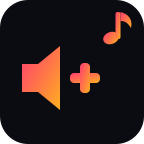
Volume da canción +
Sube a música un 10 % (reprodutor de YouTube ou dispositivo de Spotify).
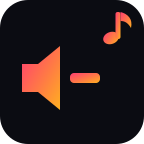
Volume da canción −
Baixa a música un 10 %, útil cando necesitas falar por riba.
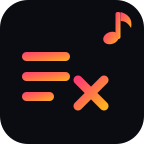
Limpar a cola de cancións
Elimina todas as peticións en espera; a canción actual segue soando.
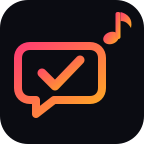

Cancións pedidas activadas / desactivadas
Unha tecla que abre ou pecha as peticións (SR on / SR off): cando están desactivadas, o !sr dos espectadores non fai nada.
Os mesmos controis tamén están como atallos globais en Trigglow Studio (Axustes → Atallos do overlay). Axustes das cancións pedidas
Perfís listos
Un Stream Deck completo cun dobre clic
Un perfil por dispositivo coas teclas de Trigglow xa colocadas e agrupadas en cartafoles de Kick, Twitch, YouTube e música. Cada cartafol ten unha tecla Atrás na esquina superior esquerda.
- Descargar
Stream Deck
15 teclas · MK.2 e Standard
- Descargar
Stream Deck Mini
6 teclas
- Descargar
Stream Deck XL
32 teclas
- Descargar
Stream Deck +
8 teclas · os diais quedan libres
- Descargar
Stream Deck Neo
8 teclas
Como importar un perfil
- Fai dobre clic no ficheiro .streamDeckProfile descargado.
- Stream Deck ábrese e pregunta se queres engadir o perfil. Acéptao e escóllelo na lista de perfís.
Os perfís tamén veñen co plugin: Stream Deck ofréceche engadilos xusto despois de instalalo.
No Stream Deck de 15 teclas: a fila de arriba salta, pausa, silencia, repite e limpa as alertas de todas as plataformas; a do medio abre os cartafoles de Kick, Twitch e YouTube, cada un cos controis de alertas e de chat da plataforma, e ten Crear clip e Marcador do directo; a de abaixo abre os cartafoles Música e Chat e ten Lectura de alertas, Lanzar créditos e Chuvia de emotes.
Preguntas frecuentes
Instalar, vincular e personalizar o plugin de Trigglow.
Funciona en toda a familia Stream DeckFunciona nestes modelos de Stream Deck e na app móbil de Stream Deck.
Stream Deck Mk.2 / Standard
15 teclas LCD táctiles personalizables
Stream Deck +
8 teclas LCD, 4 diais multifunción e unha banda táctil
Stream Deck XL
32 teclas LCD para configuracións de emisión profesionais
Stream Deck Mini
6 teclas compactas para espazos pequenos ou viaxes
Stream Deck Neo
8 teclas LCD, 2 puntos táctiles e unha barra de información
Stream Deck Pedal
3 pedais para controlar co pé sen soltar as mans
Stream Deck Mobile
iOS, iPadOS e Android a través dunha conexión Wi-Fi local
Como instalo o plugin de Trigglow no meu Stream Deck?
O máis sinxelo é facer clic en «Obtelo en Elgato Marketplace» e despois en Instalar. O software de Stream Deck descargarao e engadirao á súa biblioteca de accións automaticamente. Tamén podes descargar o ficheiro .streamDeckPlugin directamente e facer dobre clic nel.
Como vinculo a miña conta de Trigglow ao Stream Deck?
Engade calquera tecla de Trigglow ao teu Stream Deck, selecciónaa e preme Connect nos seus axustes. Ábrese o navegador, confirmas coa túa conta de Trigglow e todas as teclas quedan vinculadas. Sen contrasinais nin URLs que pegar.
Teño que manter aberta a web de Trigglow para que funcione?
Non. O plugin de Stream Deck comunícase directamente mediante chamadas HTTP seguras coa API de Trigglow e co teu overlay activo en OBS Studio.
Podo personalizar as iconas das teclas?
Si. Podes descargar o noso paquete oficial de iconas de alta resolución (.zip) para personalizar cada botón co deseño visual que prefiras.
Que pasa se restablezo o meu token de control?
As teclas do teu Stream Deck deixan de funcionar ata que volvas premer Connect nos axustes de calquera tecla de Trigglow.