
Stream Deck
Controla alertas, clips, o chat, os modos do chat e os pedidos de cancións en Kick, Twitch e YouTube desde o teu Stream Deck co plugin oficial de Trigglow: teclas, diais do Stream Deck +, a barra de información do Neo e perfís xa feitos.
Que fai: o plugin oficial de Trigglow leva o teu overlay a teclas físicas. Salta ou repite unha alerta, retén a cola mentres falas, deixa un marcador no stream, garda un clip dun momento, publica no chat, cambia os modos do chat e xestiona os teus pedidos de cancións sen saír do xogo. Funciona con Kick, Twitch e YouTube, e a maioría das teclas poden actuar en todas as túas plataformas á vez ou só nunha delas.
Requisitos: unha conta gratuíta de Trigglow, o teu overlay de Trigglow engadido a OBS como fonte de navegador, a app Stream Deck 7.6 ou posterior en Windows 10 ou posterior ou en macOS 12 ou posterior, e o plugin de Trigglow 1.8.0 ou posterior.
Instalar desde o Elgato Marketplace (recomendado): preme o botón principal en
/stream-deck, que abre o plugin de Trigglow no Elgato Marketplace, e instálao desde alí. A app Stream Deck engade unha categoría Trigglow á lista de accións da dereita.Instalar desde o ficheiro: na mesma páxina, abre as outras opcións de descarga, descarga o ficheiro
.streamDeckPlugin e fai dobre clic nel. A app Stream Deck instálao do mesmo xeito.Actualizar: unha instalación desde o Marketplace actualízase desde a app Stream Deck. Co ficheiro, descarga a nova versión e fai dobre clic nela outra vez; as túas teclas e os seus axustes quedan onde estaban. Stream Deck só substitúe un plugin instalado por unha versión superior, así que abrir un ficheiro máis antigo sobre un plugin máis novo non cambia nada. O rexistro de cambios ligado en
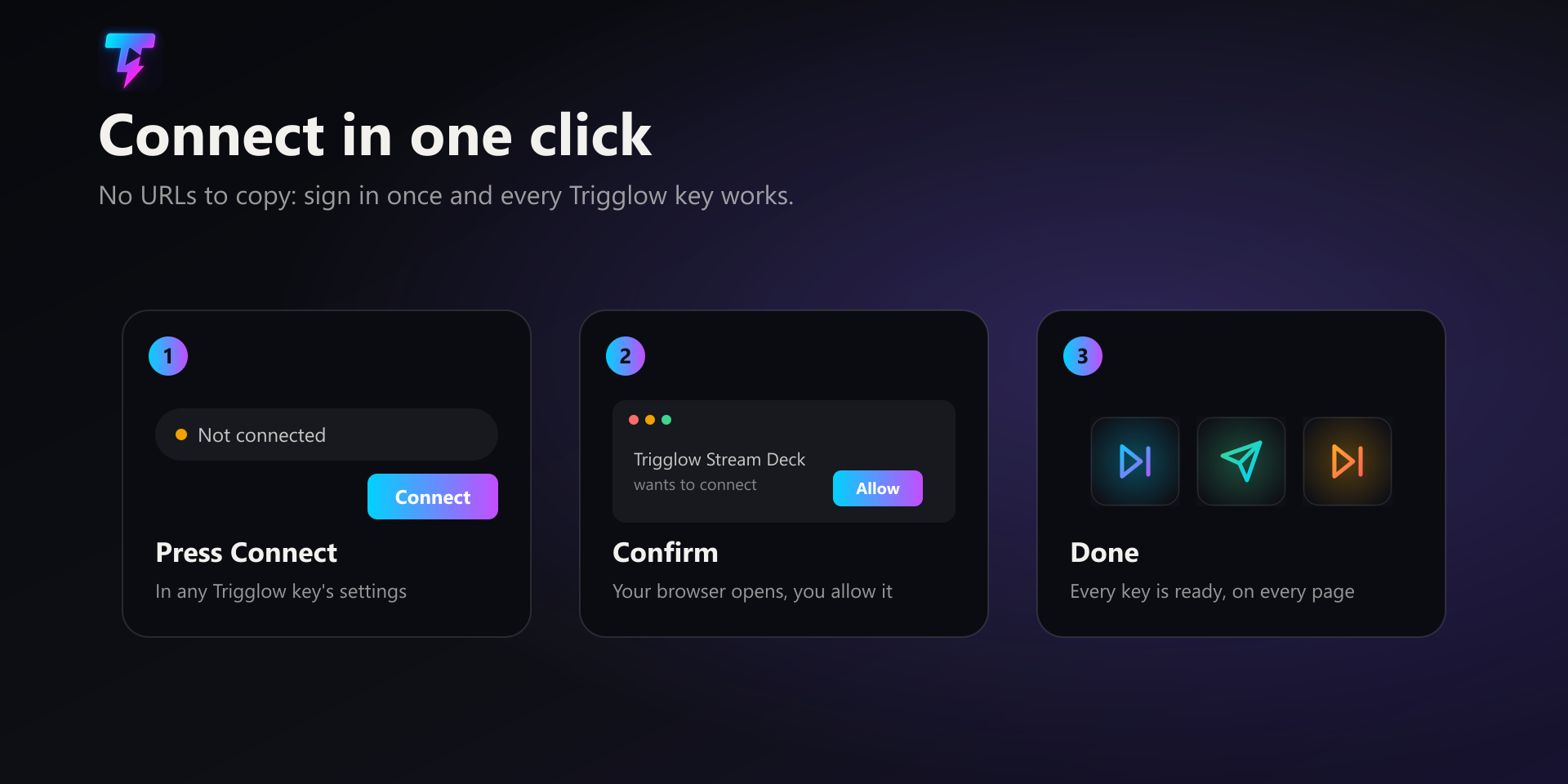
/stream-deck indica o que engade cada versión.Conectar: arrastra calquera tecla de Trigglow ao teu Stream Deck, ou importa un perfil, e selecciona a tecla. Na parte superior dos seus axustes hai unha fila Conta. Preme “Conectar”: o navegador ábrese en Trigglow, inicias sesión se fai falta e confirmas. De volta en Stream Deck, a fila Conta móstrate como conectado, e todas as teclas de Trigglow en todos os dispositivos e perfís quedan listas, porque todas comparten esa única conexión.
Volver conectar e Desconectar: unha vez conectado, a mesma fila ofrece “Volver conectar”, que repite a confirmación no navegador (por exemplo despois de cambiar de conta de Trigglow), e “Desconectar”, que desvincula o plugin; as teclas mostran entón un triángulo de aviso ata que volvas conectar. Conectar desde os axustes da tecla é a única forma de configurar o plugin: non hai ningunha URL nin código que copiar.
Seguridade: o plugin nunca ve nin garda o teu contrasinal. Só garda un token de control nos axustes globais de Stream Deck. Se cres que ese token se filtrou, por exemplo porque compartiches unha copia de seguridade de Stream Deck, escribe ao soporte (trigglow.com/support) para que o restablezamos e despois preme “Volver conectar” nos axustes de calquera tecla para obter o novo.
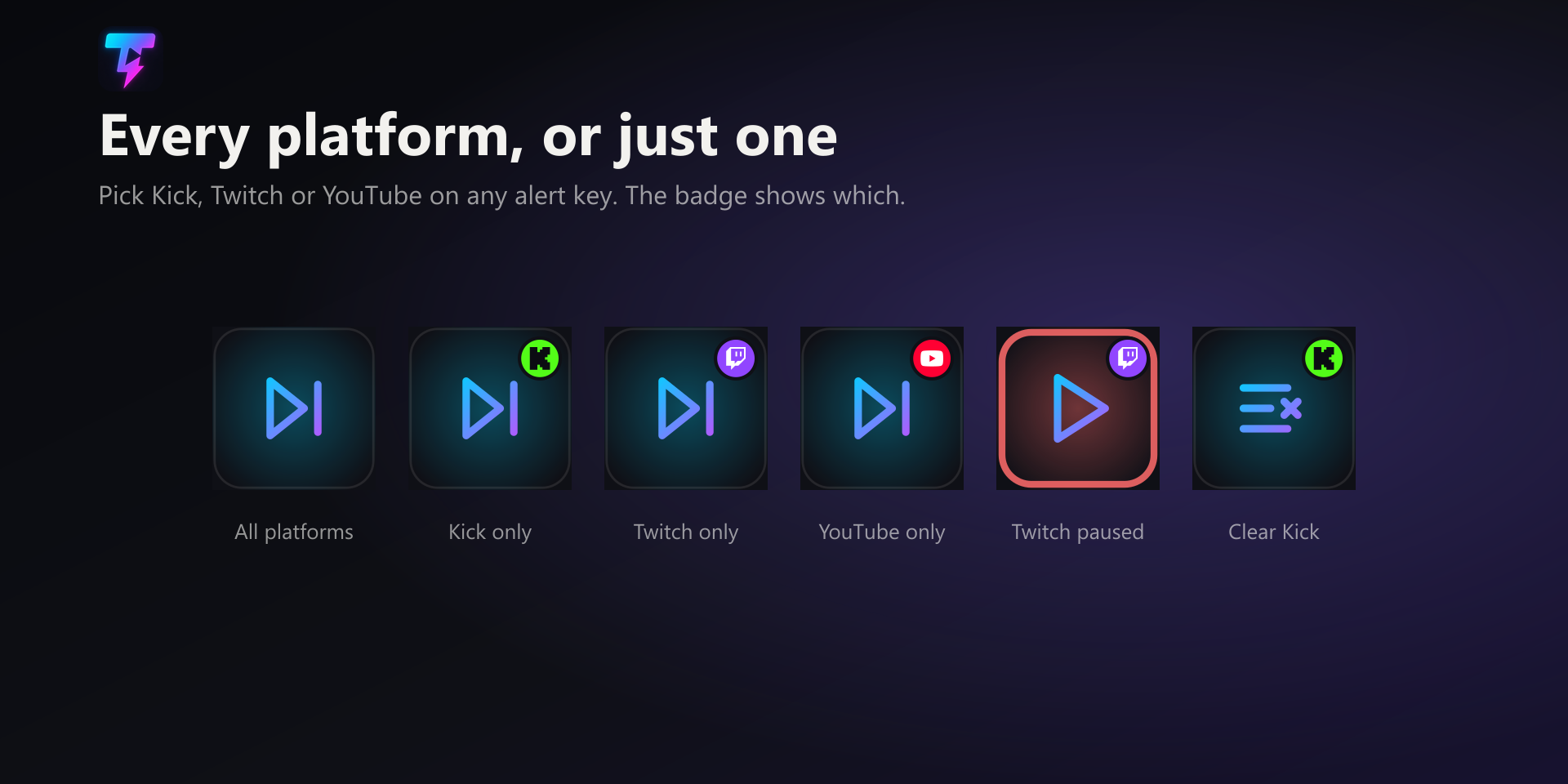
Panel de axustes da tecla: baixo a fila Conta, cada tecla mostra só os campos que usa, xunto cunha descrición dunha liña do que fai. Plataforma: as teclas de alertas e Marcador do stream ofrecen Todas as plataformas, Kick, Twitch ou YouTube; Enviar mensaxe ao chat ofrece todos os chats conectados ou unha plataforma; Baleirar o chat e os modos do chat ofrecen Kick e Twitch xuntos ou un deles; Crear clip escolle de onde sae o clip. Mensaxe: o texto que publica Enviar mensaxe ao chat. Segundos: o atraso do Modo lento, de 3 a 120. Seguidor desde hai: canto tempo teñen que levar seguíndote os espectadores para falar no chat só para seguidores (calquera seguidor, 10 minutos, 1 hora, 1 día ou 1 semana). Modo dos créditos: se Rodar créditos reproduce ou agocha os créditos.
Teclas de alertas: Saltar alerta quita a alerta que está en pantalla. Repetir alerta volve reproducir a última alerta. Pausar / continuar alertas detén a alerta actual e retén a cola ata que volvas premer. Silenciar / activar alertas retén a cola pero deixa que remate a alerta en pantalla. Baleirar cola de alertas elimina todo o que está agardando. Pausar e Silenciar quedan activados ata que os desactives: mentres están activos, a tecla mostra un anel vermello, así que ves dunha ollada que as alertas están retidas.
Teclas de alertas por plataforma: configurada en Todas as plataformas, unha tecla actúa sobre todas as alertas. Configurada nunha plataforma, só toca as alertas desa plataforma. Saltar · Twitch salta a alerta de Twitch que está en pantalla, ou a seguinte alerta de Twitch en espera se se está mostrando outra cousa; Pausar · Kick retén as alertas de Kick mentres Twitch e YouTube seguen reproducíndose. Unha tecla configurada nunha plataforma mostra o logo desa plataforma na súa esquina. As propinas, as compras na tenda e as alertas de proba non veñen dunha plataforma, así que só lles responden as teclas configuradas en Todas as plataformas.
Teclas do stream: Crear clip garda un clip do que acaba de pasar. Automático usa a plataforma na que estás en directo; tamén podes escoller Kick ou Twitch, ou Repetición de OBS para gardar o búfer de repetición de OBS a través de Trigglow Studio. Marcador do stream garda un momento no resumo do teu stream e nos capítulos de YouTube que se crean a partir del; en Twitch tamén engade un marcador de stream nativo. Os marcadores son gratis en todos os plans. Rodar créditos reproduce os créditos finais no teu overlay, ou agóchaos, segundo o seu modo. Chuvia de emotes inicia unha chuvia de emotes no teu overlay.
Teclas do chat: Enviar mensaxe ao chat publica a túa mensaxe gardada no chat de Kick, Twitch e YouTube, ou só nun deles; publícaa o bot de chat de Trigglow. Baleirar o chat e os modos do chat (Chat só para seguidores, Chat só para subscritores, Chat só con emotes, Modo lento e Quitar restricións do chat) só funcionan en Kick e Twitch, porque YouTube non ten API para iso. Os modos do chat de Twitch precisan que volvas conectar Twitch unha vez en Axustes para que Trigglow obteña o permiso de moderación. Un modo do chat activado mostra un anel vermello na súa tecla.
Teclas de lectura en voz alta: Lectura das alertas activada / desactivada activa ou desactiva a lectura das mensaxes das alertas. Saltar mensaxe lida detén a mensaxe que se está lendo nese momento.
Teclas de pedidos de cancións: Canción: seguinte, Canción: pausa / reprodución, Canción: subir volume, Canción: baixar volume, Canción: baleirar cola e Pedidos de cancións activados / desactivados. Controlan o reprodutor que usan os teus pedidos de cancións, xa sexa o reprodutor de YouTube do teu overlay ou Spotify.
Novo na 1.8.0, diais do Stream Deck +: tres accións de dial, e cada unha mostra o seu valor actual na franxa táctil. Dial de pedidos de cancións: xírao para cambiar o volume e preme o dial ou toca a franxa para pausar ou reproducir. Dial de alertas: xírao á dereita para saltar, á esquerda para repetir a última alerta e prémeo para pausar ou continuar as alertas; igual que as teclas, pódese configurar para unha plataforma. Dial do modo lento: xírao para definir o atraso de 3 a 120 segundos e prémeo para activar ou desactivar o modo lento; funciona en Kick e Twitch.
Novo na 1.8.0, barra de información do Stream Deck Neo: a acción Soando agora mostra na barra de información do Neo a canción que soa desde os teus pedidos de cancións, co seu título e quen a pediu. Só mostra información; usa as teclas de pedidos de cancións para controlar a reprodución.
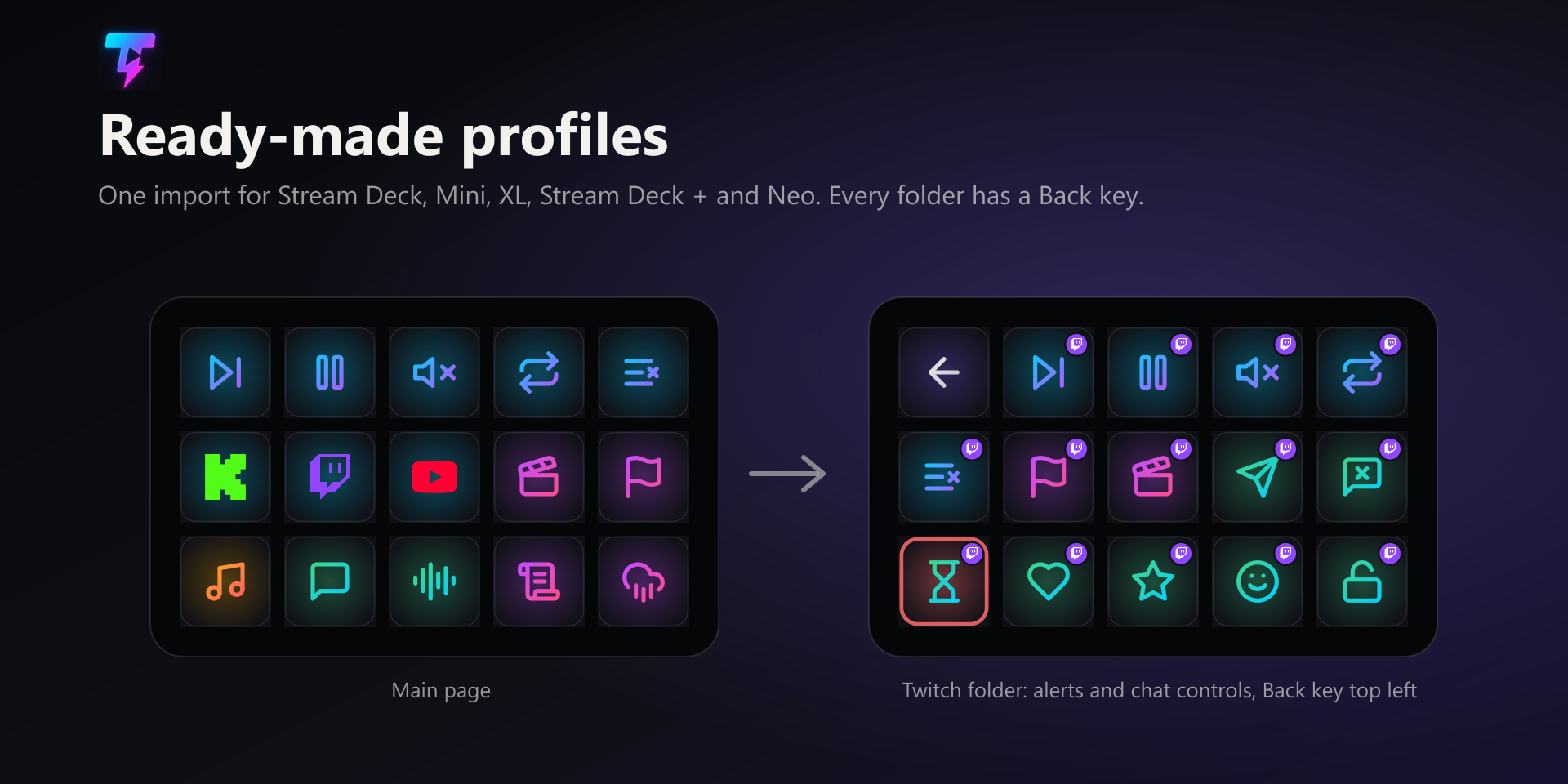
Perfís xa feitos: hai un para cada dispositivo, Stream Deck (15 teclas), Stream Deck Mini, Stream Deck XL, Stream Deck + e Stream Deck Neo, para descargar directamente en
/stream-deck. A páxina principal ten as teclas de alertas para todas as plataformas, as teclas do stream, das cancións e da lectura en voz alta, e un cartafol para cada plataforma. Cada cartafol de plataforma ten os controis de alertas e de chat desa plataforma, coas teclas xa configuradas para ela. No Mini, no +, no Neo e no XL, os controis do chat están nun subcartafol Chat dentro do cartafol da plataforma. Cada cartafol ten unha tecla Atrás arriba á esquerda.Importar un perfil: fai dobre clic no ficheiro descargado e a app Stream Deck pregúntache onde engadilo. Os mesmos perfís tamén veñen dentro do plugin. Un perfil só coloca as teclas: conecta o plugin unha vez desde calquera tecla e todas as teclas do perfil funcionan.
Idiomas: por defecto, o plugin segue o idioma da app Stream Deck (inglés, alemán, español, francés, xaponés, coreano, chinés simplificado ou tradicional). Para usar outro dos idiomas de Trigglow (portugués, catalán, valenciano, éuscaro, galego, hindi, italiano, ruso ou ucraíno), escóllelo en “Idioma” na parte inferior dos axustes de calquera tecla: o panel de axustes, os textos dos diais e a barra de información do Neo cambian a ese idioma. Os nomes das accións na lista de Stream Deck quedan no idioma da app, porque Stream Deck só ten eses oito.
Solución de problemas, un triángulo de aviso nunha tecla: o plugin non está conectado, así que selecciona a tecla e preme “Conectar”. Se só pasa cos modos do chat de Twitch, volve conectar Twitch unha vez en Axustes. Se Baleirar o chat ou un modo do chat falla en Kick, fai o bot de Trigglow moderador da túa canle.
Solución de problemas, unha tecla que mostra “?”: falta o plugin ou é máis antigo ca o perfil. Instala o plugin 1.8.0 ou posterior desde o Elgato Marketplace ou co ficheiro de
/stream-deck.Solución de problemas, non pasa nada no overlay: as teclas actúan a través do teu overlay, así que a fonte de navegador de Trigglow ten que seguir aberta en OBS. Envía unha alerta de proba desde Trigglow e preme Saltar: se a alerta desaparece, todo está conectado.
Pasos
- 1Instala o plugin de Trigglow desde o Elgato Marketplace (botón principal en
/stream-deck) ou co ficheiro.streamDeckPlugin. - 2Importa o perfil xa feito para o teu dispositivo ou arrastra teclas de Trigglow ao teu Stream Deck.
- 3Selecciona calquera tecla de Trigglow, preme “Conectar” nos seus axustes e confirma na xanela do navegador que se abre.
- 4Configura a plataforma dunha tecla nos seus axustes se debe actuar só en Kick, Twitch ou YouTube.
- 5Envía unha alerta de proba desde Trigglow e preme Saltar para comprobar que todo funciona.
Nota
O plugin só garda un token de control, nunca o teu contrasinal. Se se filtra, pídelle ao soporte que o restableza e preme “Volver conectar” nos axustes de calquera tecla.
Consello
Importa o perfil xa feito para o teu dispositivo para ter todas as teclas no seu sitio dunha vez, cun cartafol por plataforma e unha tecla Atrás en cada un.
Aviso
Baleirar o chat e os modos do chat só funcionan en Kick e Twitch. Hai que volver conectar Twitch unha vez en Axustes, e en Kick o bot de Trigglow ten que ser moderador da túa canle.
Nota
Os diais, a barra de información do Neo e as teclas desta páxina precisan o plugin 1.8.0 ou posterior. Stream Deck só substitúe o plugin por unha versión superior.