
Plugin oficial de OBS StudioSen interrupcións na emisiónv0.7.1 · OBS ≥ 31.1.0 · Rexistro de cambios
Engade un atraso contra o stream sniping cunha tecla
Activa ou desactiva o atraso no teu stream cunha soa tecla ou desde o teu Stream Deck. Ideal para partidas clasificatorias e torneos, sen reiniciar OBS e coa túa voz sempre sincronizada.
Windows 10 / 11 (64-bit)
Sen interrupcións no stream
Os teus espectadores nunca notan as reconexións
Voz e xogo sincronizados
Audio e vídeo sempre en fase
Compatible con Stream Deck
Actívao cunha soa pulsación física
Lixeiro para o teu PC
C++ nativo, atraso almacenado na RAM
Panel integrado en OBS
Controis na túa propia xanela
Uso gratuíto
Sen subscricións nin rexistros
Cando usalo
Cando necesitas Dynamic Delay no teu stream?
Pensado para situacións reais nas que necesitas control sobre o tempo no teu stream.
Partidas competitivas e clasificatorias
Evita que rivais ou stream snipers vexan a túa pantalla para saber a túa posición. Activa 30 segundos ao entrar nunha partida e quítao ao volver ao lobby para falar co chat sen lag.
Seguridade e moderación
Gaña unha marxe de reacción para ocultar datos privados, correos ou incidentes antes de que saian en antena, cambiando de escena a tempo sen cortar a emisión.
Control total con Stream Deck
Esquece buscar nos axustes de OBS durante unha partida. Asigna un atallo ou un botón do teu Stream Deck e actívao ao instante coa man no teclado.
Como funciona
Como funciona en 3 pasos?
- 1
Escolle a túa escena en OBS
No panel de Dynamic Delay en OBS, selecciona a túa escena habitual en directo e cantos segundos de protección queres (p. ex. 30 s).
- 2
Preme a túa tecla ou botón
Cando premes o teu atallo, OBS empeza a preparar o segmento retardado en segundo plano mentres o teu stream segue emitindo con normalidade.
- 3
Atraso aplicado
En canto remata o tempo escollido, OBS aplica o atraso automaticamente sen que os teus espectadores noten ningunha pausa.
Guía visual
Instálao en OBS
Segue estes pasos para ter o teu panel listo en OBS Studio.
Precisa OBS Studio 31.1 ou máis recente. Comproba a túa en OBS → Axuda → Acerca de; as versións máis antigas non cargarán o plugin.
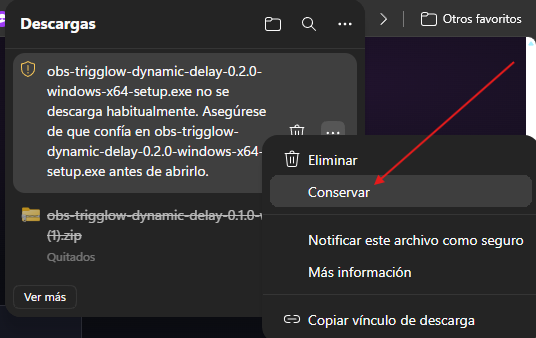
1. Descarga o ficheiroSe o teu navegador mostra un aviso de confirmación ao descargar, fai clic en «Conservar» ou «Conservar ficheiro».
Fai clic en «Máis información» ou «Conservar igualmente».
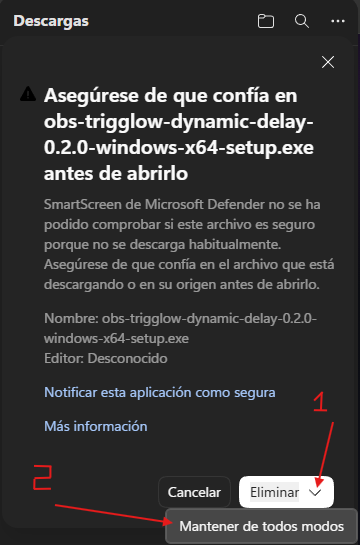
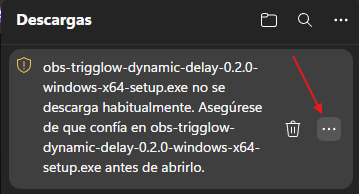
Na lista de descargas, abre o menú de opcións.
Selecciona «Conservar» para executar o instalador.
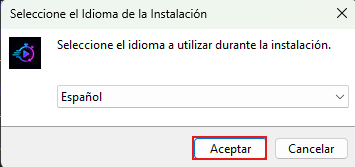
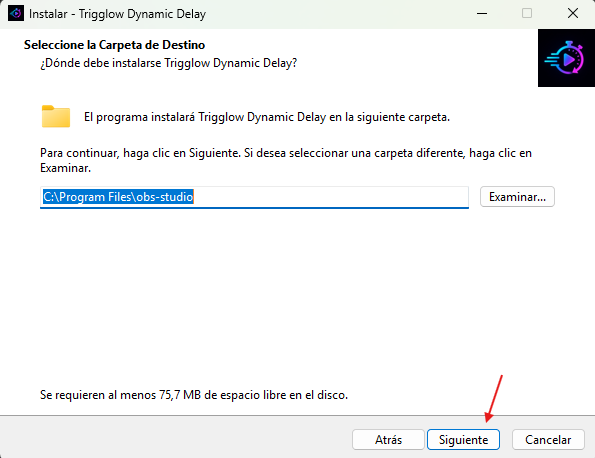
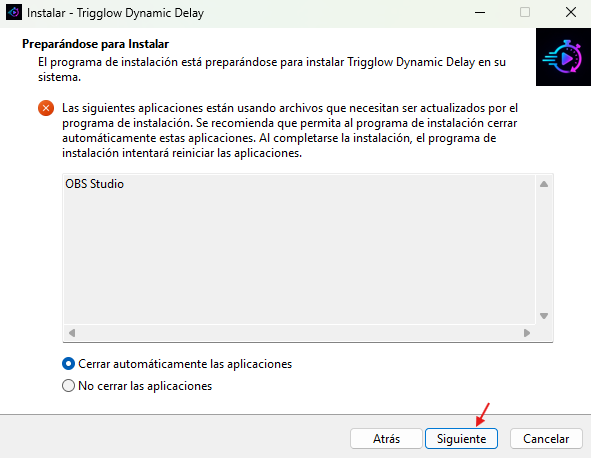
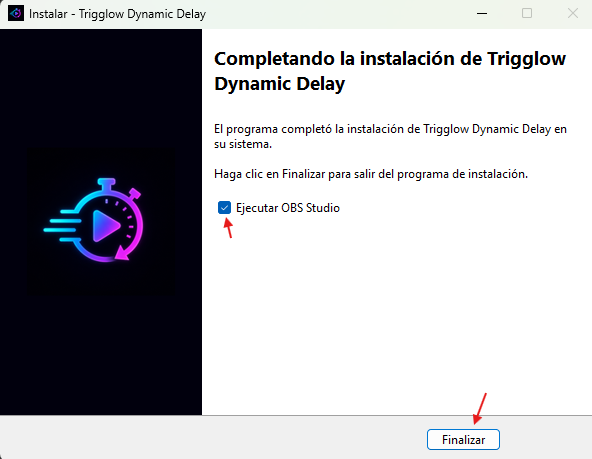
2. Asistente de instalaciónExecuta o instalador, fai clic en seguinte e reinicia OBS Studio ao rematar. Se Windows mostra “Windows protexeu o teu PC”, fai clic en “Máis información” e despois en “Executar de todos modos”. É normal nas apps novas.
1. Selecciona o teu idioma.
2. Fai clic en Seguinte.
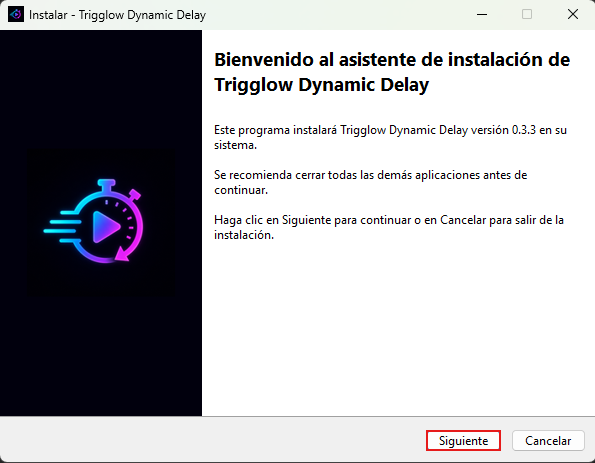
3. Detecta OBS automaticamente.
4. Pecha OBS se está aberto.
5. Remata a instalación.
6. O panel do plugin dentro de OBS.
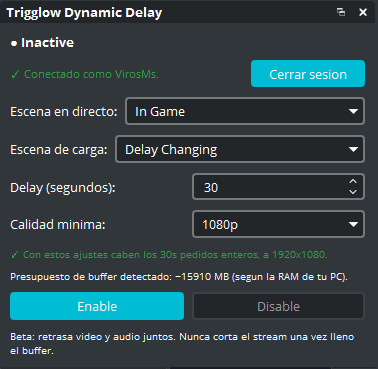
3. Mostra o panel en OBS e asigna un atalloVai a Docks → Trigglow Dynamic Delay e asigna un atallo desde Axustes → Atallos.
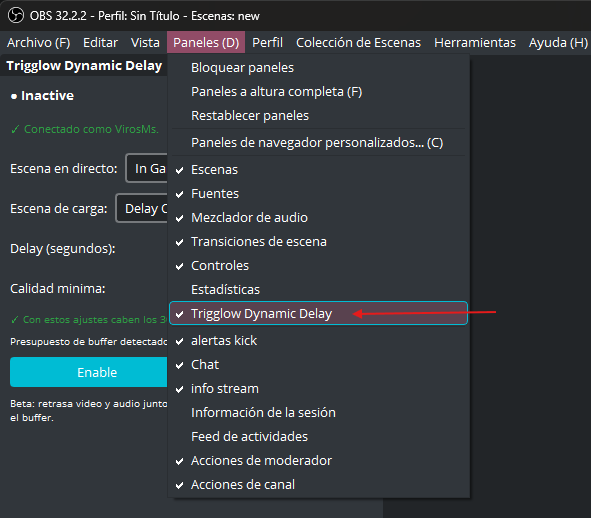
1. En OBS, vai a «Docks» e marca Trigglow Dynamic Delay.
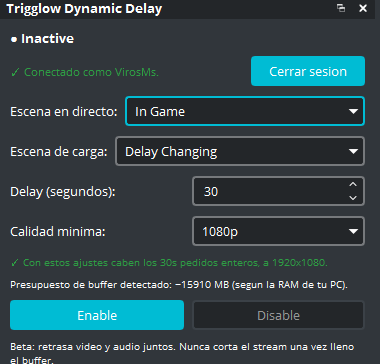
2. Define a túa escena en directo, a escena de carga e os segundos de atraso.
3. Vai a Axustes → Atallos.
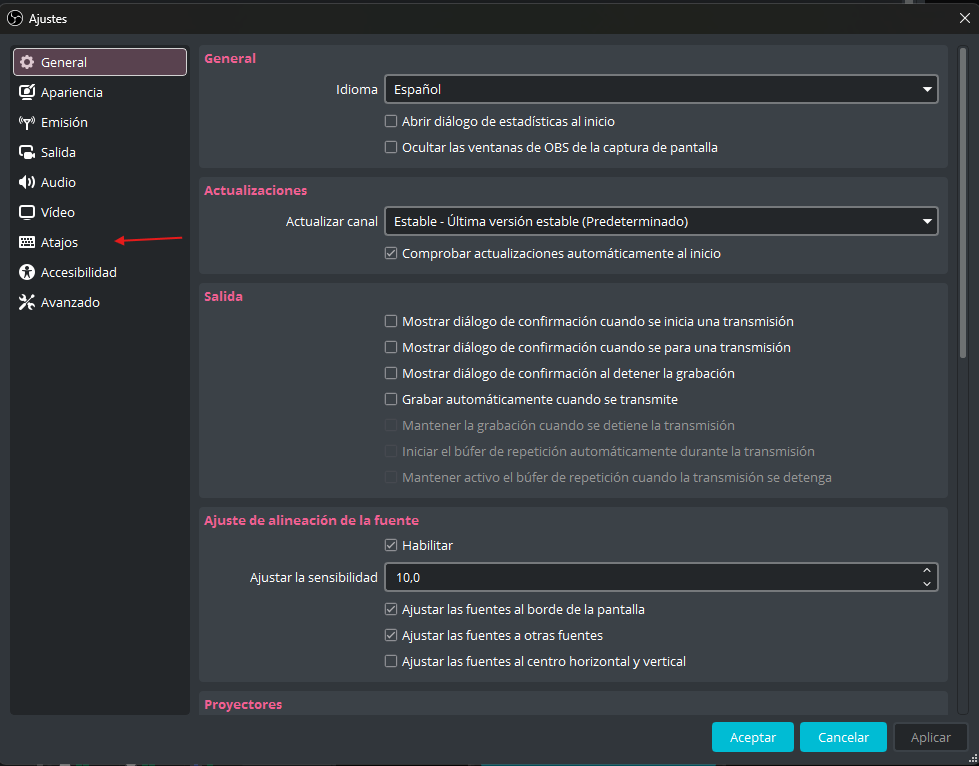
4. Atopa os 3 atallos de Trigglow: Alternar, Activar e Desactivar.
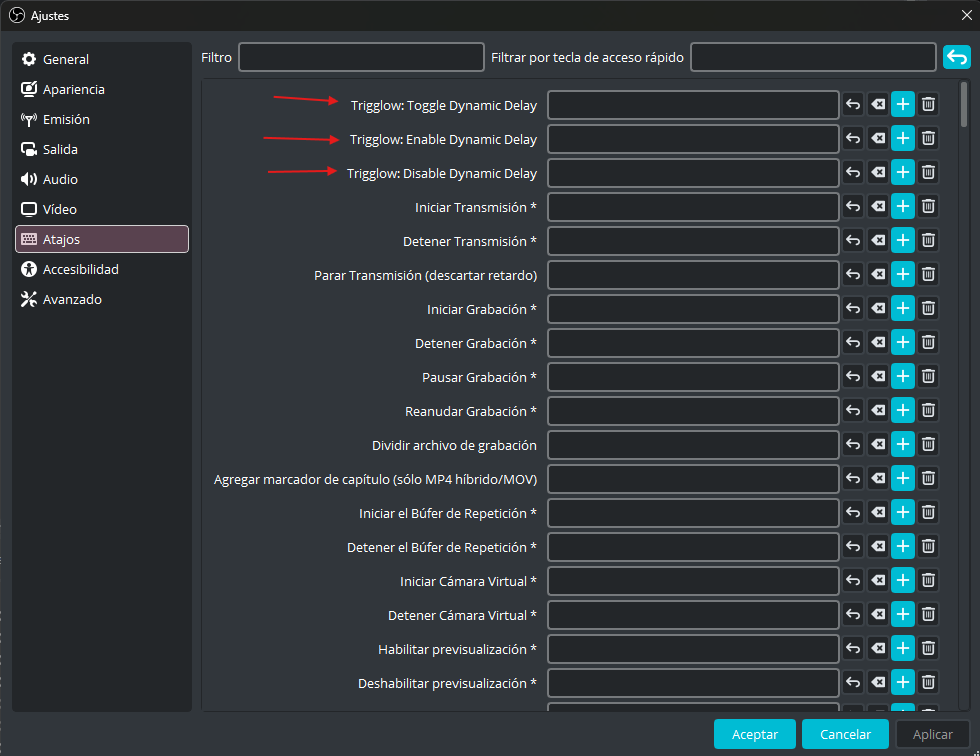
5. Fai clic e asigna a túa combinación, por exemplo Ctrl+Alt+Shift+'.
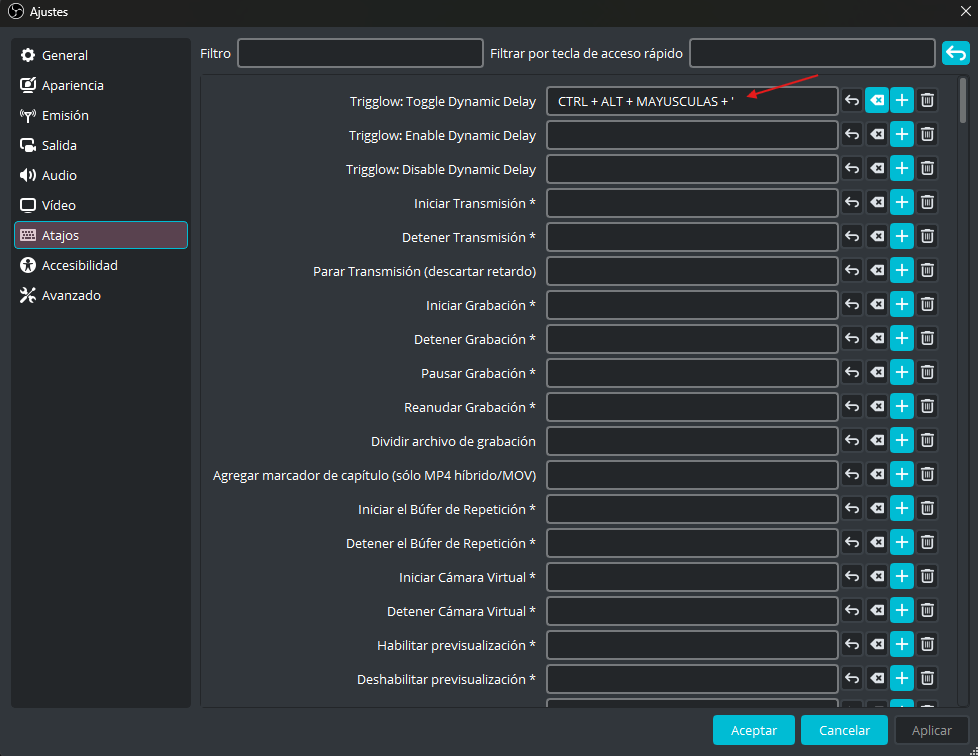
4. Como configurar o teu Stream DeckAsigna o mesmo atallo de OBS a un botón físico do teu Elgato Stream Deck.
1. Arrastra a acción «Hotkey» (categoría System) a unha tecla baleira.
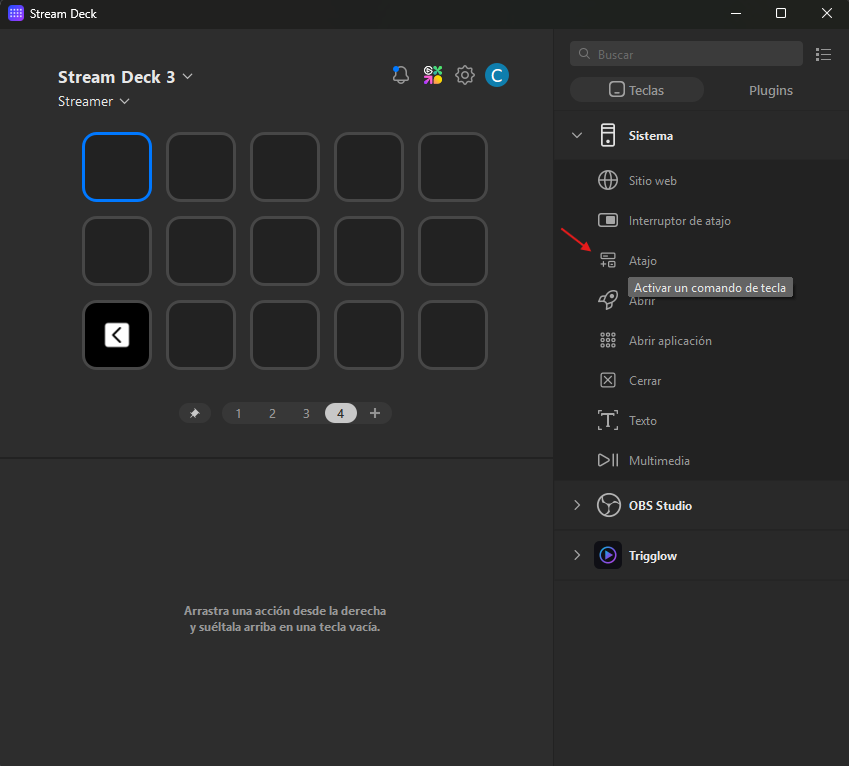
2. Ponlle un título e pega a mesma combinación asignada en OBS, p. ex. Ctrl+Alt+Shift+'.
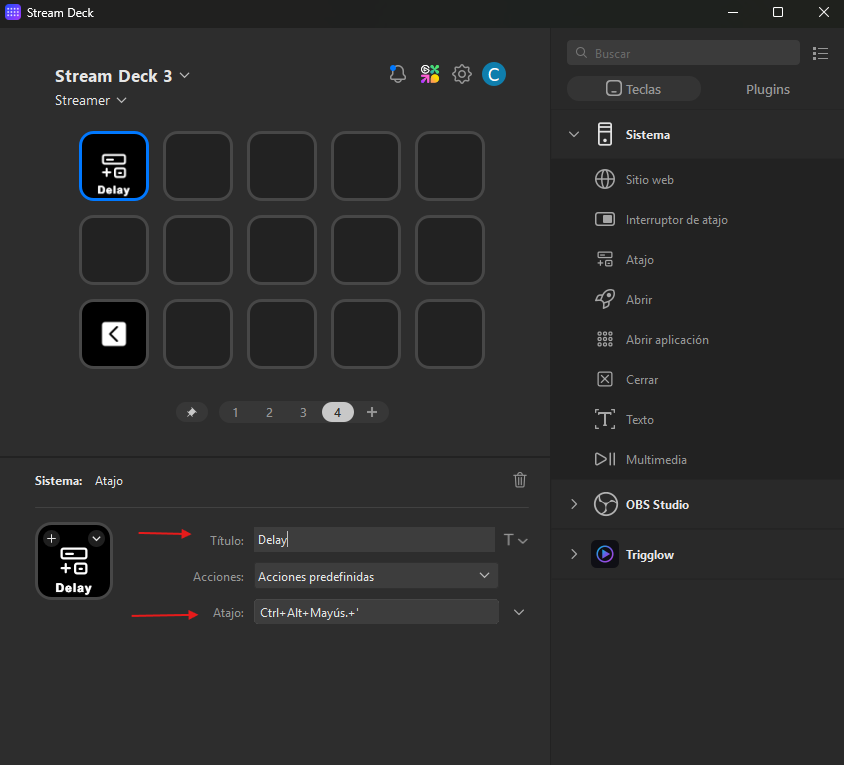
3. Personaliza a icona do botón desde «Escoller dun ficheiro».
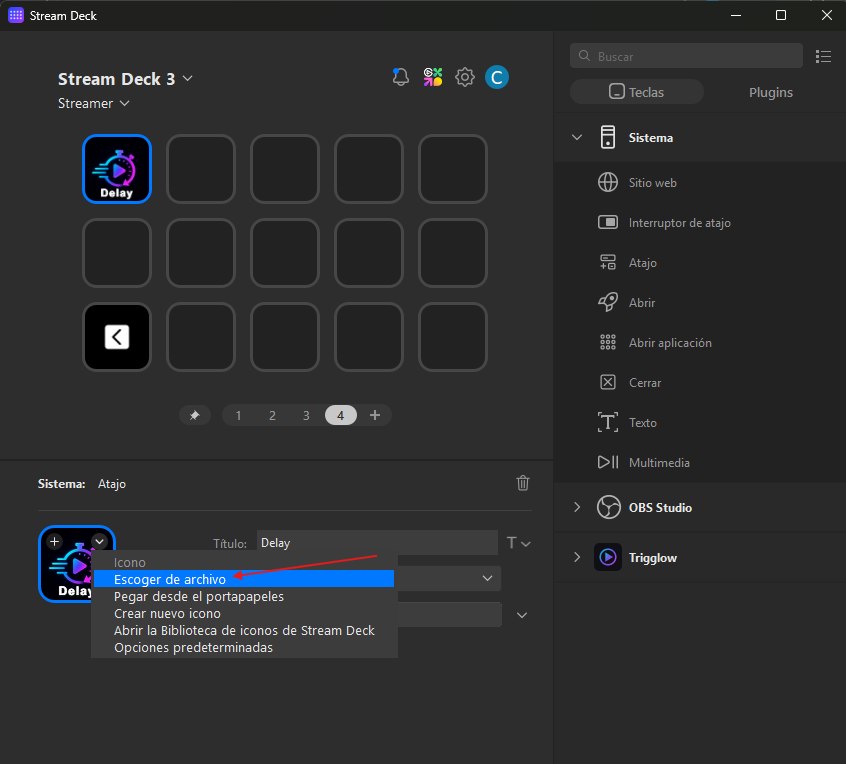
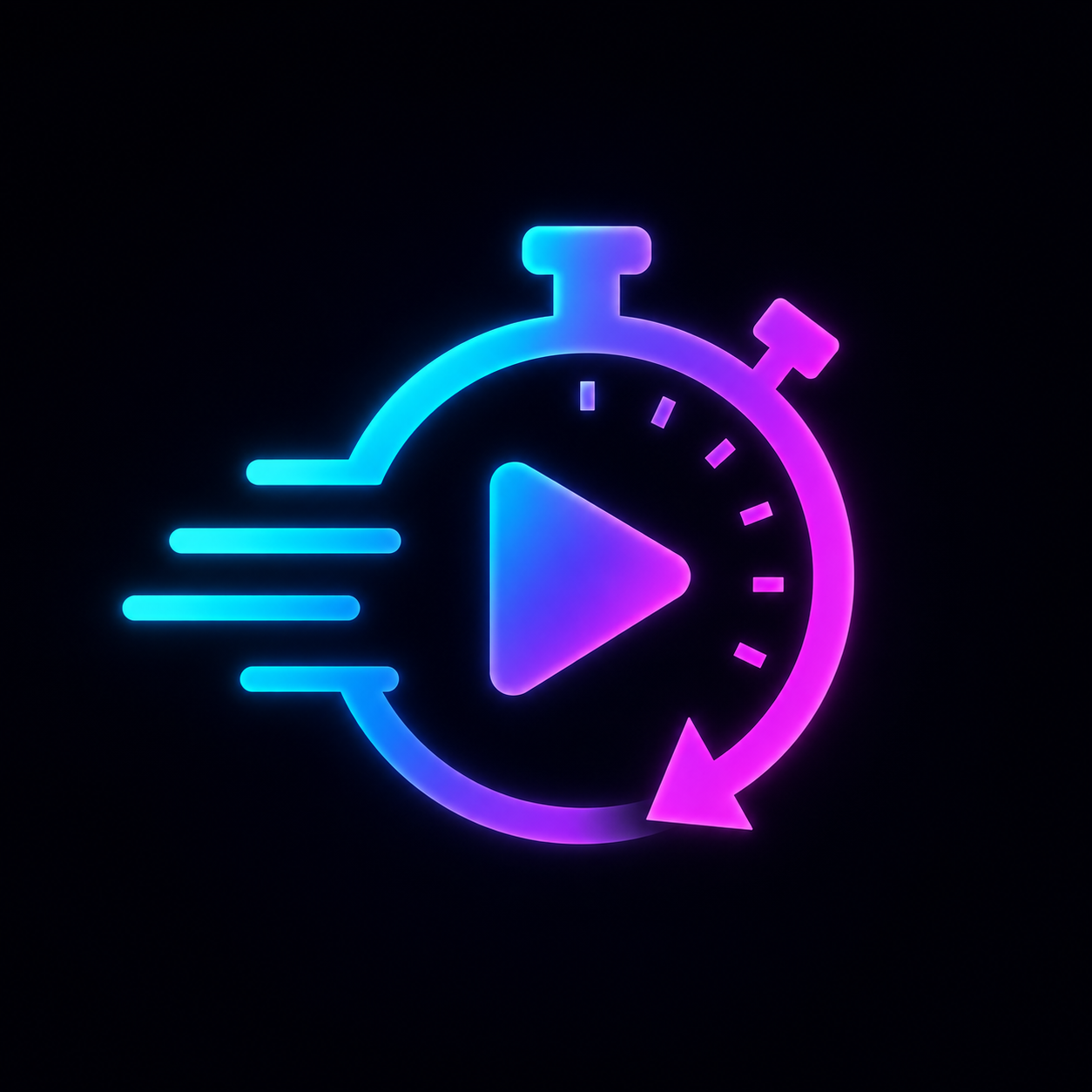
Icona oficial para o teu botón
Descarga a imaxe e selecciónaa no paso 3 ao escoller a icona en Stream Deck.
Descarga gratuíta
Descargas dispoñibles
Descarga a versión para o teu sistema operativo.
Instalador oficial (.exe)
Instalación guiada en 2 clics. Detecta automaticamente o cartafol de OBS Studio.
OBS Studio ≥ 31.1.0
Recomendamos polo menos 4 GB de RAM libre para buffers de alta calidade.
Preguntas frecuentes dos streamers
Respondemos as túas preguntas sobre como funciona Dynamic Delay en directo.