
 Plugin oficial Elgato Stream DeckVerificado en Marketplace
Controla tu directo desde las teclas de Stream Deck
Alertas, clips, chat y peticiones de canciones en Kick, Twitch y YouTube, a una tecla.
Avanzado: archivo directo del plugin y pack de iconos
Cómo funciona
- 1
Instala el plugin
Consíguelo en el Elgato Marketplace, o descarga el archivo del plugin y haz doble clic en él.
- 2
Añade una tecla de Trigglow
Arrastra cualquier tecla de Trigglow a tu Stream Deck, o importa un perfil listo.
- 3
Pulsa Conectar
En los ajustes de la tecla, pulsa Conectar. Se abre tu navegador, confirmas y todas las teclas quedan listas.
Acciones integradas
Una tecla por acción
Para esos momentos en mitad de la partida en los que no llegas al panel.
Alertas
Salta, pausa, silencia, repite o vacía alertas en todas las plataformas o solo en una.
Directo
Clips, marcadores del directo, créditos y lluvia de emotes.
Chat
Envía mensajes, vacía el chat, modos de chat y lectura de alertas.
Peticiones de canciones
Siguiente canción, pausa, volumen y la cola de peticiones, para YouTube o Spotify.
Todas las teclas de alertas, directo y chatQué hace cada tecla.
Saltar alerta (Skip)
Descarta la alerta actual y reproduce inmediatamente la siguiente en cola. Ideal ante alertas largas o spam.
Mutear / Desmutear
Silencia el audio del overlay con feedback visual en la tecla. Útil para llamadas o cuando necesitas silencio para concentrarte.
Pausar / reanudar cola
Congela la cola de alertas entrantes durante un clutch o momento dramático sin perder donaciones ni eventos.
Limpiar pantalla (Clear)
Retira todos los gráficos o elementos visibles en el overlay con una pulsación de emergencia.
Repetir alerta
Vuelve a reproducir la última alerta o donación si el streamer o el chat quieren revivir la reacción.
Crear clip instantáneo
Captura los últimos segundos de tu emisión y procesa un clip en Trigglow sin tocar el teclado ni salir del juego.

Marcador de directo
Marca este momento de tu directo, en todas las plataformas en las que estés en vivo o solo en una. Se convierte en un momento del resumen del directo y de sus capítulos de YouTube, y en Twitch también crea un marcador nativo. Gratis en todos los planes.
Lanzar créditos
Lanza los créditos en tu overlay de créditos o los oculta. Eliges qué hace en los ajustes de la tecla.
Lluvia de emotes
Suelta una ráfaga de emotes en tu overlay de lluvia de emotes.

Enviar mensaje al chat
Publica el mensaje que pongas en la tecla como el bot de chat de Trigglow, en todos los chats conectados o solo en Kick, Twitch o YouTube.
Vaciar chat
Borra todos los mensajes de tu chat de Kick y Twitch, o solo de uno.
Modos del chat
Teclas de solo seguidores, solo suscriptores, solo emotes y modo lento en Kick y Twitch, cada una activa y desactiva, y una que quita todas las restricciones.
Lectura de alertas
Desactiva o vuelve a activar la lectura en voz alta de tus alertas, o detiene el mensaje que se está leyendo mientras la alerta sigue.
Una tecla para todas las plataformas, o una por plataformaUna tecla asignada a una plataforma muestra el logo de esa plataforma en la esquina.
En los ajustes de la tecla, Saltar, Repetir, Pausar, Silenciar y Limpiar pueden actuar en Todas las plataformas o solo en Kick, Twitch o YouTube. Saltar · Twitch salta la alerta en pantalla si viene de Twitch; si no, descarta la siguiente alerta de Twitch en espera. Limpiar quita solo las alertas de esa plataforma, Pausar y Silenciar retienen solo sus alertas, y Repetir vuelve a lanzar la última.
Las propinas, las compras de la tienda y las alertas de prueba solo responden a las teclas en Todas las plataformas.
- Todas las plataformas
- Kick
- Twitch
- YouTube
Controla la música desde tu Stream DeckSeis teclas para las peticiones de canciones: funcionan con el reproductor de YouTube y con Spotify. Iconos en tonos cálidos con una nota para no confundirlos con las teclas de alertas.
Siguiente canción
Salta la canción que suena y pone la siguiente petición de la cola.
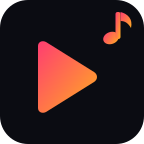
Pausar / reproducir canción
Una sola tecla que alterna entre Pausar y Reproducir, para el reproductor de YouTube o tu Spotify. Siempre muestra el estado real.
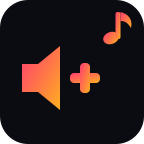
Volumen de la música +
Sube la música un 10 % (reproductor de YouTube o dispositivo de Spotify).
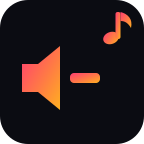
Volumen de la música −
Baja la música un 10 %: ideal cuando necesitas hablar por encima.
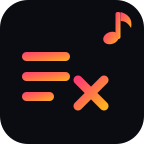
Vaciar cola de canciones
Quita todas las peticiones en espera; la canción actual sigue sonando.

Abrir / cerrar peticiones
Una sola tecla que abre o cierra las peticiones (SR on / SR off): cerradas, el !sr de los viewers no hace nada.
Los mismos controles están también como atajos globales en Trigglow Studio (Ajustes → Atajos de los overlays). Ajustes de peticiones de canciones
Perfiles listos
Un Stream Deck completo con un doble clic
Un perfil por dispositivo con las teclas de Trigglow ya colocadas y agrupadas en carpetas de Kick, Twitch, YouTube y música. Cada carpeta tiene una tecla Atrás en la esquina superior izquierda.
- Descargar
Stream Deck
15 teclas · MK.2 y Standard
- Descargar
Stream Deck Mini
6 teclas
- Descargar
Stream Deck XL
32 teclas
- Descargar
Stream Deck +
8 teclas · los diales quedan libres
- Descargar
Stream Deck Neo
8 teclas
Cómo importar un perfil
- Haz doble clic en el archivo .streamDeckProfile descargado.
- Stream Deck se abre y pregunta si quieres añadir el perfil. Acéptalo y elígelo en la lista de perfiles.
Los perfiles también vienen con el plugin: Stream Deck te ofrece añadirlos justo después de instalarlo.
En el Stream Deck de 15 teclas: la fila de arriba salta, pausa, silencia, repite y limpia las alertas de todas las plataformas; la del medio abre las carpetas de Kick, Twitch y YouTube, cada una con los controles de alertas y de chat de esa plataforma, y tiene Crear clip y Marcador de directo; la de abajo abre las carpetas de Música y Chat y tiene Lectura de alertas, Lanzar créditos y Lluvia de emotes.
Preguntas frecuentes
Instalar, vincular y personalizar el plugin de Trigglow.
Funciona en la familia Stream DeckFunciona en estos modelos de Stream Deck y en la app móvil de Stream Deck.
Stream Deck Mk.2 / Standard
15 teclas LCD táctiles personalizables
Stream Deck +
8 teclas LCD, 4 diales multifunción y banda táctil
Stream Deck XL
32 teclas LCD para setups profesionales de broadcast
Stream Deck Mini
6 teclas compactas para espacios reducidos o viajes
Stream Deck Neo
8 teclas LCD, 2 puntos táctiles y una barra de información
Stream Deck Pedal
3 pedales para control con los pies sin soltar las manos
Stream Deck Mobile
iOS, iPadOS y Android mediante conexión Wi-Fi local
¿Cómo instalo el plugin de Trigglow en mi Stream Deck?
La forma más sencilla es pulsar en "Obtener en Elgato Marketplace" y hacer clic en Instalar. El software de Stream Deck lo descargará e integrará automáticamente en su biblioteca de acciones. También puedes descargar el archivo .streamDeckPlugin directamente y hacer doble clic sobre él.
¿Cómo vinculo mi cuenta de Trigglow con el Stream Deck?
Añade cualquier tecla de Trigglow a tu Stream Deck, selecciónala y pulsa Conectar en sus ajustes. Se abre tu navegador, confirmas con tu cuenta de Trigglow y todas las teclas quedan vinculadas. Sin contraseñas ni URLs que pegar.
¿Necesito tener la web de Trigglow abierta para que funcione?
No. El plugin de Stream Deck se comunica directamente mediante llamadas HTTP seguras con la API de Trigglow y tu overlay activo en OBS Studio.
¿Puedo personalizar los iconos de las teclas?
Sí. Puedes descargar nuestro pack oficial de iconos de alta resolución (.zip) para personalizar cada botón con el diseño visual que prefieras.
¿Qué ocurre si reseteo mi token de control?
Las teclas de tu Stream Deck dejan de funcionar hasta que vuelvas a pulsar Conectar en los ajustes de cualquier tecla de Trigglow.