
Stream Deck
Controla alertas, clips, chat, modos de chat y peticiones de canciones en Kick, Twitch y YouTube desde tu Stream Deck con el plugin oficial de Trigglow: teclas, diales del Stream Deck +, la barra de información del Neo y perfiles listos.
Qué hace: el plugin oficial de Trigglow lleva tu overlay a teclas físicas. Salta o repite una alerta, retén la cola mientras hablas, deja un marcador, crea un clip, escribe en el chat, cambia los modos de chat y gestiona las peticiones de canciones sin salir del juego. Funciona con Kick, Twitch y YouTube, y la mayoría de las teclas pueden actuar en todas tus plataformas a la vez o solo en una.
Requisitos: una cuenta gratuita de Trigglow, tu overlay de Trigglow añadido en OBS como Browser Source, la app de Stream Deck 7.6 o posterior en Windows 10 o posterior o macOS 12 o posterior, y el plugin de Trigglow 1.8.0 o posterior.
Instalar desde el Elgato Marketplace (recomendado): pulsa el botón principal de
/stream-deck, que abre el plugin de Trigglow en el Elgato Marketplace, e instálalo desde ahí. La app de Stream Deck añade una categoría Trigglow a la lista de acciones de la derecha.Instalar con el archivo: en la misma página, abre las otras opciones de descarga, baja el archivo
.streamDeckPlugin y haz doble clic en él. La app de Stream Deck lo instala igual.Actualizar: si lo instalaste desde el Marketplace, se actualiza desde la app de Stream Deck. Con el archivo, descarga la versión nueva y vuelve a hacer doble clic; tus teclas y sus ajustes se quedan como estaban. Stream Deck solo sustituye un plugin instalado por una versión superior, así que abrir un archivo más antiguo encima de uno más nuevo no cambia nada. El changelog enlazado en
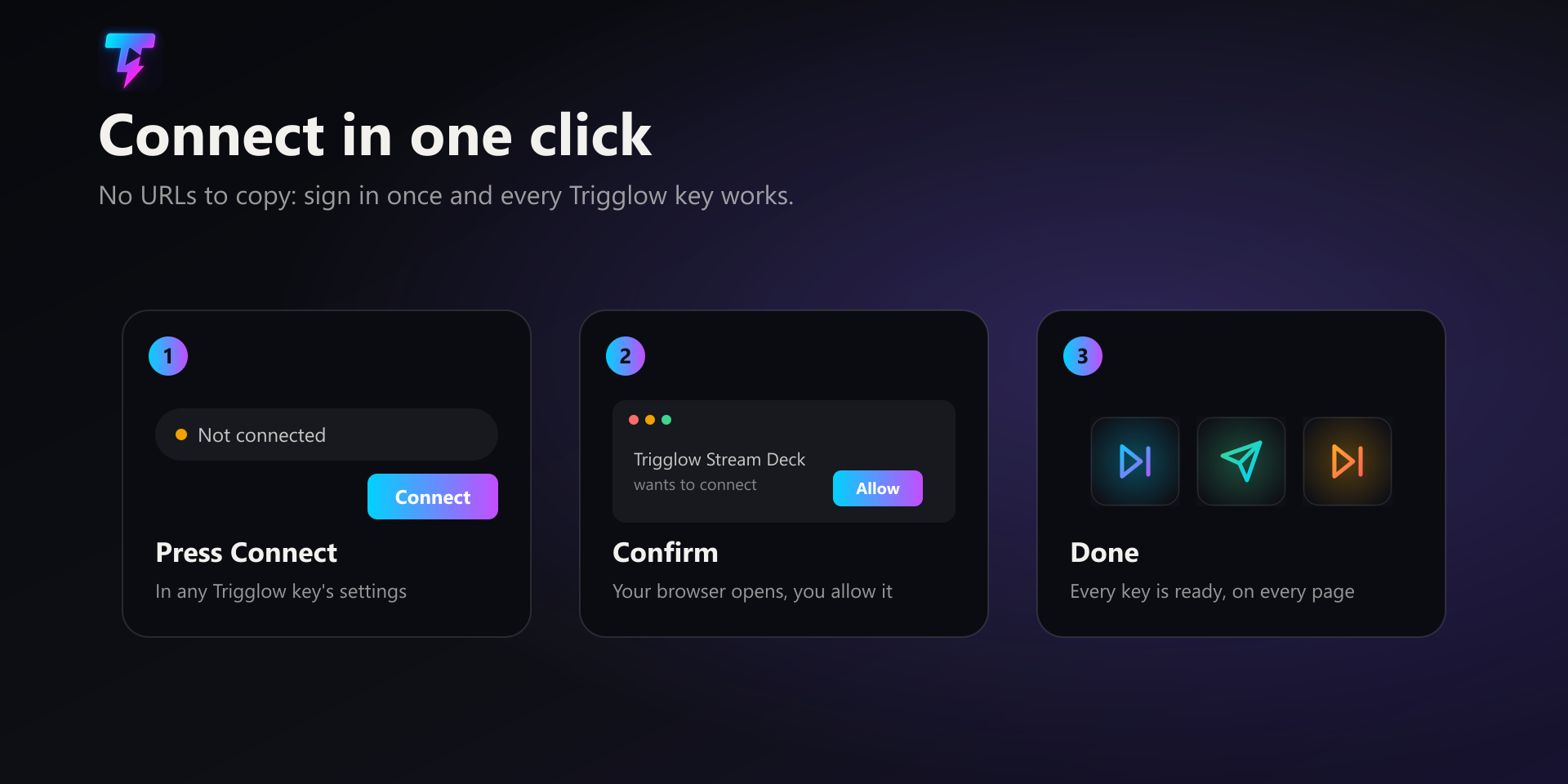
/stream-deck recoge lo que trae cada versión.Conectar: arrastra cualquier tecla de Trigglow a tu Stream Deck, o importa un perfil, y selecciona la tecla. Arriba de sus ajustes está la fila Cuenta. Pulsa “Conectar”: se abre el navegador en Trigglow, inicias sesión si hace falta y confirmas. De vuelta en Stream Deck, la fila Cuenta te muestra como conectado y todas las teclas de Trigglow, en cualquier dispositivo y perfil, quedan listas, porque comparten esa misma conexión.
Reconectar y Desconectar: una vez conectado, la misma fila ofrece “Reconectar”, que repite la confirmación en el navegador (por ejemplo, al cambiar de cuenta de Trigglow), y “Desconectar”, que desvincula el plugin; las teclas muestran entonces un triángulo de aviso hasta que vuelvas a conectar. Conectar desde los ajustes de una tecla es la única forma de configurar el plugin: no hay URL ni código que copiar.
Seguridad: el plugin nunca ve ni guarda tu contraseña. Solo guarda un token de control en los ajustes globales de Stream Deck. Si crees que ese token se ha filtrado, por ejemplo porque compartiste una copia de seguridad de Stream Deck, escribe a soporte (trigglow.com/support) para que lo reiniciemos y pulsa “Reconectar” en los ajustes de cualquier tecla para recibir el nuevo.
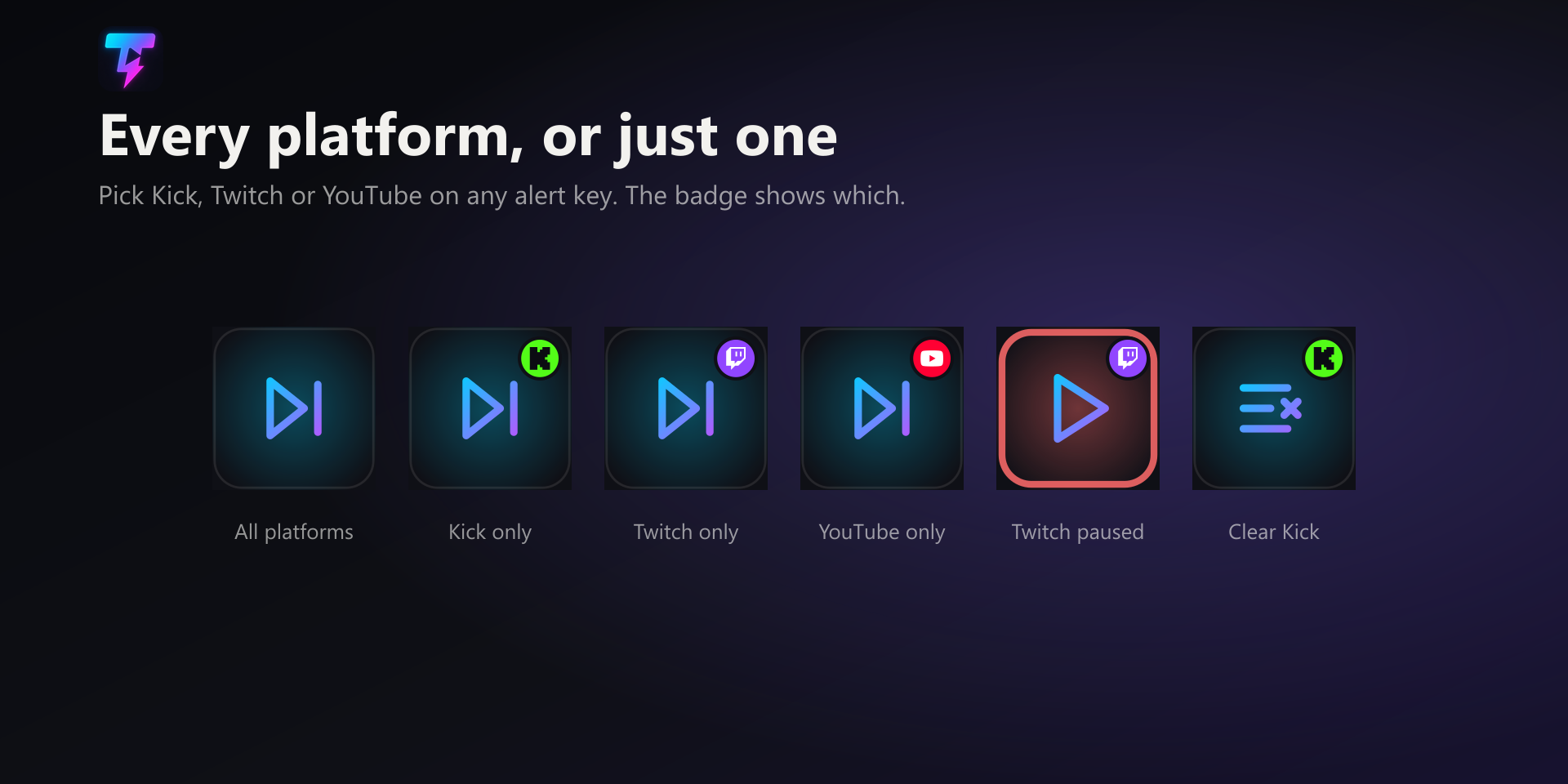
Panel de ajustes de la tecla: bajo la fila Cuenta, cada tecla muestra solo los campos que usa y una descripción de una línea de lo que hace. Plataforma: las teclas de alertas y Marcador de stream ofrecen Todas las plataformas, Kick, Twitch o YouTube; Enviar mensaje al chat ofrece todos los chats conectados o una plataforma; Vaciar chat y los modos de chat ofrecen Kick y Twitch juntos o uno de ellos; Crear clip elige de dónde sale el clip. Mensaje: el texto que publica Enviar mensaje al chat. Segundos: la espera del Modo lento, de 3 a 120. Siguiendo desde: cuánto tiempo deben llevar siguiéndote los espectadores para hablar en el chat solo seguidores (cualquier seguidor, 10 minutos, 1 hora, 1 día o 1 semana). Modo de créditos: si Lanzar créditos los muestra o los esconde.
Teclas de alertas: Saltar alerta quita la alerta que está en pantalla. Repetir alerta vuelve a lanzar la última. Pausar / reanudar alertas corta la alerta actual y retiene la cola hasta que vuelvas a pulsar. Silenciar / activar alertas retiene la cola pero deja terminar la alerta en pantalla. Limpiar cola de alertas vacía todo lo que está esperando. Pausar y Silenciar se quedan activadas: mientras lo están, la tecla muestra un anillo rojo para que veas de un vistazo que las alertas están retenidas.
Teclas de alertas por plataforma: con Todas las plataformas, una tecla actúa sobre cualquier alerta. Con una sola plataforma, solo toca las alertas de esa plataforma. Saltar · Twitch salta la alerta de Twitch que está en pantalla, o la siguiente de Twitch en la cola si se está mostrando otra; Pausar · Kick retiene las alertas de Kick mientras Twitch y YouTube siguen sonando. Una tecla asignada a una plataforma muestra su logo en la esquina. Las propinas, las compras de la tienda y las alertas de prueba no vienen de ninguna plataforma, así que solo responden a teclas con Todas las plataformas.
Teclas del directo: Crear clip guarda un clip de lo que acaba de pasar. Automático usa la plataforma en la que estás en directo; también puedes elegir Kick o Twitch, o Replay de OBS para guardar el búfer de repetición de OBS mediante Trigglow Studio. Marcador de stream guarda un momento en el resumen del directo y en los capítulos de YouTube que salen de él; en Twitch además añade un marcador nativo. Los marcadores son gratis en todos los planes. Lanzar créditos muestra los créditos finales en tu overlay, o los esconde, según su modo. Lluvia de emotes lanza una lluvia de emotes en tu overlay.
Teclas de chat: Enviar mensaje al chat publica tu mensaje guardado en el chat de Kick, Twitch y YouTube, o solo en uno de ellos; lo publica el bot de chat de Trigglow. Vaciar chat y los modos de chat (Chat solo seguidores, Chat solo suscriptores, Chat solo emotes, Modo lento y Quitar restricciones del chat) funcionan solo en Kick y Twitch, porque YouTube no tiene API para ellos. Los modos de chat de Twitch necesitan reconectar Twitch una vez en Ajustes para que Trigglow tenga el permiso de moderación. Un modo de chat activo muestra un anillo rojo en su tecla.
Teclas de lectura: Lectura de alertas sí / no activa o desactiva la lectura en voz alta de los mensajes de las alertas. Saltar lectura corta el mensaje que se está leyendo en ese momento.
Teclas de peticiones de canciones: Canción: siguiente, Canción: pausa / play, Canción: subir volumen, Canción: bajar volumen, Canción: limpiar cola y Peticiones de canciones on / off. Controlan el reproductor que usan tus peticiones, el reproductor de YouTube de tu overlay o Spotify.
Novedad en 1.8.0, diales del Stream Deck +: tres acciones de dial que muestran su valor actual en la tira táctil. Dial de peticiones de canciones: gíralo para cambiar el volumen y púlsalo, o toca la tira, para pausar o reproducir. Dial de alertas: gíralo a la derecha para saltar, a la izquierda para repetir la última alerta y púlsalo para pausar o reanudar las alertas; como las teclas, se puede asignar a una sola plataforma. Dial de modo lento: gíralo para fijar la espera entre 3 y 120 segundos y púlsalo para activar o desactivar el modo lento; funciona en Kick y Twitch.
Novedad en 1.8.0, barra de información del Stream Deck Neo: la acción Sonando ahora muestra en la barra del Neo la canción que suena de tus peticiones, con su título y quién la pidió. Solo muestra información; para controlar la reproducción usa las teclas de canciones.
Perfiles listos: hay uno para cada dispositivo, Stream Deck (15 teclas), Stream Deck Mini, Stream Deck XL, Stream Deck + y Stream Deck Neo, para descargar directamente en
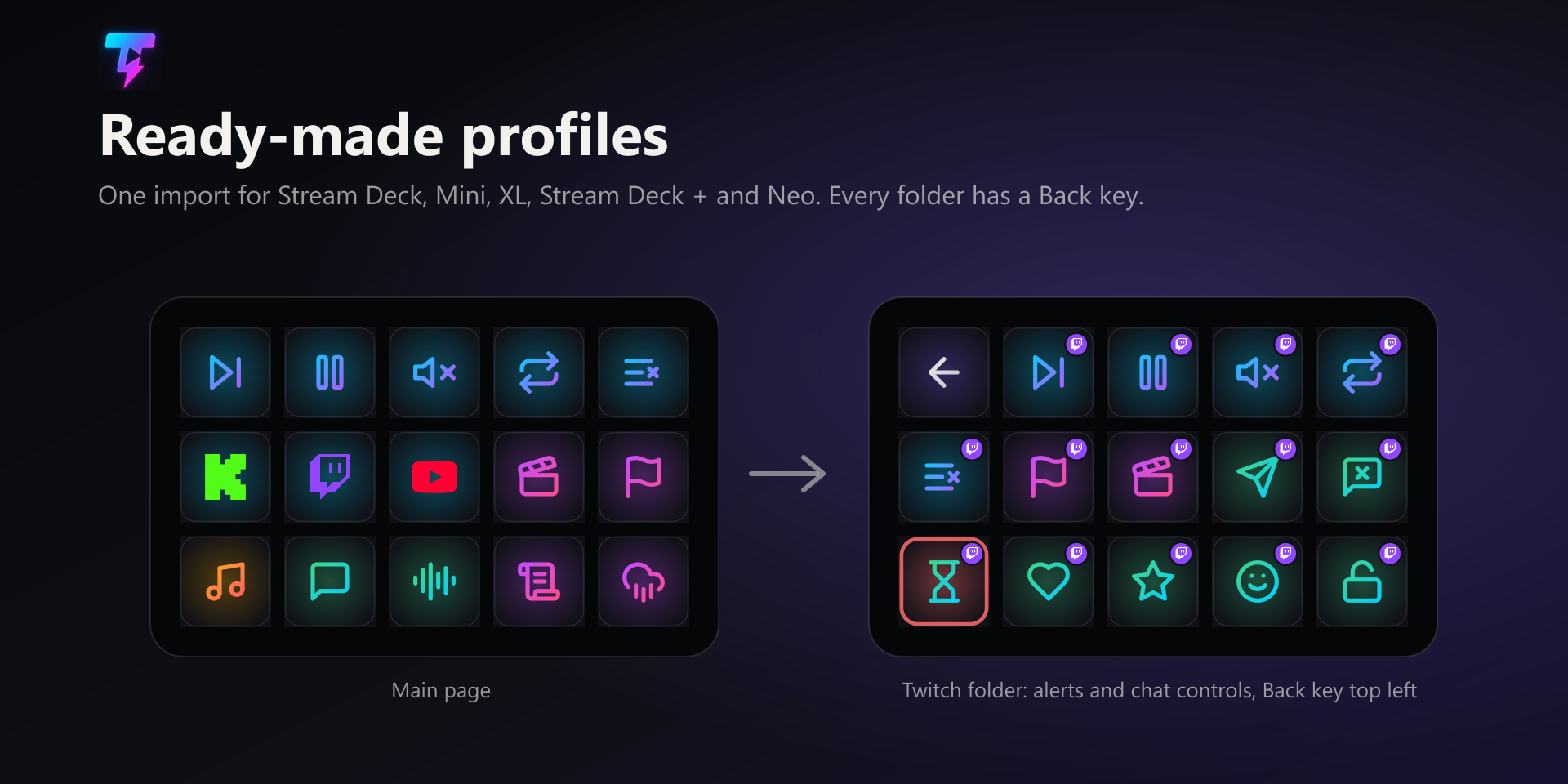
/stream-deck. La página principal tiene las teclas de alertas para todas las plataformas, las del directo, canciones y lectura, y una carpeta por plataforma. Cada carpeta de plataforma trae los controles de alertas y de chat de esa plataforma, con las teclas ya asignadas a ella. En el Mini, el +, el Neo y el XL, los controles de chat están en una subcarpeta Chat dentro de la carpeta de la plataforma. Todas las carpetas tienen una tecla Atrás arriba a la izquierda.Importar un perfil: haz doble clic en el archivo descargado y la app de Stream Deck te pregunta dónde añadirlo. Los mismos perfiles vienen también dentro del plugin. Un perfil solo coloca las teclas: conecta el plugin una vez desde cualquier tecla y todas las del perfil funcionan.
Idiomas: por defecto el plugin sigue el idioma de la app de Stream Deck (inglés, alemán, español, francés, japonés, coreano, chino simplificado o tradicional). Para usar otro de los idiomas de Trigglow (portugués, catalán, valenciano, euskera, gallego, hindi, italiano, ruso o ucraniano), elígelo en “Idioma”, al final de los ajustes de cualquier tecla: el panel de ajustes, los textos de las ruedas y la barra del Neo pasan a ese idioma. Los nombres de las acciones en la lista de Stream Deck siguen en el idioma de la app, porque Stream Deck solo tiene esos ocho.
Problemas, un triángulo de aviso en una tecla: el plugin no está conectado; selecciona la tecla y pulsa “Conectar”. Si solo pasa con los modos de chat de Twitch, reconecta Twitch una vez en Ajustes. Si Vaciar chat o un modo de chat falla en Kick, haz moderador de tu canal al bot de Trigglow.
Problemas, una tecla con “?”: falta el plugin o es más antiguo que el perfil. Instala el plugin 1.8.0 o posterior desde el Elgato Marketplace o con el archivo de
/stream-deck.Problemas, no pasa nada en el overlay: las teclas actúan a través de tu overlay, así que el Browser Source de Trigglow debe seguir abierto en OBS. Lanza una alerta de prueba desde Trigglow y pulsa Saltar: si la alerta desaparece, todo está conectado.
Pasos
- 1Instala el plugin de Trigglow desde el Elgato Marketplace (botón principal de
/stream-deck) o con el archivo.streamDeckPlugin. - 2Importa el perfil listo de tu dispositivo, o arrastra teclas de Trigglow a tu Stream Deck.
- 3Selecciona cualquier tecla de Trigglow, pulsa “Conectar” en sus ajustes y confirma en la ventana del navegador que se abre.
- 4Elige la plataforma de una tecla en sus ajustes si debe actuar solo en Kick, Twitch o YouTube.
- 5Lanza una alerta de prueba desde Trigglow y pulsa Saltar para comprobar que todo funciona.
Nota
El plugin solo guarda un token de control, nunca tu contraseña. Si se filtra, pide a soporte que lo reinicie y pulsa “Reconectar” en los ajustes de cualquier tecla.
Consejo
Importa el perfil listo de tu dispositivo para tener todas las teclas colocadas de una vez, con una carpeta por plataforma y una tecla Atrás en cada una.
Advertencia
Vaciar chat y los modos de chat funcionan solo en Kick y Twitch. Twitch necesita reconectarse una vez en Ajustes y, en Kick, el bot de Trigglow debe ser moderador de tu canal.
Nota
Los diales, la barra del Neo y las teclas de esta página necesitan el plugin 1.8.0 o posterior. Stream Deck solo sustituye el plugin por una versión superior.