
Plugin oficial para OBS StudioSin cortes de emisiónv0.7.1 · OBS ≥ 31.1.0 · Novedades
Añade un retardo contra el stream sniping con una tecla
Activa o quita delay en tu directo con una sola tecla o desde tu Stream Deck. Ideal para partidas clasificatorias y torneos, sin reiniciar OBS y con tu voz siempre sincronizada.
Windows 10 / 11 (64-bit)
Sin cortes de directo
Tus viewers no notan reconexiones
Voz y juego sincronizados
Audio y vídeo siempre en fase
Compatible con Stream Deck
Actívalo con un solo toque físico
Ligero para tu PC
C++ nativo, retardo guardado en RAM
Panel integrado en OBS
Controles directos en tu ventana
De uso gratuito
Sin suscripciones ni registros
Cuándo usarlo
¿Cuándo necesitas Dynamic Delay en tu directo?
Diseñado para situaciones reales donde necesitas tener el control del tiempo en tu stream.
Partidas competitivas & ranked
Evita que rivales o francotiradores de stream miren tu pantalla para saber tu posición. Activa 30 segundos al entrar en partida y quítalos al volver al lobby para hablar con el chat sin retraso.
Seguridad & moderación
Consigue un margen de reacción para ocultar datos privados, correos o incidencias antes de que salgan en emisión, cambiando de escena a tiempo sin cortar la retransmisión.
Control total con Stream Deck
Olvídate de entrar a las opciones de OBS durante la partida. Asigna una tecla rápida o un botón en tu Stream Deck y actívalo al instante con la mano en el teclado.
Cómo funciona
¿Cómo se usa en 3 pasos?
- 1
Elige tu escena en OBS
En el panel de Dynamic Delay en OBS, selecciona tu escena habitual de directo y cuántos segundos de protección quieres (ej. 30s).
- 2
Pulsa tu tecla o botón
Al pulsar tu atajo, OBS comienza a preparar el tramo con delay de fondo mientras tu stream continúa emitiendo con total normalidad.
- 3
Retardo aplicado
En cuanto se completa el tiempo elegido, OBS aplica el retardo automáticamente sin que tus espectadores noten ningún parón.
Guía visual
Instálalo en OBS
Sigue estos pasos para tener tu panel listo en OBS Studio.
Necesita OBS Studio 31.1 o más reciente. Mira tu versión en OBS → Ayuda → Acerca de; las versiones antiguas no cargan el plugin.
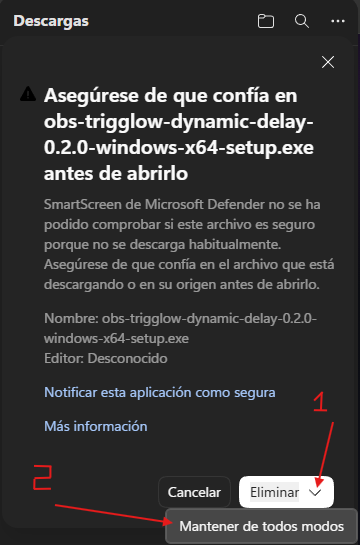
1. Descarga del archivoSi tu navegador te muestra un aviso de confirmación al descargar, haz clic en "Mantener" o "Conservar archivo".
Haz clic en "Más información" o "Mantener de todos modos".
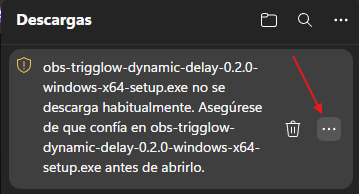
En la lista de descargas, abre el menú de opciones.
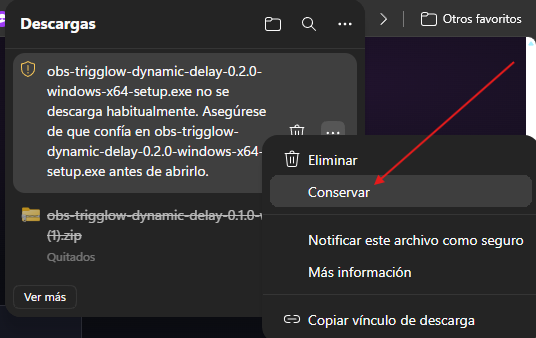
Selecciona "Conservar" para ejecutar el instalador.
2. Asistente de instalaciónEjecuta el instalador, pulsa siguiente y reinicia OBS Studio al finalizar. Si Windows muestra “Windows protegió su PC”, pulsa “Más información” y luego “Ejecutar de todas formas”. Es normal con apps nuevas.
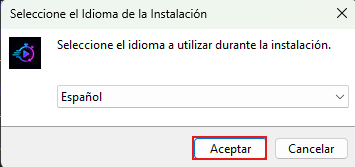
1. Selecciona tu idioma.
2. Pulsa Siguiente.
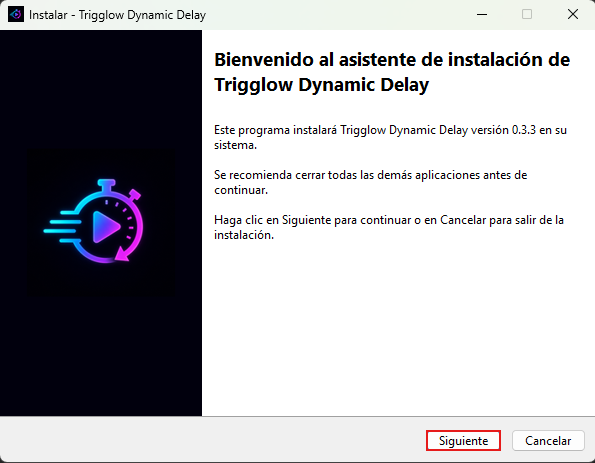
3. Detecta OBS automáticamente.
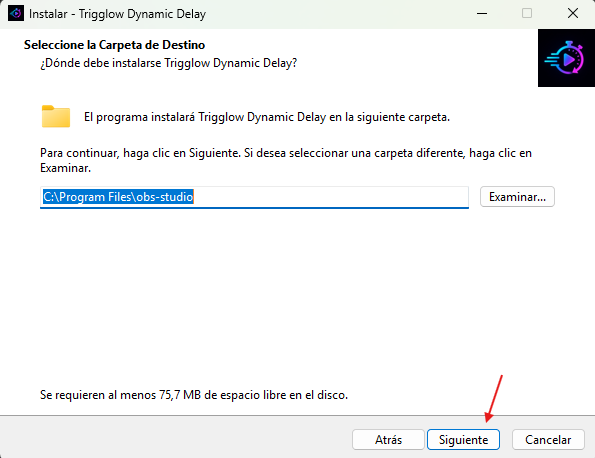
4. Cierra OBS si está abierto.
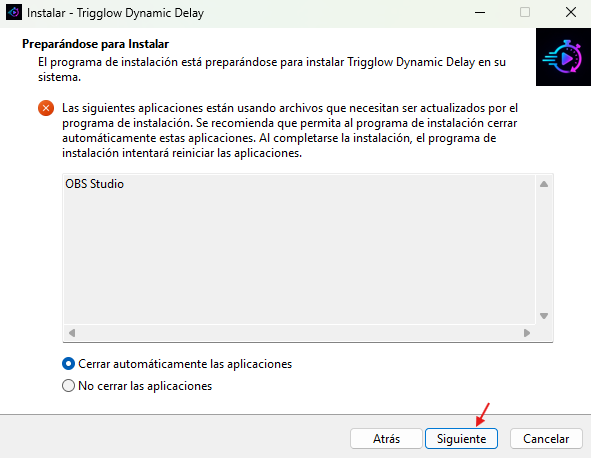
5. Finaliza la instalación.
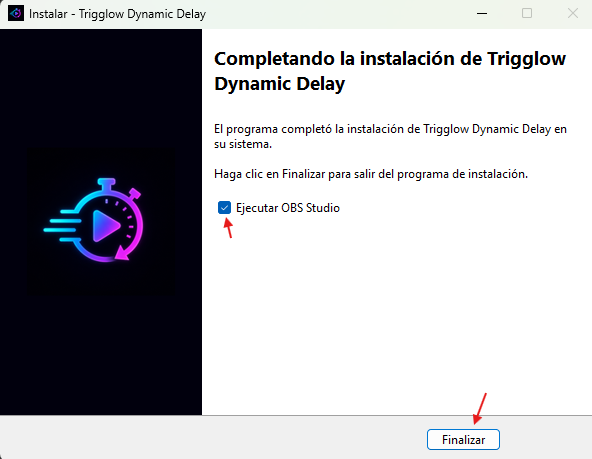
6. El panel del plugin dentro de OBS.
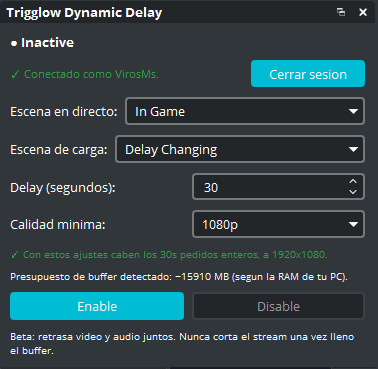
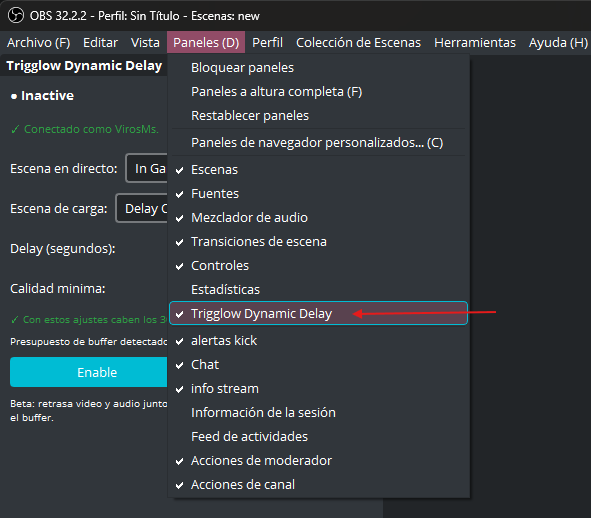
3. Mostrar el Panel en OBS y Mapear AtajoVe a Paneles → Trigglow Dynamic Delay y asigna un atajo desde Ajustes → Atajos.
1. En OBS, ve a "Paneles" y marca Trigglow Dynamic Delay.
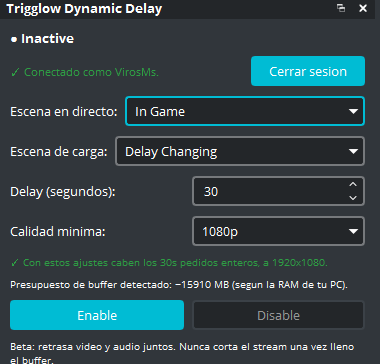
2. Configura tu escena en directo, la escena de carga y los segundos de delay.
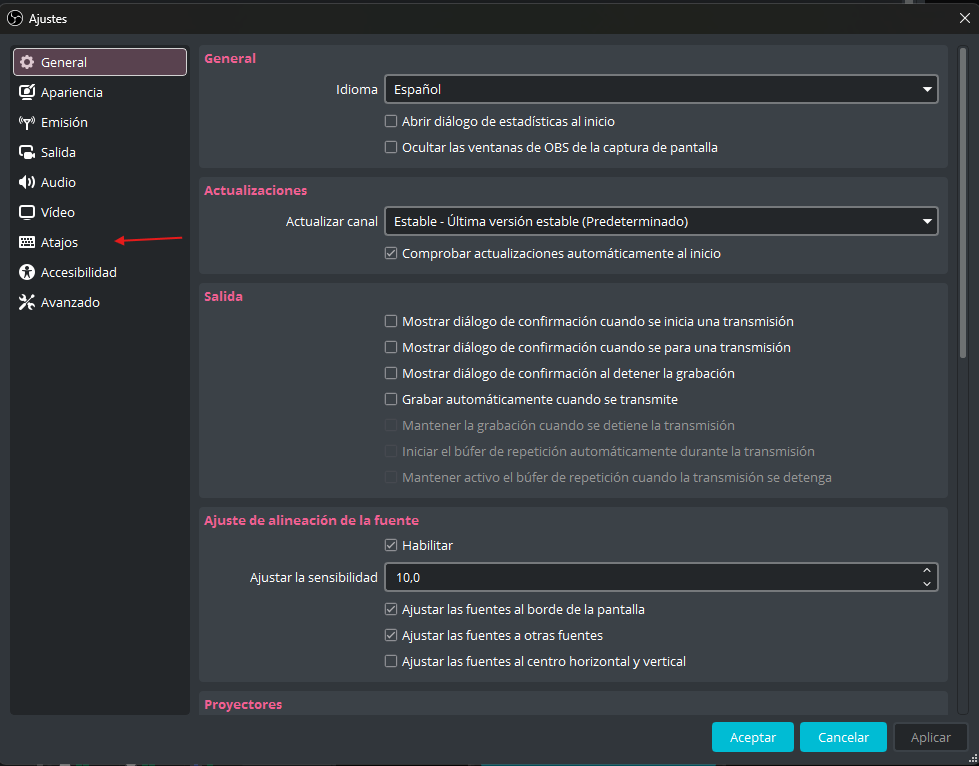
3. Ve a Ajustes → Atajos.
4. Busca los 3 atajos de Trigglow: Toggle, Enable y Disable.
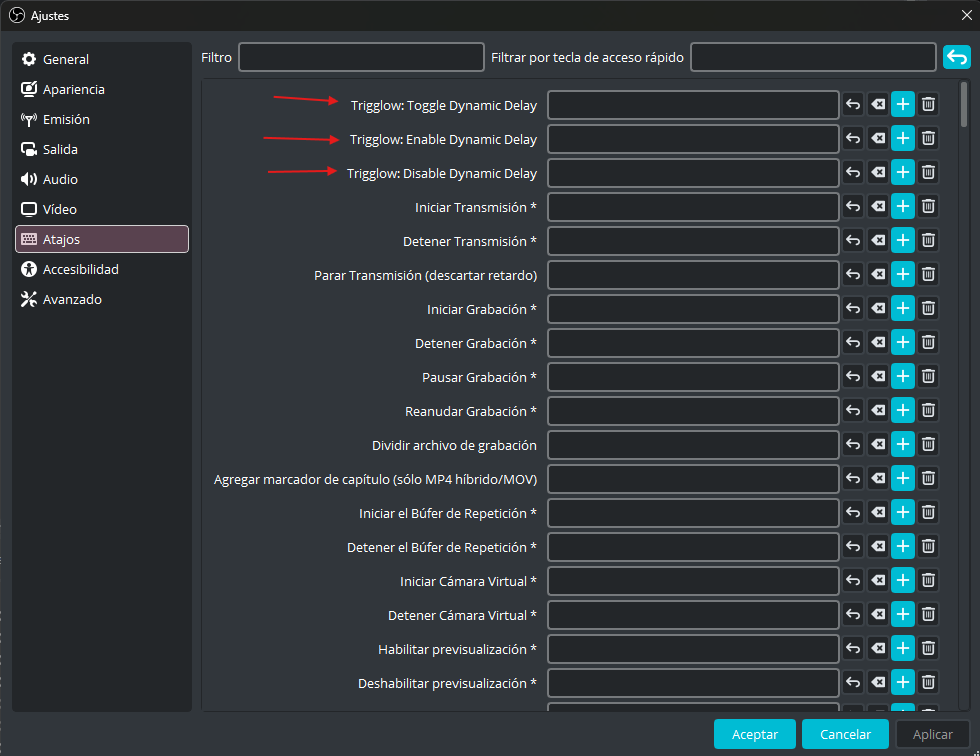
5. Haz clic y asigna tu combinación, por ejemplo Ctrl+Alt+Mayús+'.
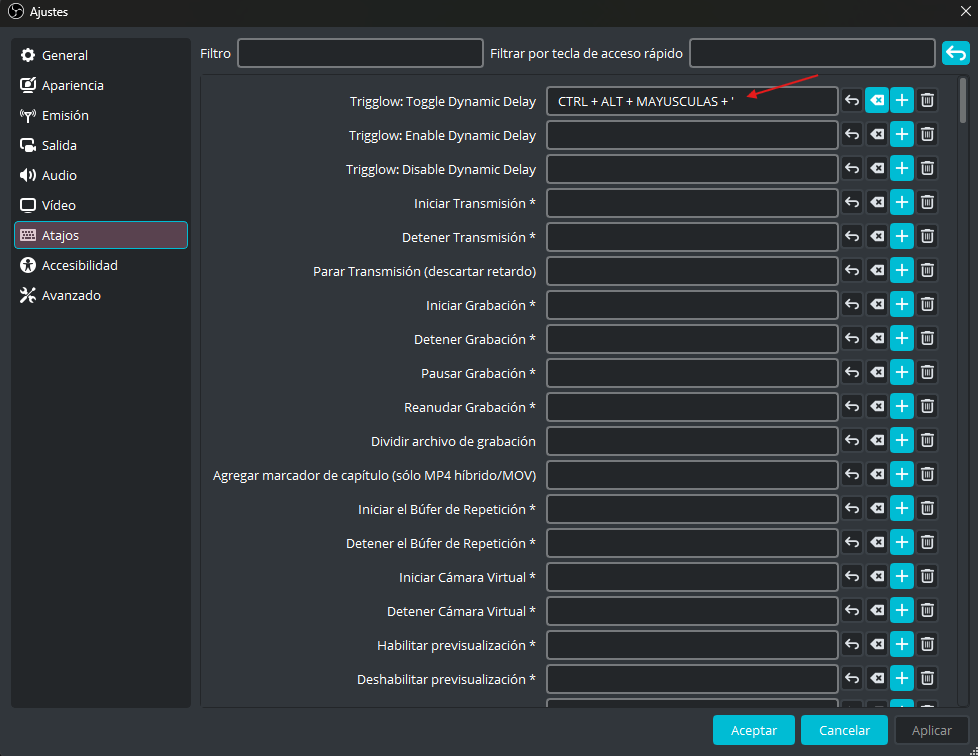
4. Cómo configurar tu Stream DeckVincula el mismo atajo de OBS a un botón físico de tu Elgato Stream Deck.
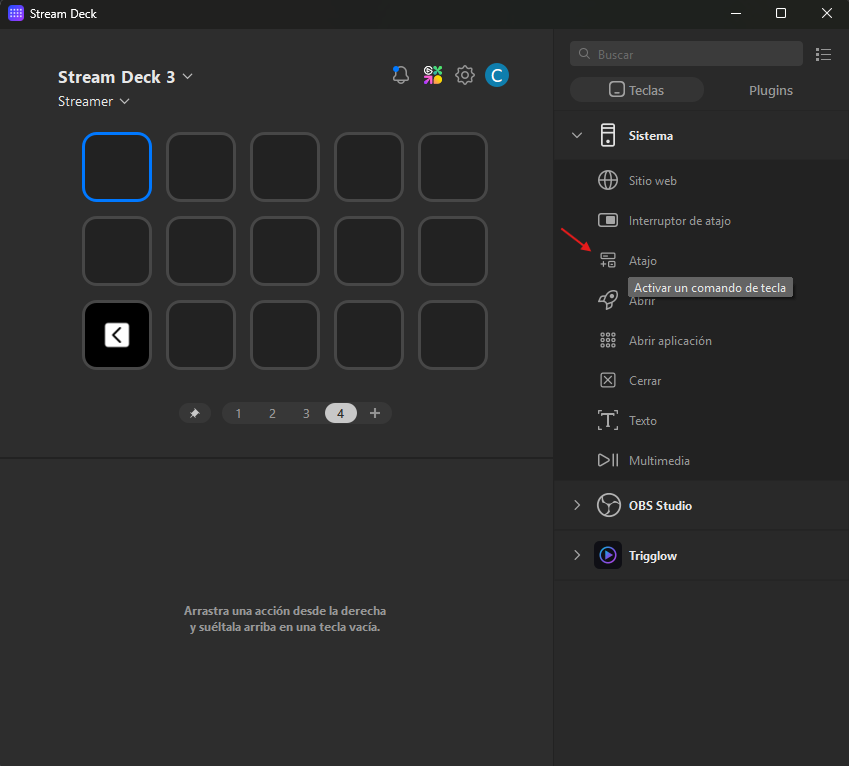
1. Arrastra la acción "Atajo" (categoría Sistema) a una tecla vacía.
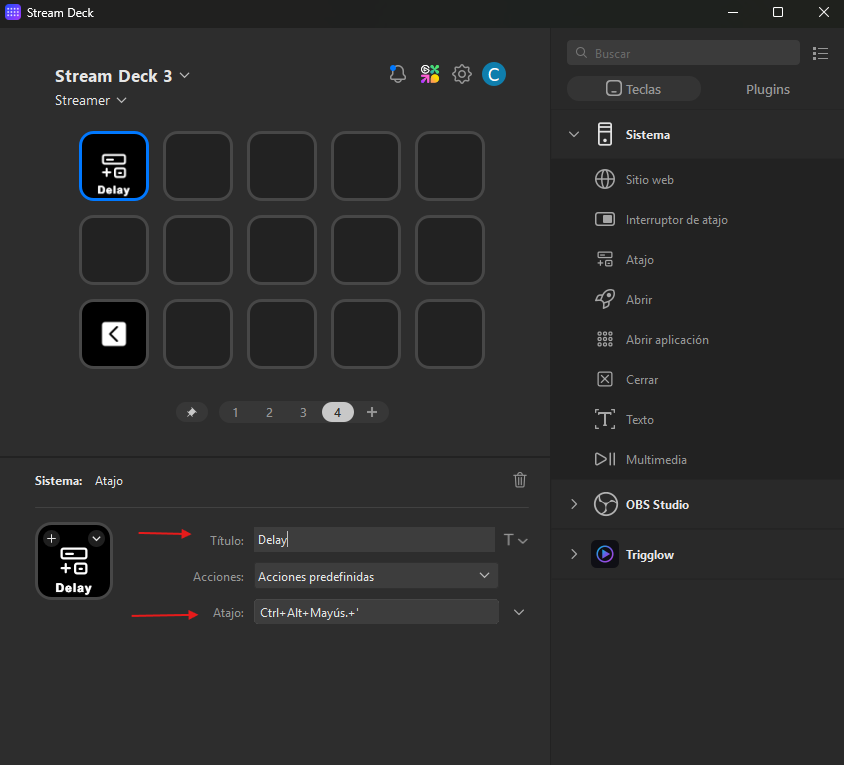
2. Ponle un título y pega la misma combinación asignada en OBS, ej. Ctrl+Alt+Mayús+'.
3. Personaliza el icono del botón desde "Escoger de archivo".
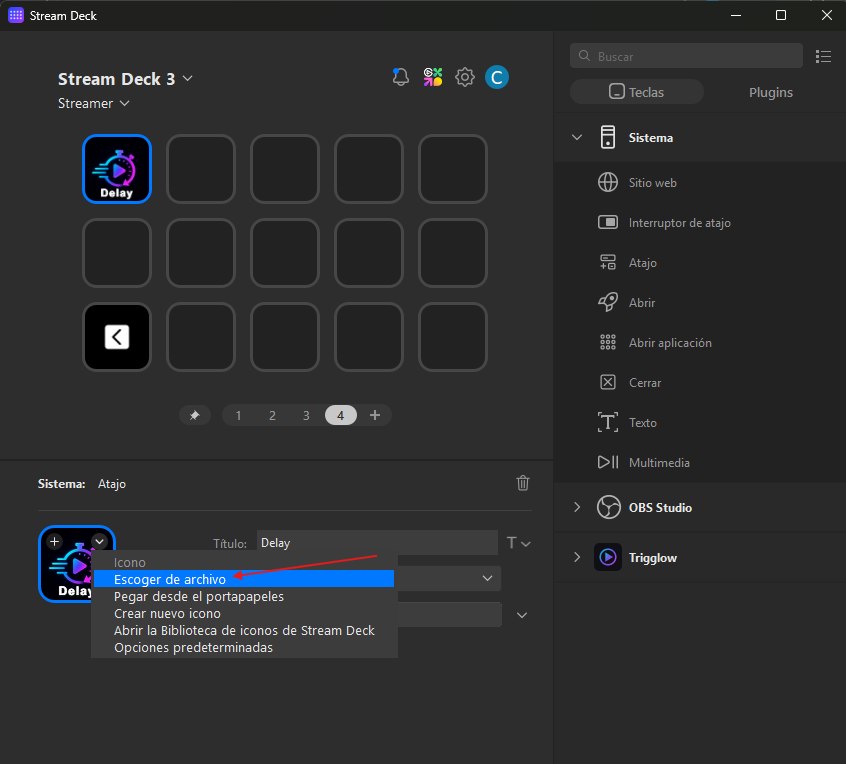
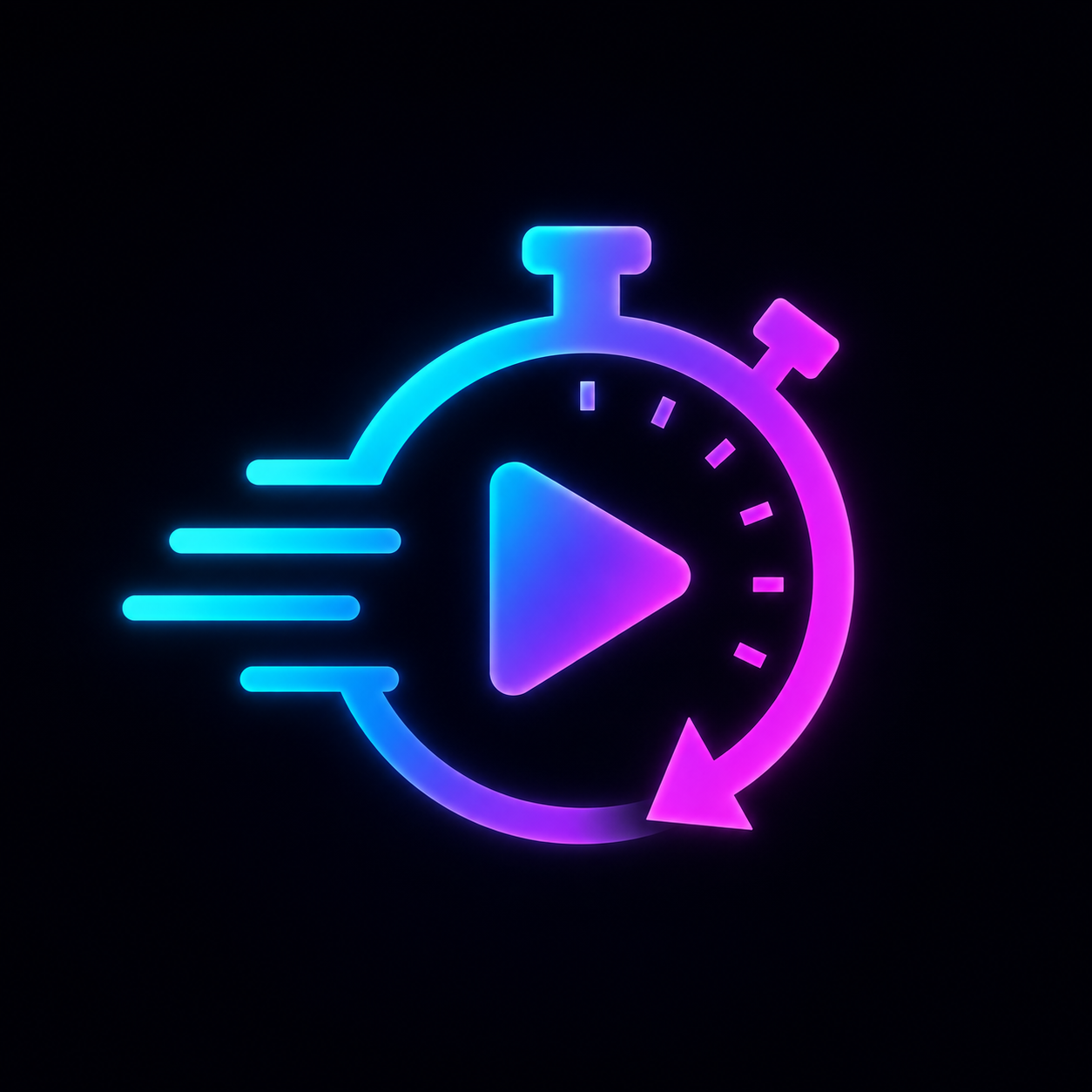
Icono oficial para tu botón
Descarga la imagen y selecciónala en el paso 3 al elegir el icono en Stream Deck.
Descarga gratuita
Descargas disponibles
Descarga la versión adaptada a tu sistema operativo.
Instalador oficial (.exe)
Instalación guiada en 2 clics. Detecta la carpeta de OBS Studio automáticamente.
OBS Studio ≥ 31.1.0
Se recomienda disponer de al menos 4 GB de RAM libre para buffers de alta calidad.
Preguntas frecuentes de streamers
Resolvemos tus dudas sobre cómo funciona Dynamic Delay en directo.