
Офіційний плагін для OBS StudioБез переривання трансляціїv0.7.1 · OBS ≥ 31.1.0 · Журнал змін
Додавайте затримку проти стрім-снайпінгу однією клавішею
Вмикайте чи вимикайте затримку на стрімі однією клавішею або зі свого Stream Deck. Ідеально для рейтингових матчів і турнірів, без перезапуску OBS і з голосом, що завжди синхронний.
Windows 10 / 11 (64-bit)
Без переривань стріму
Глядачі ніколи не помічають перепідключень
Голос і гра синхронні
Звук і відео завжди у фазі
Сумісно зі Stream Deck
Запускайте одним фізичним натисканням
Легкий для вашого ПК
Нативний C++, затримка буферизується в ОЗП
Панель, вбудована в OBS
Керування прямо у вашому вікні
Безкоштовно
Без підписок і реєстрації
Коли використовувати
Коли вашому стріму потрібен Dynamic Delay?
Створено для реальних ситуацій, коли вам потрібен контроль над часом на стрімі.
Змагальні та рейтингові матчі
Не дозволяйте суперникам чи стрім-снайперам дивитися ваш екран, щоб дізнатися вашу позицію. Вмикайте 30 секунд, коли заходите в матч, і вимикайте, коли повертаєтеся в лобі, щоб спілкуватися з чатом без лагу.
Безпека та модерація
Отримайте вікно для реакції, щоб сховати приватні дані, email чи інциденти до того, як вони потраплять в ефір, вчасно перемкнувши сцени без переривання трансляції.
Повний контроль зі Stream Deck
Забудьте про копирсання в налаштуваннях OBS під час матчу. Призначте гарячу клавішу або кнопку на Stream Deck і запускайте миттєво, не знімаючи руки з клавіатури.
Як це працює
Як це працює в 3 кроки?
- 1
Оберіть сцену в OBS
У панелі Dynamic Delay в OBS виберіть свою звичну сцену ефіру й скільки секунд захисту вам потрібно (напр., 30 с).
- 2
Натисніть клавішу або кнопку
Коли ви натискаєте гарячу клавішу, OBS починає готувати сегмент із затримкою у фоні, а ваш стрім і далі йде як зазвичай.
- 3
Затримку застосовано
Щойно обраний час спливе, OBS автоматично застосовує затримку, а глядачі не помічають жодної паузи.
Візуальний посібник
Встановіть його в OBS
Виконайте ці кроки, щоб підготувати панель в OBS Studio.
Потрібен OBS Studio 31.1 або новіший. Перевірте свою версію в OBS → Help → About; старіші версії не завантажать плагін.
1. Завантажте файлЯкщо браузер показує попередження про підтвердження під час завантаження, натисніть «Зберегти» або «Зберегти файл».
Натисніть «Докладніше» або «Усе одно зберегти».
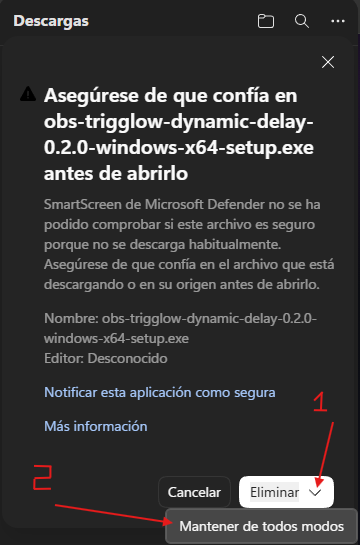
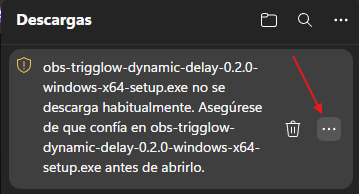
У списку завантажень відкрийте меню опцій.
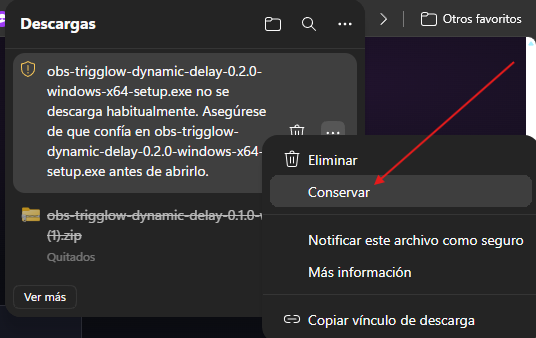
Виберіть «Зберегти», щоб запустити інсталятор.
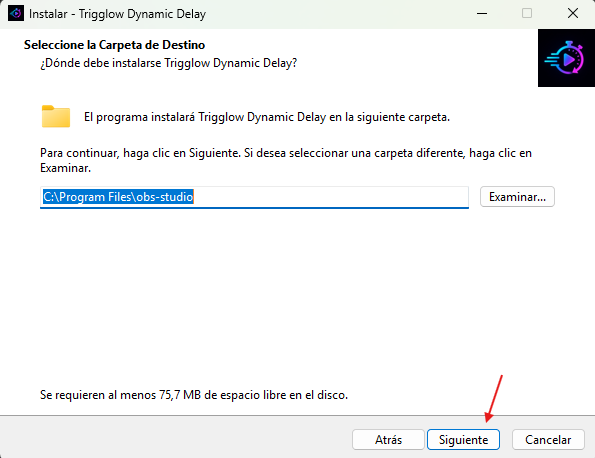
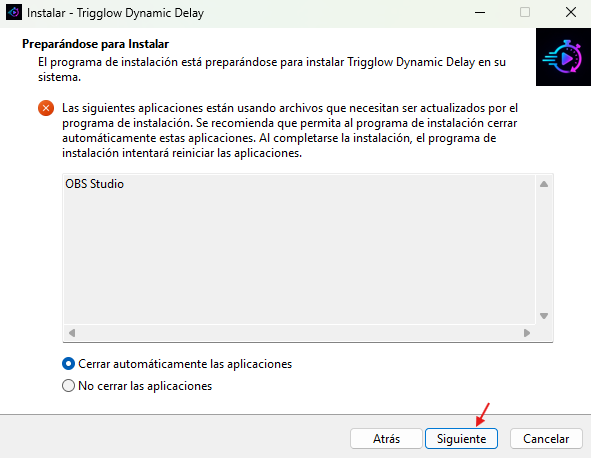
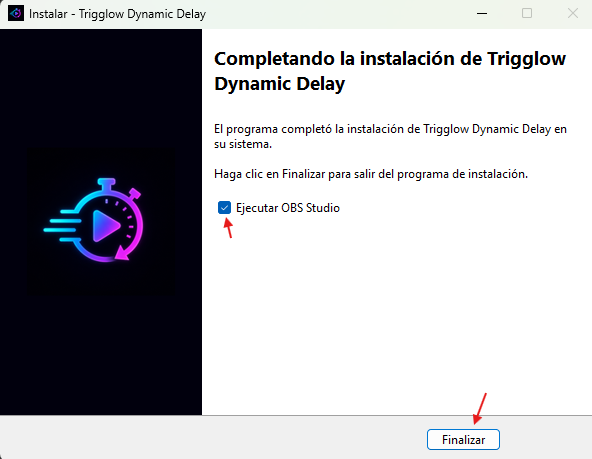
2. Майстер встановленняЗапустіть інсталятор, натисніть «Далі» й перезапустіть OBS Studio після завершення. Якщо Windows показує «Windows захистила ваш ПК», натисніть «Докладніше», а потім «Усе одно виконати». Для нових застосунків це нормально.
1. Оберіть свою мову.
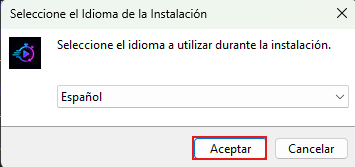
2. Натисніть «Далі».
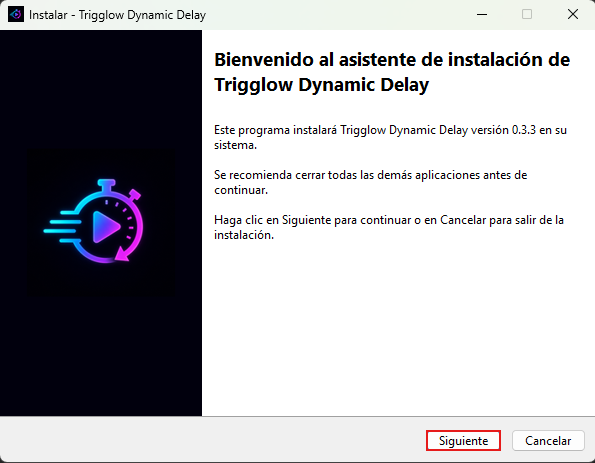
3. Він знаходить OBS автоматично.
4. Закрийте OBS, якщо він відкритий.
5. Завершіть встановлення.
6. Панель плагіна всередині OBS.
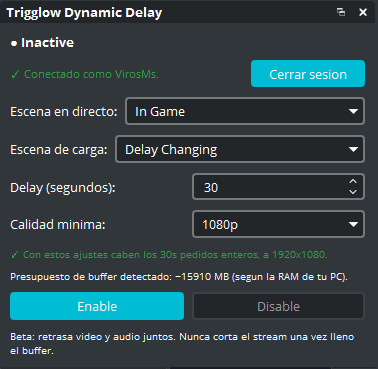
3. Покажіть панель в OBS і призначте гарячу клавішуПерейдіть у Docks → Trigglow Dynamic Delay і призначте гарячу клавішу в Settings → Hotkeys.
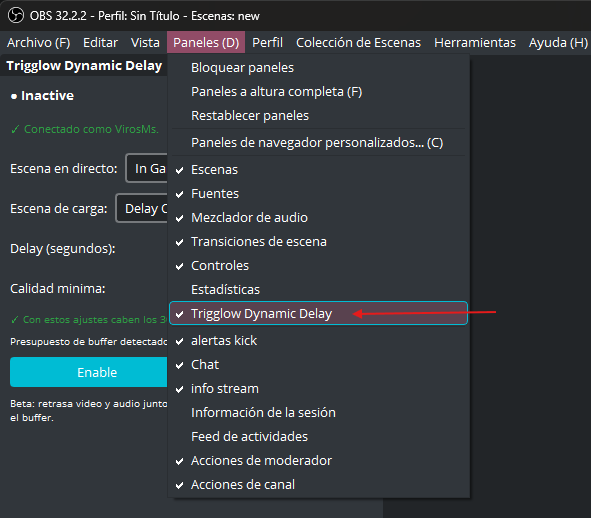
1. В OBS відкрийте «Docks» і позначте Trigglow Dynamic Delay.
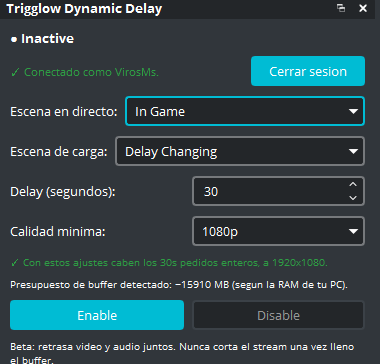
2. Задайте сцену ефіру, сцену завантаження та секунди затримки.
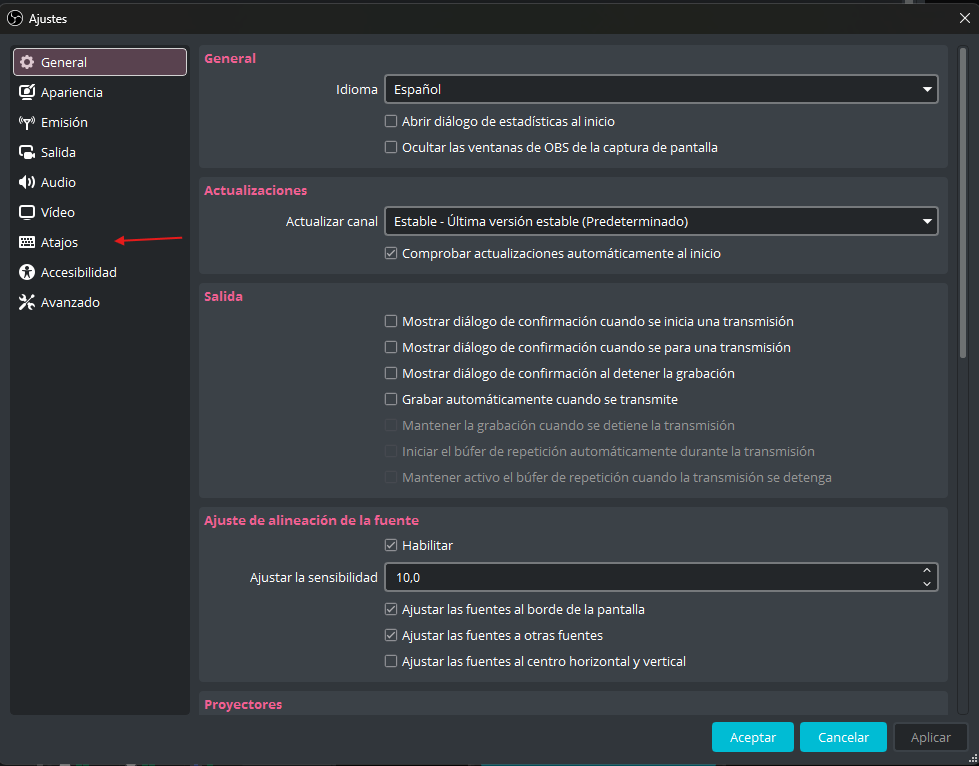
3. Перейдіть у Settings → Hotkeys.
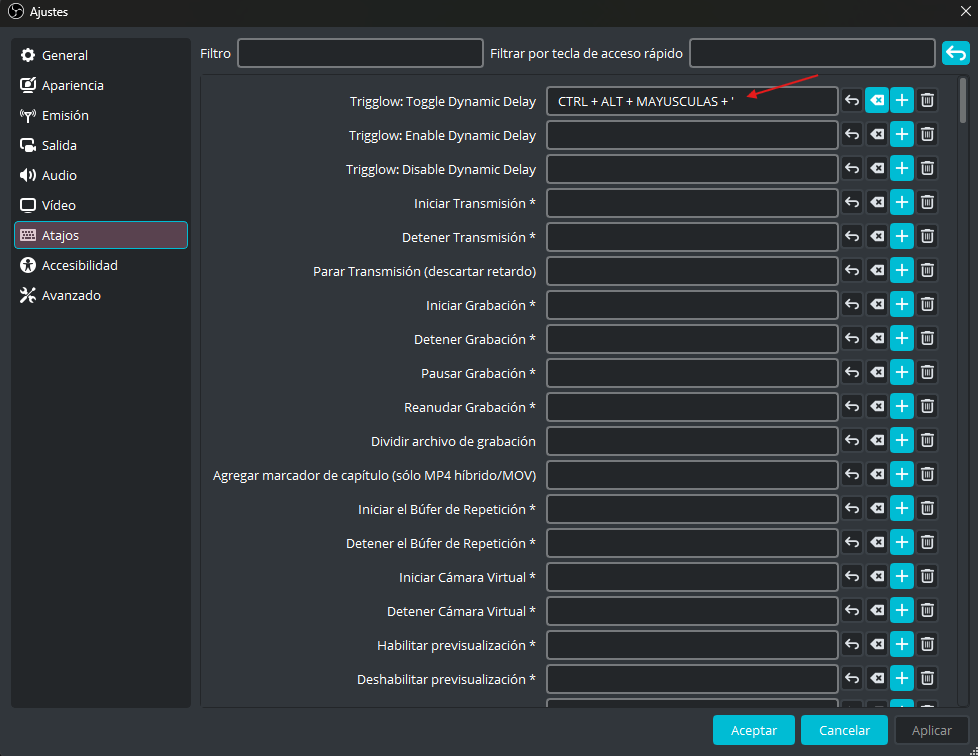
4. Знайдіть 3 гарячі клавіші Trigglow: Toggle, Enable і Disable.
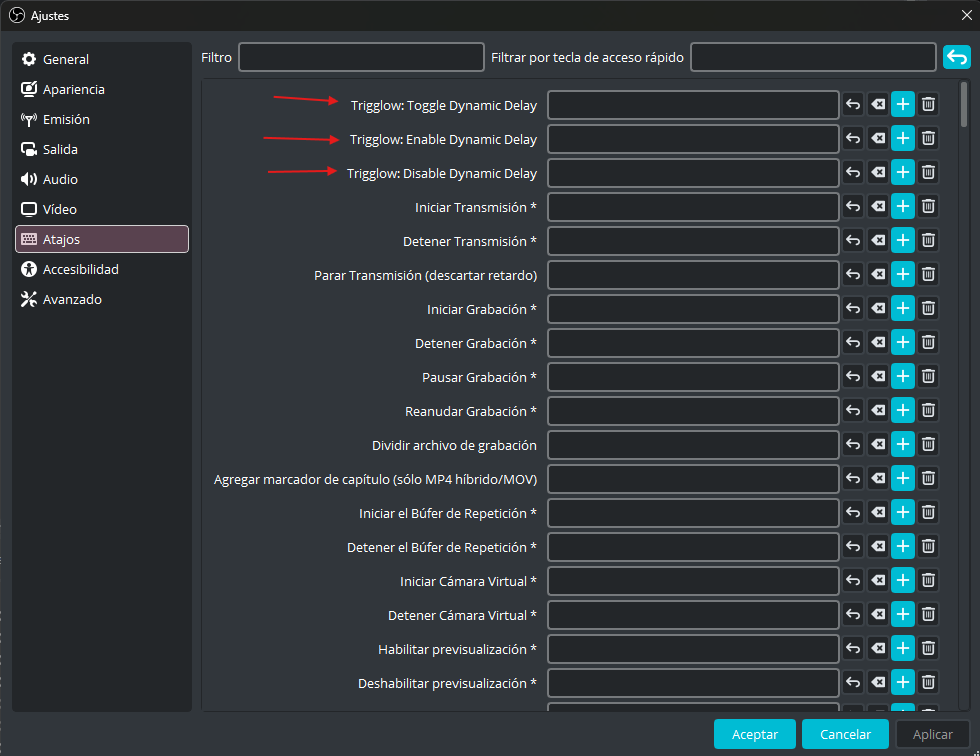
5. Клацніть і призначте свою комбінацію, наприклад Ctrl+Alt+Shift+'.
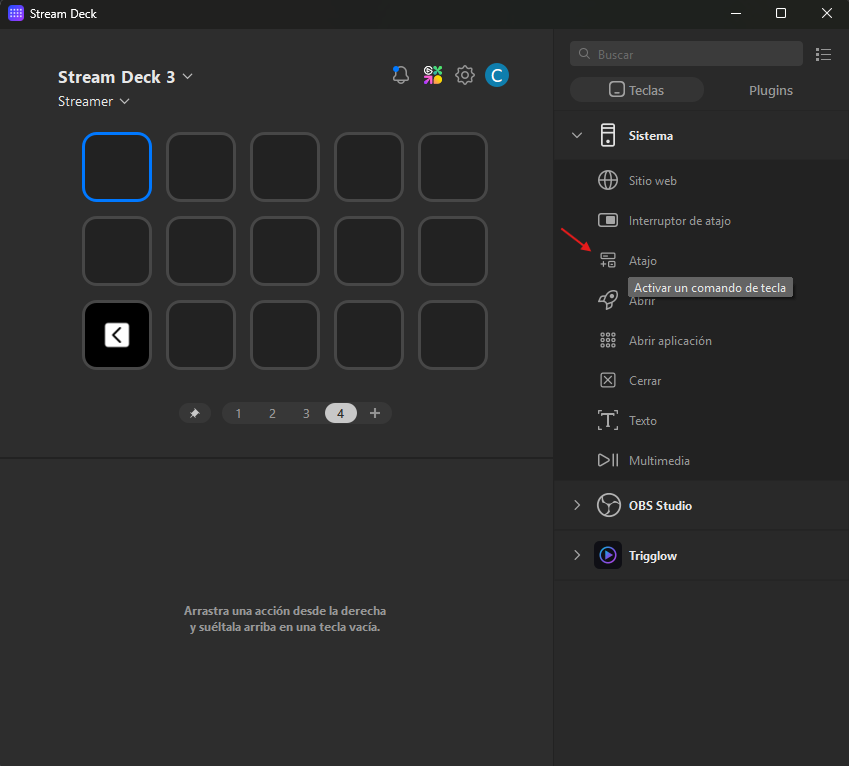
4. Як налаштувати Stream DeckПрив'яжіть ту саму гарячу клавішу OBS до фізичної кнопки на Elgato Stream Deck.
1. Перетягніть дію «Hotkey» (категорія System) на порожню клавішу.
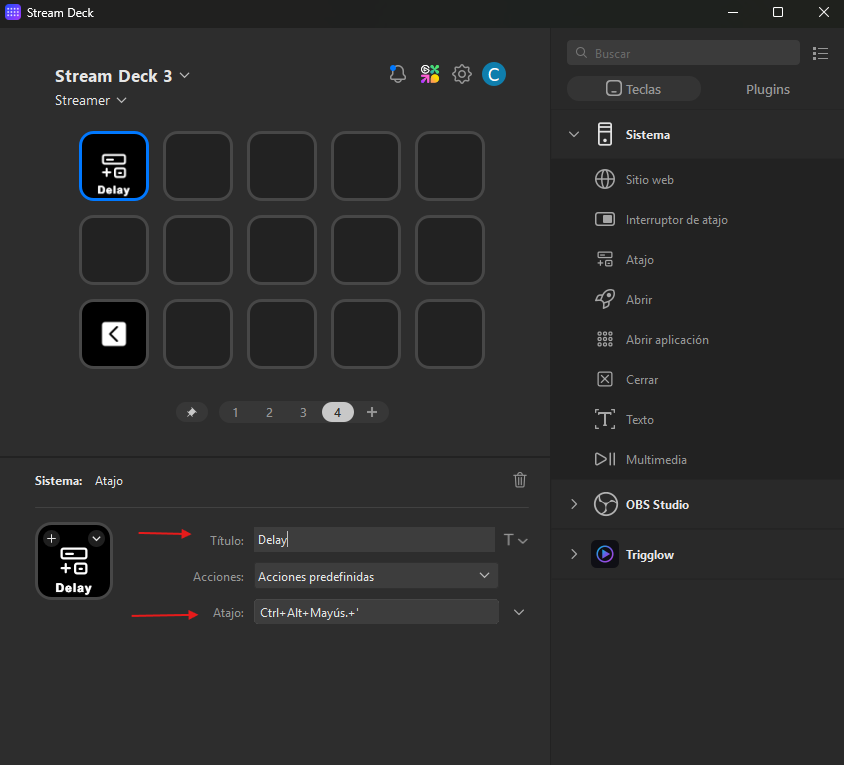
2. Дайте їй назву й вставте ту саму комбінацію, що призначена в OBS, напр., Ctrl+Alt+Shift+'.
3. Налаштуйте іконку кнопки через «Choose from file».
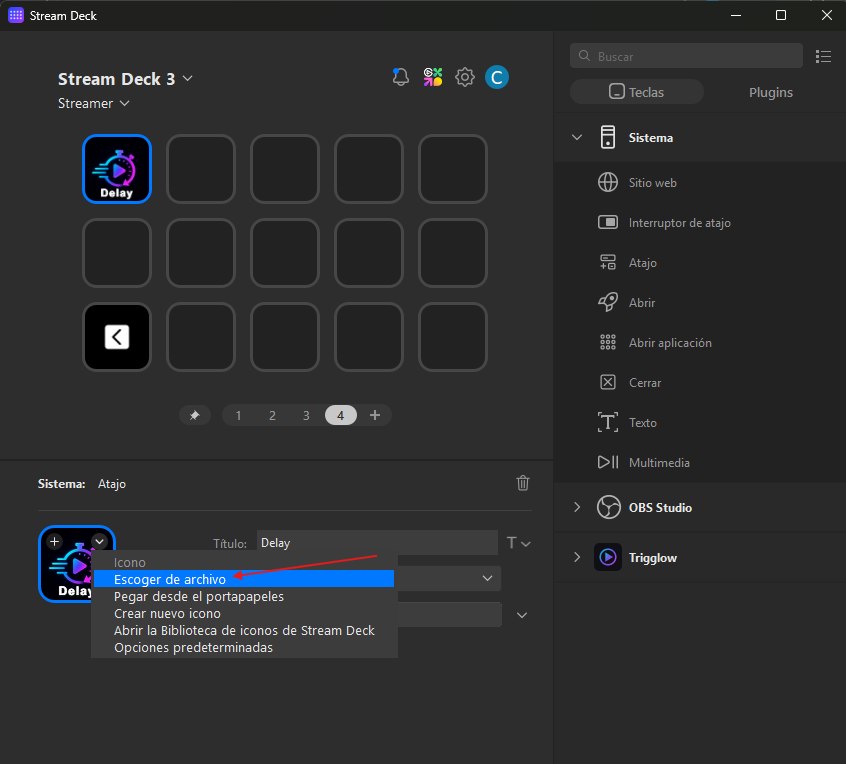

Офіційна іконка для вашої кнопки
Завантажте зображення й виберіть його на кроці 3 під час вибору іконки в Stream Deck.
Безкоштовне завантаження
Доступні завантаження
Завантажте версію для своєї операційної системи.
Офіційний інсталятор (.exe)
Покрокове встановлення в 2 кліки. Автоматично знаходить папку OBS Studio.
OBS Studio ≥ 31.1.0
Ми рекомендуємо щонайменше 4 ГБ вільної ОЗП для буферів високої якості.
Поширені запитання стримерів
Ми відповідаємо на ваші запитання про те, як Dynamic Delay працює наживо.