
Trigglow Studio · десктопний застосунок для Windows
Ваші алерти, кліпи та OBS в одному застосунку на ПК
Trigglow Studio знаходить OBS і підключається до нього, додає оверлеї у вибрану сцену, зберігає кліпи гарячою клавішею і тримає чат та активність поруч із трансляцією.
Windows 10 і 11 (64-біт) · Встановлення для окремого користувача, права адміністратора не потрібні
- Встановлення в 2 кліки (без адміна)
- Сам підключається до OBS
- Тихі автоматичні оновлення
- Безкоштовно, без додаткового ПЗ у комплекті
Два способи роботи
З вашим OBS або без нього
Використовуйте його разом із вашим OBS Studio або окремо з вбудованим редактором трансляцій, якому не потрібен OBS.
З вашим OBS
Доступно заразЗалиште свої сцени й налаштування. Застосунок підключається до OBS і бере на себе все, що стосується Trigglow.
- Оверлеї додаються у сцени в 1 клік
- Кліпи з Replay Buffer гарячою клавішею
- Доки активності й чату прямо в OBS
- Живі дані в нативних текстових джерелах OBS
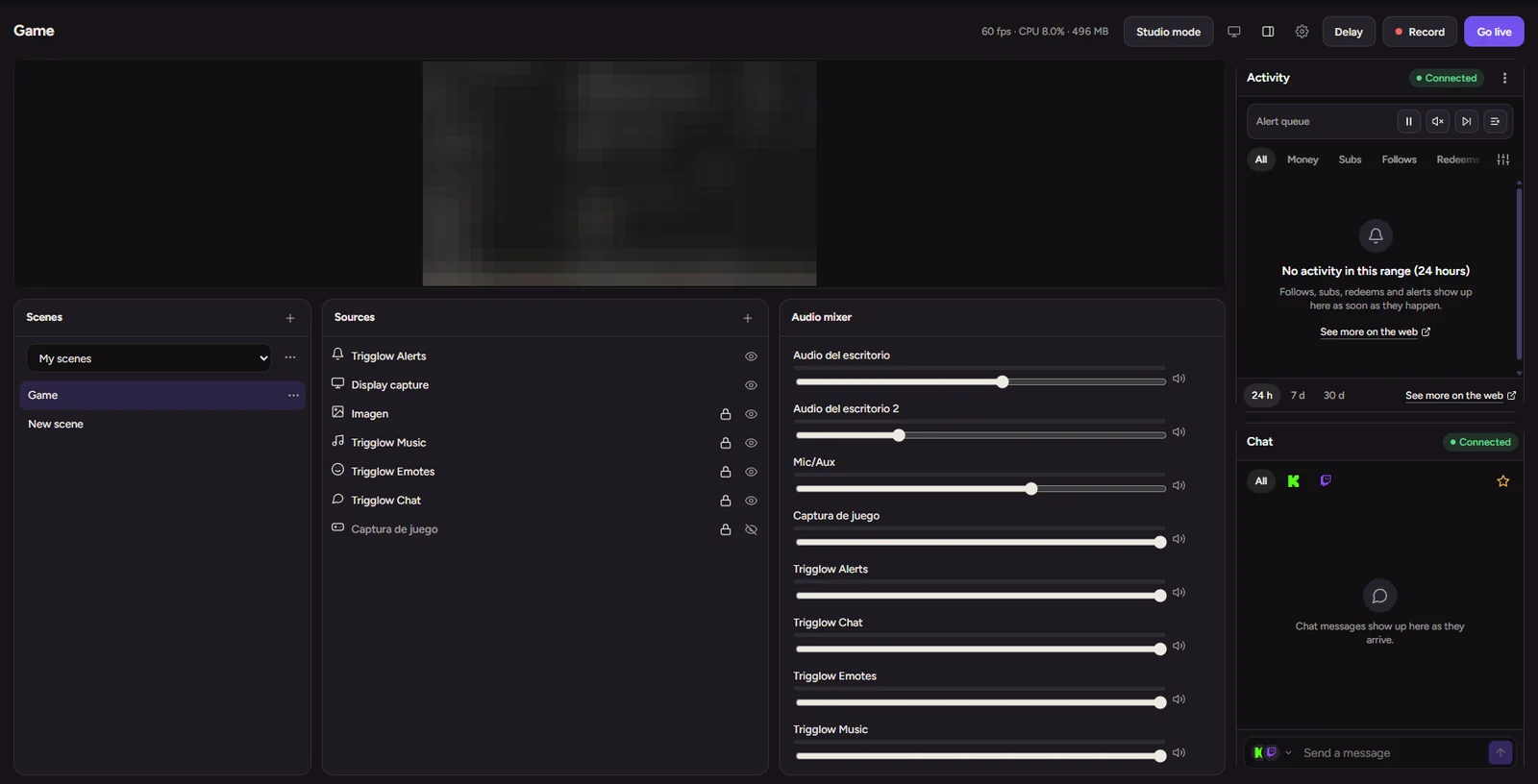
Вбудований редактор трансляцій
Закрита бетаСцени, джерела, мікшер і кнопка «В ефір» прямо в Trigglow Studio, на тому самому рушії, що й OBS, і з уже вбудованими оверлеями Trigglow.
- Перенесіть сцени з OBS зі звітом про кожне джерело
- Виходьте в ефір на свій канал або одразу на кілька з Multistream (Pro)
- Записуйте й зберігайте кліпи без іншої програми
- Вбудований Dynamic Delay: затримуйте трансляцію без перепідключення
Ми тестуємо його всередині команди, перш ніж відкрити. Він з'явиться в цьому ж застосунку, а ваші налаштування OBS працюватимуть як і раніше.
З OBS
Що застосунок робить поруч з OBS
Він чекає в системному треї й напряму спілкується з OBS Studio. Ви стримите з OBS, як і раніше.
Автоматичне підключення до OBS
Не потрібно копіювати порти, локальні IP чи паролі WebSocket. Застосунок сам знаходить ваш OBS, вмикає його сервер WebSocket, якщо той вимкнено, і підключається.
Встановлення оверлеїв в 1 клік
Додавайте алерти, чат наживо, колесо чи цілі в потрібну сцену OBS без копіювання й вставки URL браузера. Застосунок створює джерела за вас автоматично.
Миттєві кліпи (Replay Buffer)
Натисніть Ctrl+Alt+C у будь-якій грі або зі свого Stream Deck. Застосунок збереже буфер повтору OBS і завантажить його в Trigglow Clips.
Доки активності й чату в OBS
Додайте стрічку активності й чат в OBS як доки за один раз, уже прив'язані до вашого акаунта й без копіювання URL.
Нативні текстові джерела в OBS
Показуйте останнього фоловера, сабскрайбера, топ-донатора чи смужку прогресу цілі прямо як нативний текст в OBS (GDI+ або FreeType) без браузерного джерела.
Автоматизації OBS
Запускайте локальні дії OBS із тригерів: перемикайте сцени разом з алертом, вимикайте мікрофони чи починайте запис, коли виходите в ефір на Kick, Twitch або YouTube.
Вбудований редактор Закрита бета
Trigglow Studio як програма для трансляцій
Для тих, хто не хоче тримати відкритими дві програми. Усередині працює рушій OBS, тож усе, що ви знаєте з OBS, працює так само.
Сцени та джерела як в OBS
Захоплення гри, вікна й екрана, камери, зображення, медіа, браузер і текст. Переміщення й масштабування в попередньому перегляді за маркери, блокування, обрізання, поворот, фільтри та мікшер з індикаторами рівня.
Ваші оверлеї вже всередині
Алерти, чат, цілі та решта додаються як джерела зі списку, без URL. Алерти завжди по центру.
В ефір однією кнопкою
На прив'язаний канал, за ключем трансляції або одразу на кілька платформ з Multistream (Pro). Кодувальник, бітрейт, роздільна здатність і решта налаштовуються як в OBS.
Запис і кліпи
Запис у MKV, MP4 та інші формати, буфер повтору і збереження кліпу тією самою гарячою клавішею, що й в OBS.
Чат і активність поруч із попереднім переглядом
Доки Trigglow вбудовані в редактор, і вхід у них уже виконано через сесію застосунку.
Перенесіть свої сцени
Імпортуйте колекцію сцен з OBS зі звітом: що перенеслося як є, що було перетворено і чому решту перенести не вдалося. Повернутися до попередніх сцен можна в 1 клік.
Налаштування
Три кроки до налаштування
Без прав адміністратора й перезавантаження.
- 1
Завантажте й встановіть
Запустіть інсталятор для Windows. Він встановлюється для окремого користувача, тому не потребує прав адміністратора чи перезавантажень.
- 2
Прив'яжіть свій акаунт
Натисніть «Увійти». Відкриється браузер, де ви підтвердите зв'язок зі своєю сесією Trigglow.
- 3
Відкрийте OBS Studio
Застосунок автоматично виявить OBS і синхронізує сцени, текстові джерела та комбінації клавіш без жодних додаткових дій.
Що потрібно
- Система
- Windows 10 або 11, 64-біт. Linux в альфі. Версії для macOS поки немає.
- OBS Studio
- Версія 28 або новіша, щоб використовувати застосунок з OBS.
- Акаунт
- Акаунт Trigglow. Створити його можна безкоштовно.
Поширені запитання
Часті запитання
- Які версії OBS Studio підтримуються?
- Працює з будь-якою сучасною версією OBS Studio (від версії 28, зокрема OBS 29, 30 і новіші), оскільки вони нативно містять модуль obs-websocket.
- Чи потрібен мені OBS Studio?
- Зараз так: застосунок працює разом з OBS Studio. Вбудований редактор трансляцій, якому не потрібен OBS, перебуває в закритій беті.
- Чи сильно він навантажує мій комп'ютер?
- Ні. Застосунок чекає у фоні в системному треї. Його нативні текстові джерела також замінюють браузерні джерела, які OBS інакше довелося б рендерити.
- Як працюють миттєві кліпи?
- Застосунок використовує Replay Buffer в OBS Studio. Коли ви натискаєте глобальну гарячу клавішу (за замовчуванням Ctrl+Alt+C) або кнопку на Stream Deck, OBS зберігає останні секунди на диск, а застосунок автоматично завантажує їх у вашу галерею кліпів Trigglow без ручного обрізання чи рендерингу.
- На яких операційних системах він доступний?
- Windows 10 і Windows 11 (64-біт). Є також версія для Linux в альфі, з пакетами для більшості дистрибутивів (.deb, .rpm, .pacman, AppImage і .tar.gz): її ще не протестовано, тож деякі функції можуть не працювати.
- Як оновлюється застосунок?
- У застосунку є вбудований автооновлювач. Коли ми публікуємо нову версію, вона завантажується у фоні, а ви бачите сповіщення або кнопку в заголовку вікна, щоб перезапустити й встановити її.
- Це безкоштовно?
- Так, застосунок безкоштовний. Деякі функції залежать від вашого плану Trigglow, наприклад Multistream входить у Pro.
Встановіть Trigglow Studio для Windows
Підключіть OBS, додайте оверлеї у свої сцени й зберігайте кліпи гарячою клавішею.