
Stream Deck
Керуйте сповіщеннями, кліпами, чатом, режимами чату й замовленнями пісень на Kick, Twitch і YouTube зі свого Stream Deck за допомогою офіційного плагіна Trigglow: клавіші, регулятори Stream Deck +, інфопанель Neo та готові профілі.
Що він робить: офіційний плагін Trigglow виводить ваш оверлей на фізичні клавіші. Пропустіть або повторіть сповіщення, притримайте чергу, поки говорите, поставте маркер стріму, збережіть кліп, напишіть у чат, перемкніть режими чату й керуйте замовленнями пісень, не виходячи з гри. Він працює з Kick, Twitch і YouTube, і більшість клавіш може діяти на всі ваші платформи одразу або лише на одну з них.
Вимоги: безкоштовний акаунт Trigglow, ваш оверлей Trigglow, доданий в OBS як джерело «Браузер», застосунок Stream Deck 7.6 або новіший на Windows 10 чи новішій або macOS 12 чи новішій, а також плагін Trigglow 1.8.0 або новіший.
Встановлення з Elgato Marketplace (рекомендовано): натисніть головну кнопку на
/stream-deck, яка відкриває плагін Trigglow на Elgato Marketplace, і встановіть його звідти. Застосунок Stream Deck додасть категорію Trigglow до списку дій праворуч.Встановлення з файлу: на тій самій сторінці відкрийте інші варіанти завантаження, отримайте файл
.streamDeckPlugin і двічі клацніть його. Застосунок Stream Deck встановить його так само.Оновлення: встановлений із Marketplace плагін оновлюється із застосунку Stream Deck. Якщо ви встановили файл, завантажте нову версію й знову двічі клацніть її; ваші клавіші та їхні налаштування лишаться на місці. Stream Deck замінює встановлений плагін лише вищою версією, тож відкриття старішого файлу поверх новішого плагіна нічого не змінює. Журнал змін за посиланням на
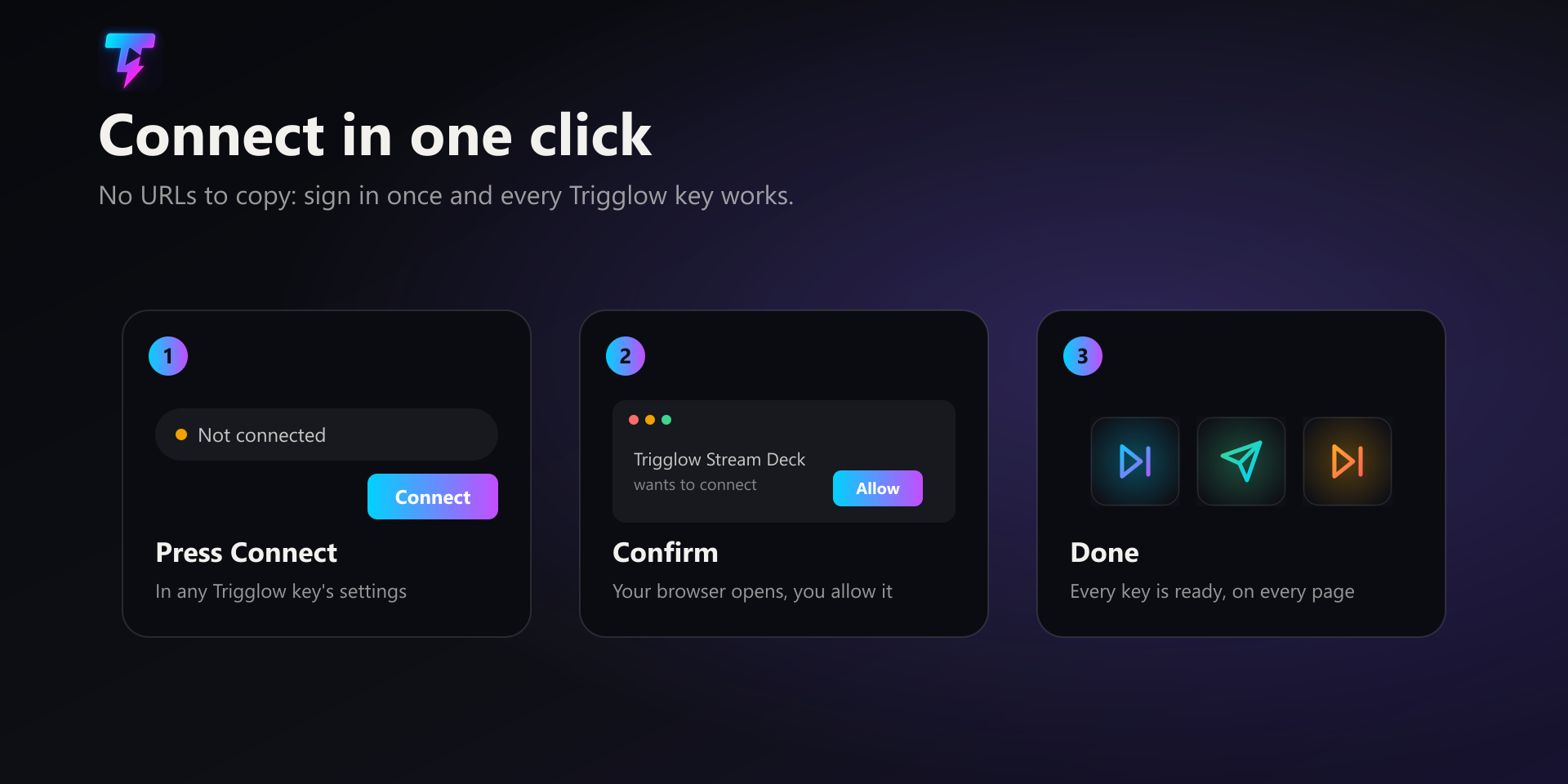
/stream-deck показує, що додає кожна версія.Підключення: перетягніть будь-яку клавішу Trigglow на свій Stream Deck або імпортуйте профіль і виберіть клавішу. Угорі її налаштувань є рядок «Акаунт». Натисніть «Підключити»: у браузері відкриється Trigglow, за потреби увійдіть і підтвердьте. Повернувшись у Stream Deck, ви побачите в рядку «Акаунт», що підключені, і всі клавіші Trigglow на всіх пристроях і в усіх профілях будуть готові, бо всі вони використовують одне це підключення.
Перепідключення та відключення: після підключення в тому самому рядку з’являються «Перепідключити», що знову запускає підтвердження в браузері (наприклад, після зміни акаунта Trigglow), і «Відключити», що відв’язує плагін; тоді на клавішах з’являється трикутник із попередженням, доки ви не підключитеся знову. Підключення з налаштувань клавіші — єдиний спосіб налаштувати плагін: жодних URL чи кодів копіювати не треба.
Безпека: плагін ніколи не бачить і не зберігає ваш пароль. Він зберігає лише токен керування в глобальних налаштуваннях Stream Deck. Якщо вважаєте, що цей токен витік, наприклад, бо ви поділилися резервною копією Stream Deck, напишіть у підтримку (trigglow.com/support), щоб ми його скинули, а потім натисніть «Перепідключити» в налаштуваннях будь-якої клавіші, щоб отримати новий.
Панель налаштувань клавіші: під рядком «Акаунт» кожна клавіша показує лише ті поля, які використовує, а також однорядковий опис того, що вона робить. Платформа: клавіші сповіщень і «Маркер стріму» пропонують Усі платформи, Kick, Twitch або YouTube; «Надіслати повідомлення в чат» пропонує всі підключені чати або одну платформу; «Очистити чат» і режими чату пропонують Kick і Twitch разом або одну з них; «Створити кліп» визначає, звідки береться кліп. Повідомлення: текст, який публікує «Надіслати повідомлення в чат». Секунди: затримка повільного режиму, від 3 до 120. Стаж фоловера: скільки часу глядачі мають бути вашими фоловерами, щоб писати в чаті лише для фоловерів (будь-який фоловер, 10 хвилин, 1 година, 1 день або 1 тиждень). Режим титрів: чи «Запустити титри» показує або приховує титри.
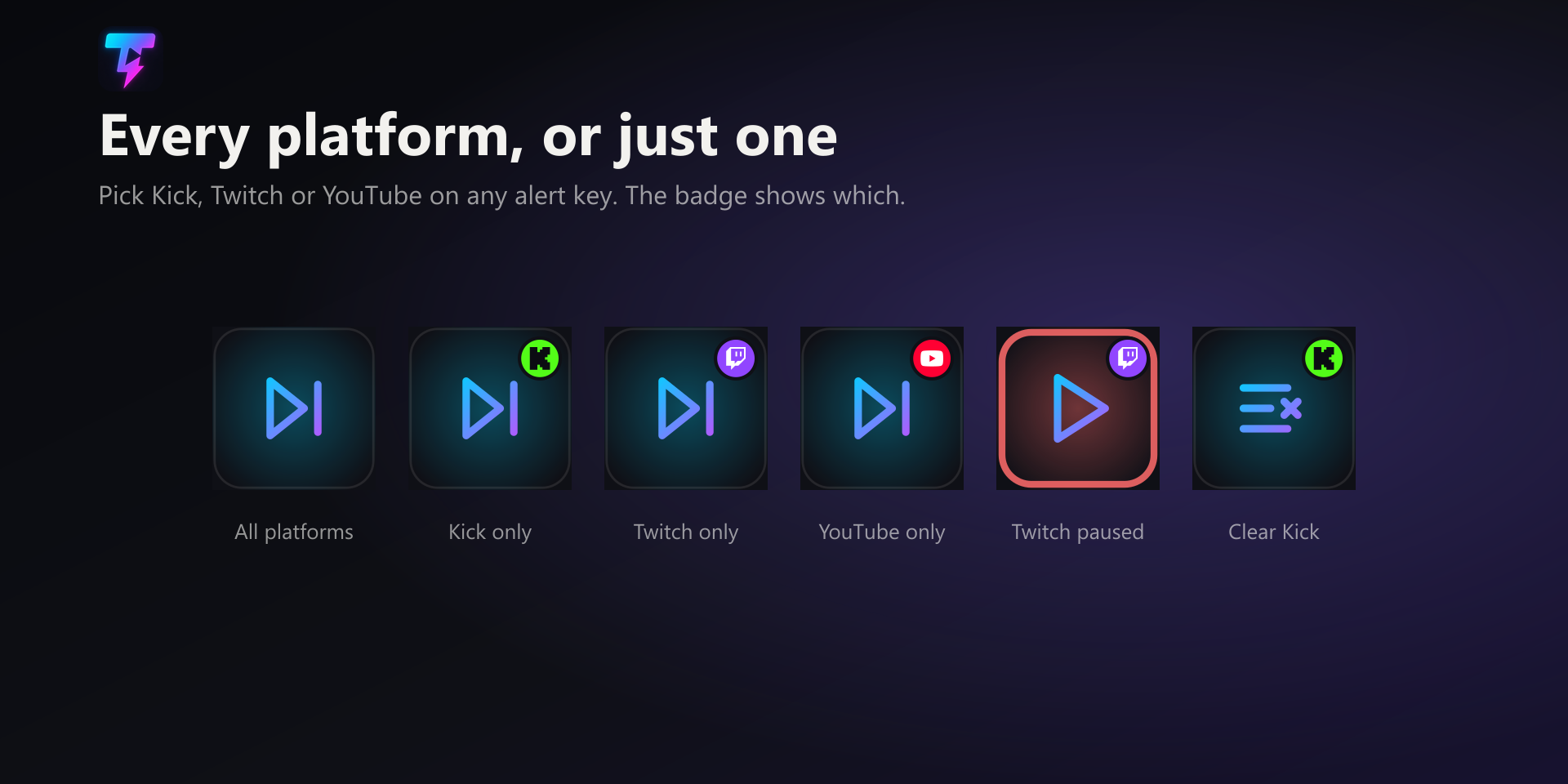
Клавіші сповіщень: «Пропустити сповіщення» прибирає сповіщення з екрана. «Повторити сповіщення» знову відтворює останнє сповіщення. «Пауза / продовжити сповіщення» зупиняє поточне сповіщення й притримує чергу, доки ви не натиснете знову. «Вимкнути / увімкнути звук сповіщень» притримує чергу, але дає сповіщенню на екрані завершитися. «Очистити чергу сповіщень» спорожнює все, що чекає. Пауза та вимкнення звуку — це перемикачі зі станом: поки вони увімкнені, клавіша показує червоне кільце, тож ви одразу бачите, що сповіщення притримано.
Клавіші сповіщень для окремих платформ: якщо обрано «Усі платформи», клавіша діє на кожне сповіщення. Якщо обрано одну платформу, вона зачіпає лише сповіщення цієї платформи. «Пропустити · Twitch» пропускає сповіщення Twitch на екрані або наступне сповіщення Twitch у черзі, якщо зараз показується щось інше; «Пауза · Kick» притримує сповіщення Kick, поки Twitch і YouTube продовжують відтворюватися. Клавіша, налаштована на одну платформу, показує логотип цієї платформи в кутку. Чайові, покупки в магазині й тестові сповіщення не надходять із платформи, тому на них реагують лише клавіші, налаштовані на «Усі платформи».
Клавіші стріму: «Створити кліп» зберігає кліп того, що щойно сталося. «Автоматично» використовує платформу, на якій ви в ефірі; також можна обрати Kick або Twitch чи «Повтор OBS», щоб зберегти буфер повтору OBS через Trigglow Studio. «Маркер стріму» зберігає мить у підсумку вашого стріму та в розділах YouTube, створених на його основі; на Twitch він також додає нативний маркер стріму. Маркери безкоштовні на кожному тарифі. «Запустити титри» відтворює фінальні титри на вашому оверлеї або приховує їх, залежно від режиму. «Дощ з емоутів» запускає дощ з емоутів на вашому оверлеї.
Клавіші чату: «Надіслати повідомлення в чат» публікує ваше збережене повідомлення в чаті Kick, Twitch і YouTube або лише в одному з них; публікує його чат-бот Trigglow. «Очистити чат» і режими чату (чат лише для фоловерів, чат лише для підписників, чат лише з емоутами, повільний режим і зняття обмежень чату) працюють лише на Kick і Twitch, бо YouTube не має для них API. Для режимів чату Twitch потрібно один раз перепідключити Twitch у Налаштуваннях, щоб Trigglow отримав дозвіл на модерацію. Увімкнений режим чату показує червоне кільце на своїй клавіші.
Клавіші озвучення: «Озвучення сповіщень увімк. / вимк.» вмикає або вимикає читання повідомлень сповіщень уголос. «Пропустити озвучене повідомлення» зупиняє повідомлення, яке зараз читається.
Клавіші замовлення пісень: «Пісня: наступна», «Пісня: пауза / відтворення», «Пісня: гучніше», «Пісня: тихіше», «Пісня: очистити чергу» та «Замовлення пісень увімк. / вимк.». Вони керують плеєром, який використовують ваші замовлення пісень: або плеєром YouTube у вашому оверлеї, або Spotify.
Нове в 1.8.0, регулятори Stream Deck +: три дії для регуляторів, кожна показує своє поточне значення на сенсорній смузі. Регулятор замовлень пісень: обертайте, щоб змінити гучність, натисніть регулятор або торкніться смуги, щоб поставити на паузу чи відтворити. Регулятор сповіщень: поверніть праворуч, щоб пропустити, ліворуч, щоб повторити останнє сповіщення, натисніть, щоб призупинити або продовжити сповіщення; як і клавіші, його можна налаштувати на одну платформу. Регулятор повільного режиму: обертайте, щоб задати затримку від 3 до 120 секунд, натисніть, щоб увімкнути чи вимкнути повільний режим; працює на Kick і Twitch.
Нове в 1.8.0, інфопанель Stream Deck Neo: дія «Зараз грає» показує на інфопанелі Neo пісню, що грає з ваших замовлень, із назвою та тим, хто її замовив. Це лише відображення; для керування відтворенням використовуйте клавіші замовлення пісень.
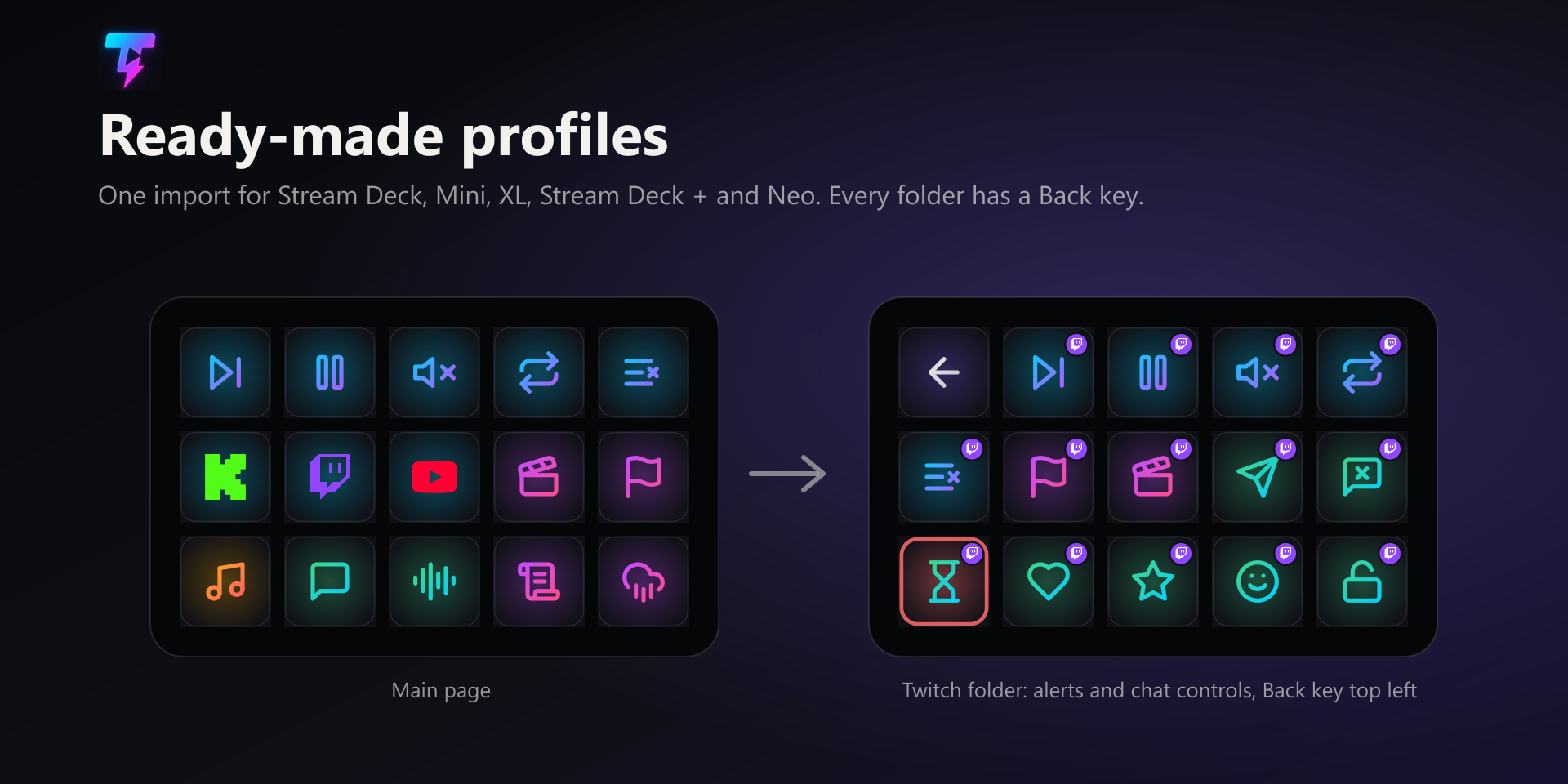
Готові профілі: є по одному для кожного пристрою, Stream Deck (15 клавіш), Stream Deck Mini, Stream Deck XL, Stream Deck + і Stream Deck Neo, їх можна завантажити безпосередньо на
/stream-deck. На головній сторінці є клавіші сповіщень для всіх платформ, клавіші стріму, пісень і озвучення, а також тека для кожної платформи. Кожна тека платформи містить керування сповіщеннями й чатом цієї платформи, з клавішами, вже налаштованими на неї. На Mini, +, Neo і XL керування чатом розміщене в підтеці «Чат» усередині теки платформи. У кожній теці вгорі ліворуч є клавіша «Назад».Імпорт профілю: двічі клацніть завантажений файл, і застосунок Stream Deck запитає, куди його додати. Ті самі профілі також входять до плагіна. Профіль лише розставляє клавіші: підключіть плагін один раз із будь-якої клавіші, і кожна клавіша в ньому запрацює.
Мови: за замовчуванням плагін використовує мову застосунку Stream Deck (англійська, німецька, іспанська, французька, японська, корейська, спрощена або традиційна китайська). Щоб використовувати іншу мову Trigglow (португальську, каталонську, валенсійську, баскську, галісійську, гінді, італійську, російську чи українську), оберіть її в полі «Мова» внизу налаштувань будь-якої клавіші: панель налаштувань, тексти регуляторів та інфопанель Neo перейдуть на неї. Назви дій у списку Stream Deck лишаються мовою застосунку, бо Stream Deck має лише ці вісім.
Розв’язання проблем, трикутник із попередженням на клавіші: плагін не підключено, тож виберіть клавішу й натисніть «Підключити». Якщо це трапляється лише з режимами чату Twitch, один раз перепідключіть Twitch у Налаштуваннях. Якщо «Очистити чат» або режим чату не спрацьовує на Kick, зробіть бота Trigglow модератором свого каналу.
Розв’язання проблем, клавіша показує «?»: плагін відсутній або старіший за профіль. Встановіть плагін 1.8.0 або новіший з Elgato Marketplace або з файлу на
/stream-deck.Розв’язання проблем, на оверлеї нічого не відбувається: клавіші діють через ваш оверлей, тож джерело «Браузер» Trigglow має лишатися відкритим в OBS. Надішліть тестове сповіщення з Trigglow і натисніть «Пропустити»: якщо сповіщення зникне, усе підключено.
Кроки
- 1Встановіть плагін Trigglow з Elgato Marketplace (головна кнопка на
/stream-deck) або з файлу.streamDeckPlugin. - 2Імпортуйте готовий профіль для свого пристрою або перетягніть клавіші Trigglow на свій Stream Deck.
- 3Виберіть будь-яку клавішу Trigglow, натисніть «Підключити» в її налаштуваннях і підтвердьте у вікні браузера, що відкриється.
- 4Задайте платформу клавіші в її налаштуваннях, якщо вона має діяти лише на Kick, Twitch або YouTube.
- 5Надішліть тестове сповіщення з Trigglow і натисніть «Пропустити», щоб перевірити, що все працює.
Примітка
Плагін зберігає лише токен керування, а не ваш пароль. Якщо він витік, попросіть підтримку скинути його й натисніть «Перепідключити» в налаштуваннях будь-якої клавіші.
Порада
Імпортуйте готовий профіль для свого пристрою, щоб одразу отримати всі клавіші на своїх місцях, із текою для кожної платформи та клавішею «Назад» у кожній.
Попередження
«Очистити чат» і режими чату працюють лише на Kick і Twitch. Twitch треба один раз перепідключити в Налаштуваннях, а на Kick бот Trigglow має бути модератором вашого каналу.
Примітка
Регулятори, інфопанель Neo та клавіші з цієї сторінки потребують плагіна 1.8.0 або новішого. Stream Deck замінює плагін лише вищою версією.