
공식 OBS Studio 플러그인방송 중단 없음v0.7.1 · OBS ≥ 31.1.0 · 변경 내역
키 하나로 스트림 스나이핑 방지 딜레이를 추가하세요
키 하나 또는 Stream Deck으로 방송 딜레이를 켜고 끄세요. OBS를 재시작하지 않고 목소리 싱크도 항상 맞으니 랭크전과 대회에 안성맞춤이에요.
Windows 10 / 11 (64-bit)
방송 중단 없음
시청자는 재연결을 전혀 눈치채지 못해요
목소리와 게임 싱크 유지
오디오와 영상이 항상 같은 위상을 유지해요
Stream Deck 호환
물리 버튼 한 번으로 실행하세요
가벼운 PC 부담
네이티브 C++, 딜레이를 RAM에 버퍼링
OBS 내장 패널
내 창 안에서 바로 제어
무료 이용
구독도, 가입도 필요 없어요
사용 시점
방송에서 Dynamic Delay가 필요한 순간은?
방송에서 시간을 직접 제어해야 하는 실제 상황을 위해 만들었어요.
경쟁전 및 랭크전
라이벌이나 스트림 스나이퍼가 내 화면을 보고 위치를 알아내지 못하게 하세요. 매치에 들어갈 때 30초를 켜고, 로비로 돌아오면 꺼서 지연 없이 채팅과 소통하세요.
보안 및 관리
개인 정보, 이메일, 돌발 상황이 방송에 나가기 전에 대응할 시간을 확보하세요. 방송을 끊지 않고 제때 장면을 전환할 수 있어요.
Stream Deck으로 완벽한 제어
매치 도중 OBS 설정을 뒤질 필요가 없어요. Stream Deck의 단축키나 버튼 하나를 지정해 두면 키보드에서 손을 떼지 않고 바로 실행할 수 있어요.
이용 방법
세 단계로 작동하는 방식
- 1
OBS에서 장면 선택
OBS의 Dynamic Delay 패널에서 평소 사용하는 라이브 장면과 원하는 보호 시간(예: 30초)을 선택하세요.
- 2
키 또는 버튼 누르기
단축키를 누르면 방송은 평소처럼 계속 송출되는 동안 OBS가 백그라운드에서 지연 구간을 준비해요.
- 3
딜레이 적용
선택한 시간이 지나면 OBS가 딜레이를 자동으로 적용하며, 시청자는 멈춤을 전혀 느끼지 못해요.
시각 가이드
OBS에 설치하기
아래 단계에 따라 OBS Studio에서 패널을 준비하세요.
OBS Studio 31.1 이상이 필요해요. OBS → 도움말 → 정보에서 확인하세요. 이전 버전에서는 플러그인이 로드되지 않아요.
1. 파일 다운로드다운로드 중 브라우저에 확인 경고가 표시되면 “유지” 또는 “파일 유지”를 클릭하세요.
“자세히” 또는 “그래도 유지”를 클릭하세요.
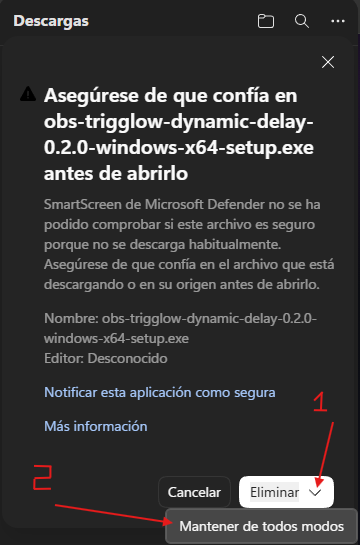
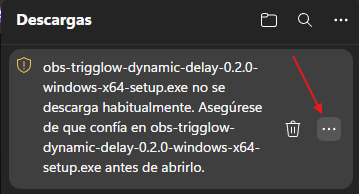
다운로드 목록에서 옵션 메뉴를 여세요.
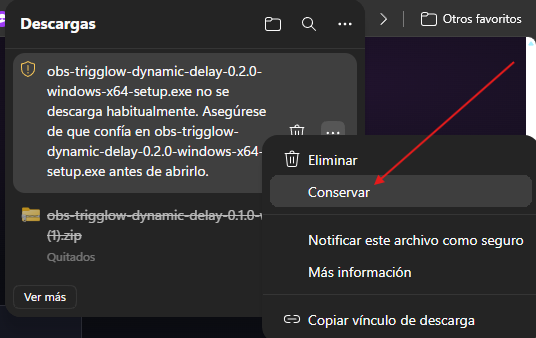
“유지”를 선택해 설치 프로그램을 실행하세요.
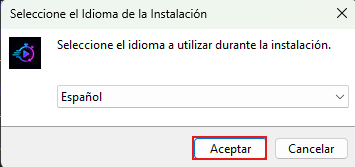
2. 설치 마법사설치 프로그램을 실행하고 다음을 클릭한 뒤, 끝나면 OBS Studio를 재시작하세요. Windows에 “Windows의 PC 보호”가 표시되면 “추가 정보”를 클릭한 다음 “실행”을 클릭하세요. 새 앱에서는 흔한 일이에요.
1. 언어를 선택하세요.
2. 다음을 클릭하세요.
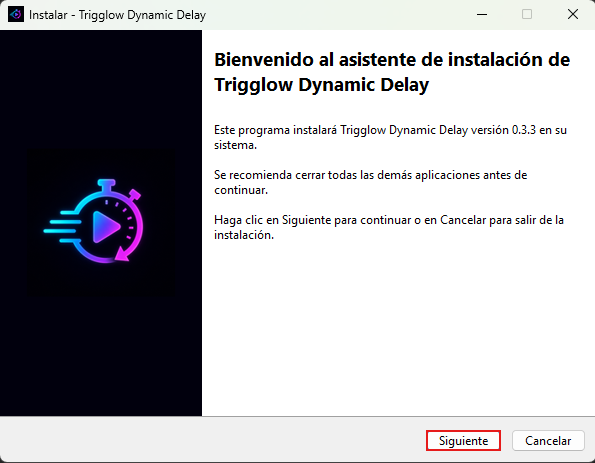
3. OBS를 자동으로 감지해요.
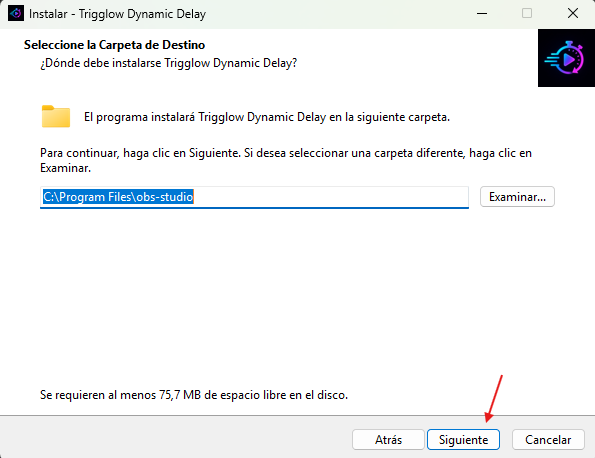
4. OBS가 열려 있으면 닫으세요.
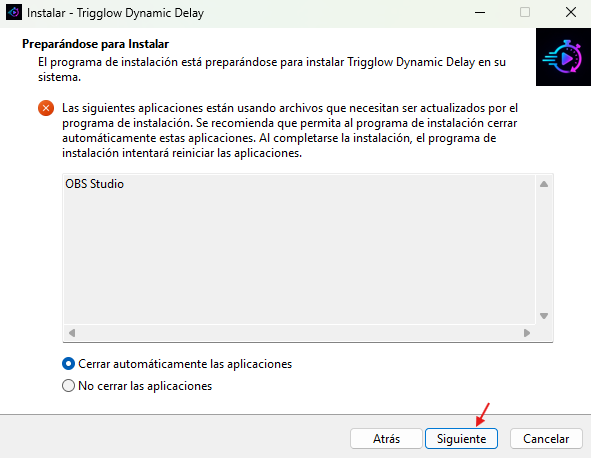
5. 설치를 마치세요.
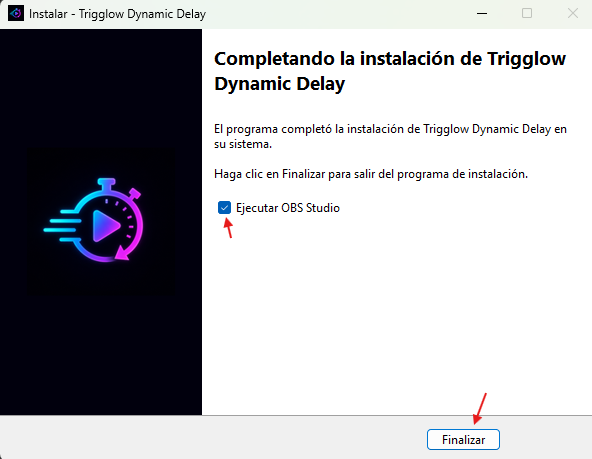
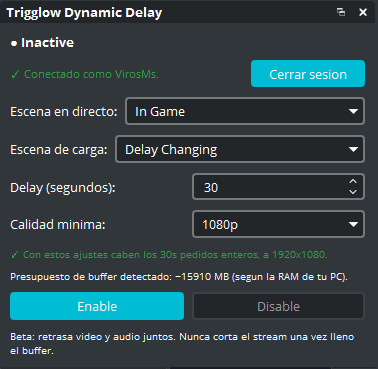
6. OBS 안의 플러그인 패널이에요.
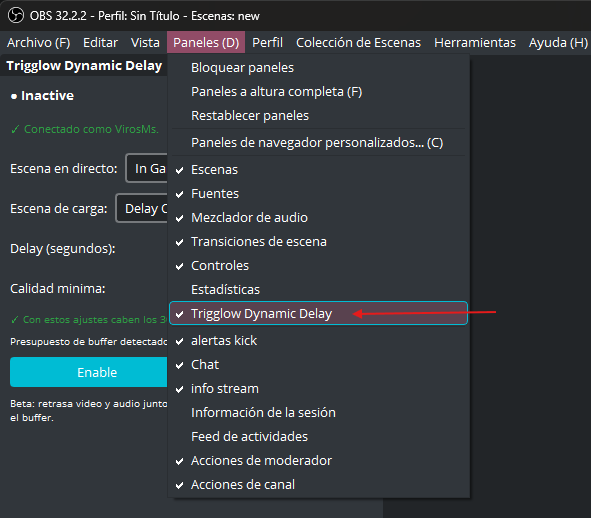
3. OBS에서 패널 표시하고 단축키 지정하기독 → Trigglow Dynamic Delay로 이동한 다음 설정 → 단축키에서 단축키를 지정하세요.
1. OBS에서 “독”으로 이동해 Trigglow Dynamic Delay를 체크하세요.
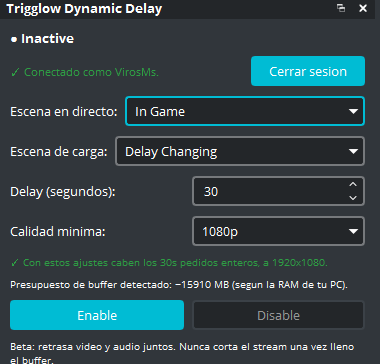
2. 라이브 장면, 로딩 장면, 딜레이 시간(초)을 설정하세요.
3. 설정 → 단축키로 이동하세요.
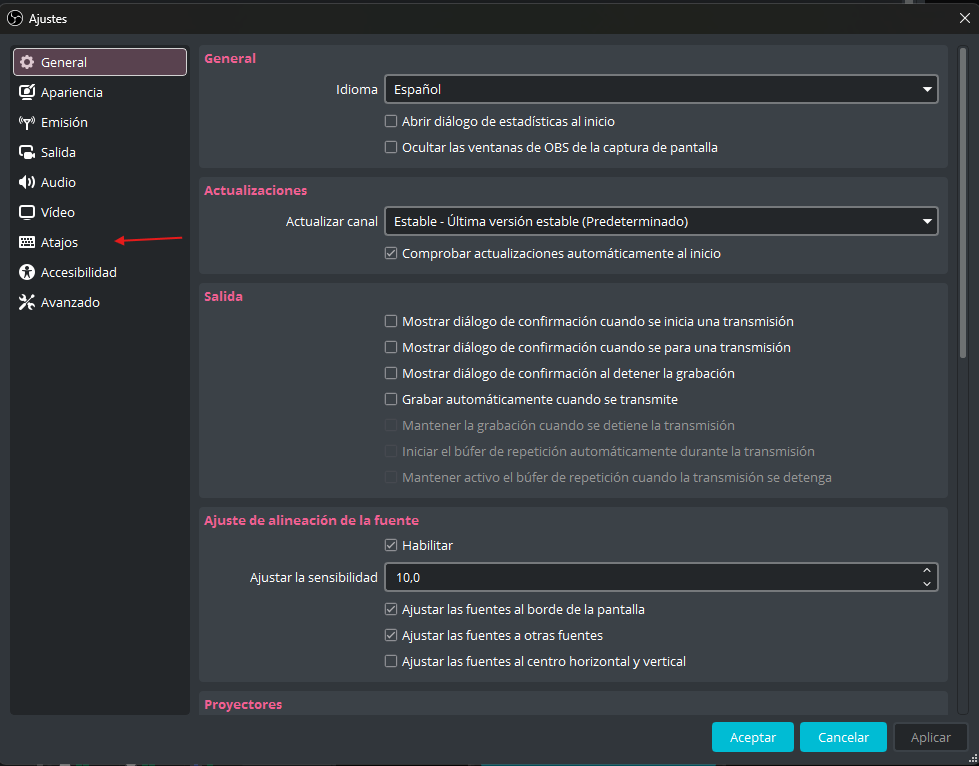
4. Trigglow 단축키 3개를 찾으세요: 전환, 켜기, 끄기.
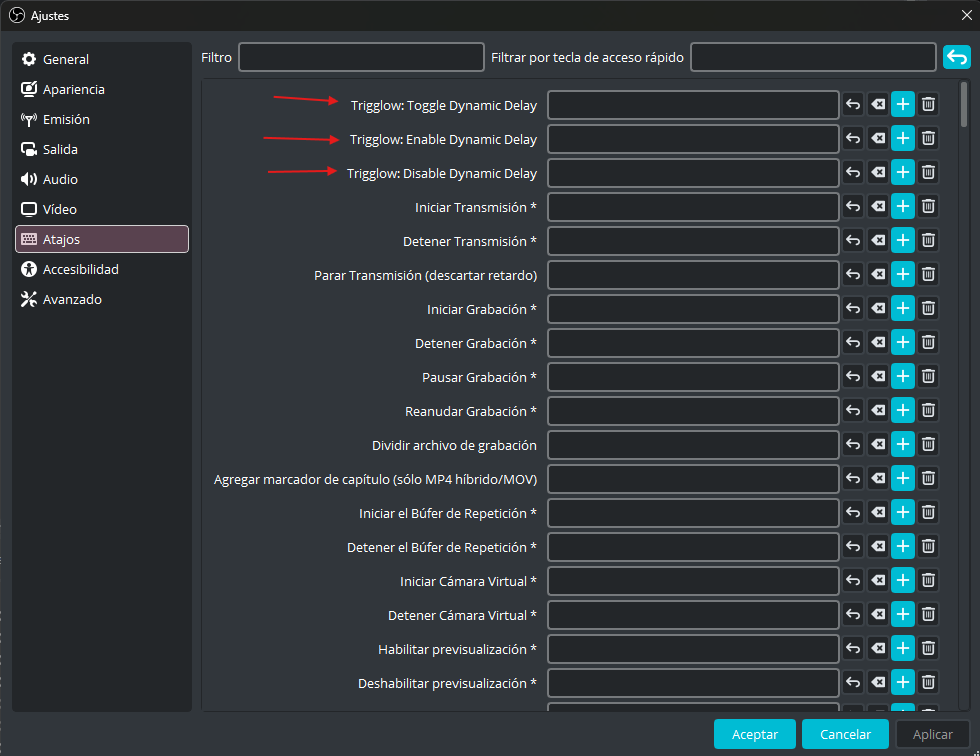
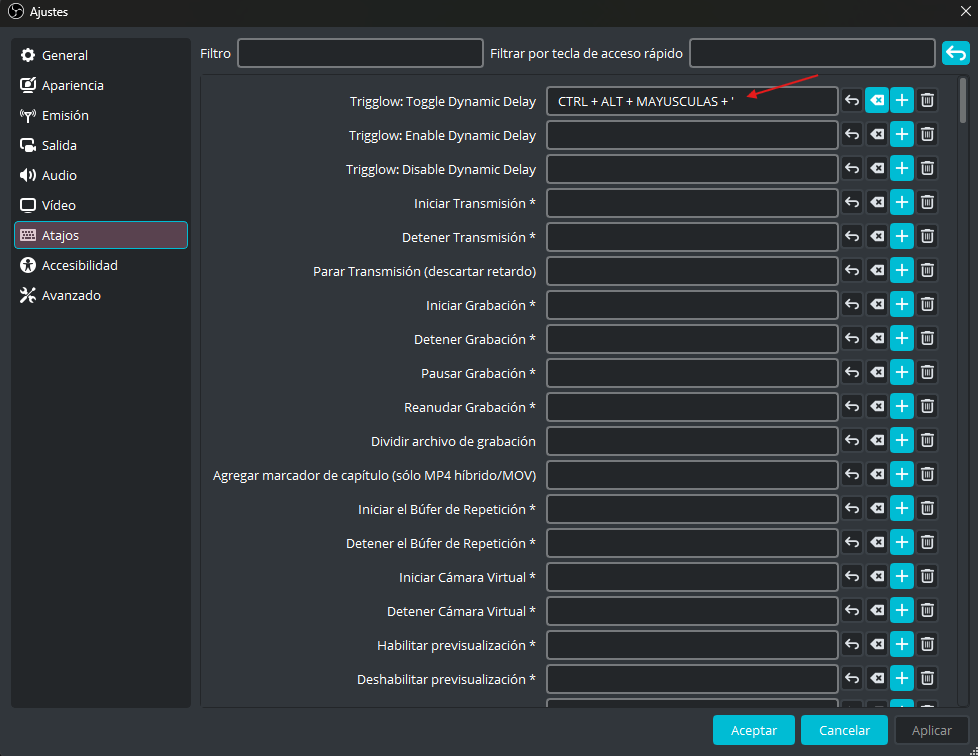
5. 클릭해서 원하는 조합을 지정하세요. 예: Ctrl+Alt+Shift+'.
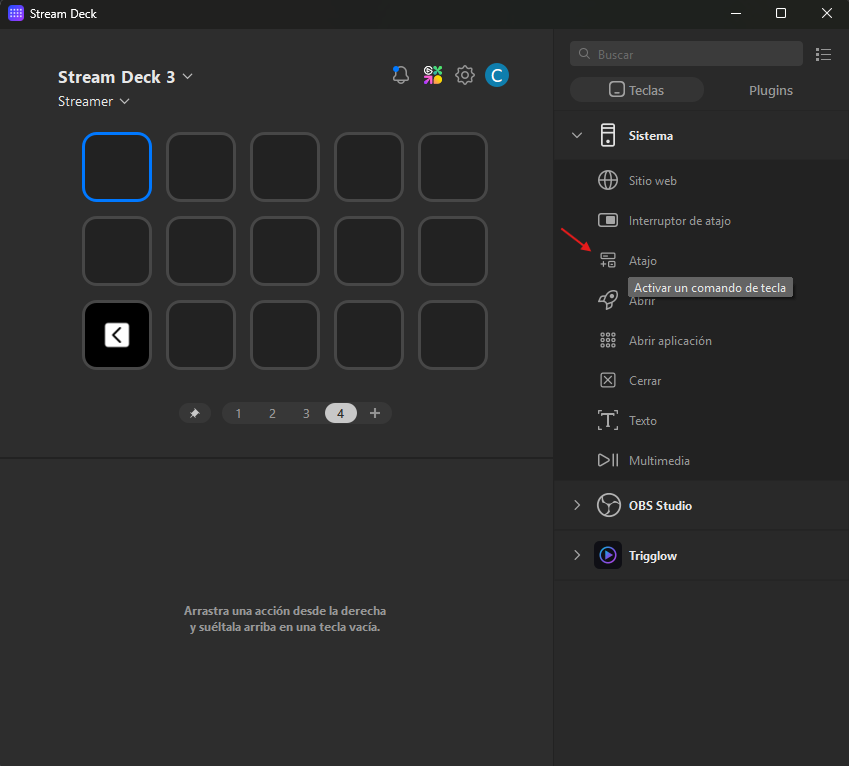
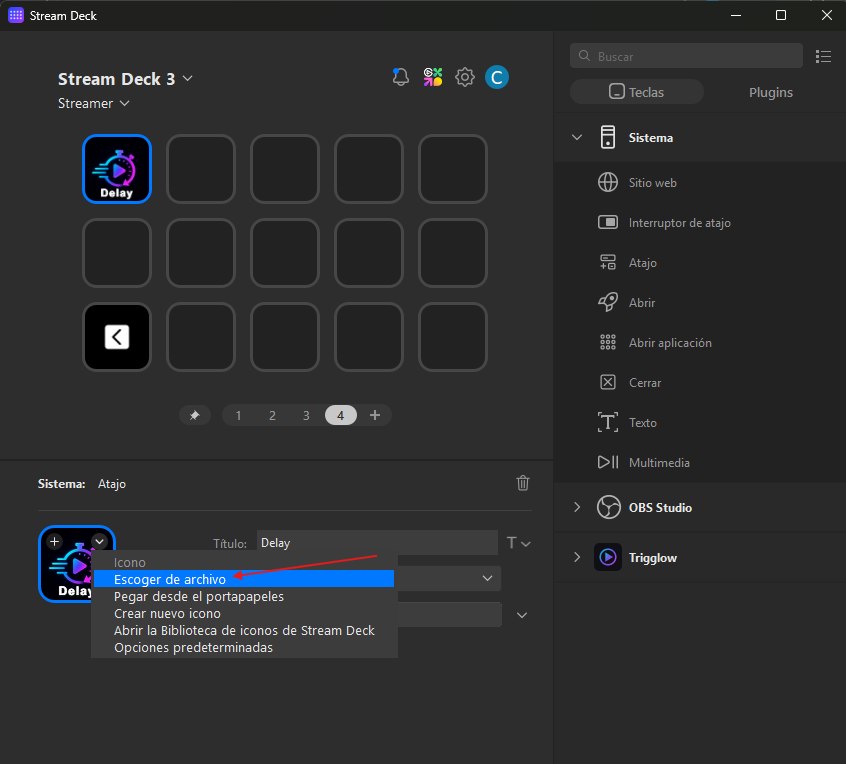
4. Stream Deck 설정하기같은 OBS 단축키를 Elgato Stream Deck의 물리 버튼에 연결하세요.
1. “단축키” 동작(시스템 카테고리)을 빈 키로 드래그하세요.
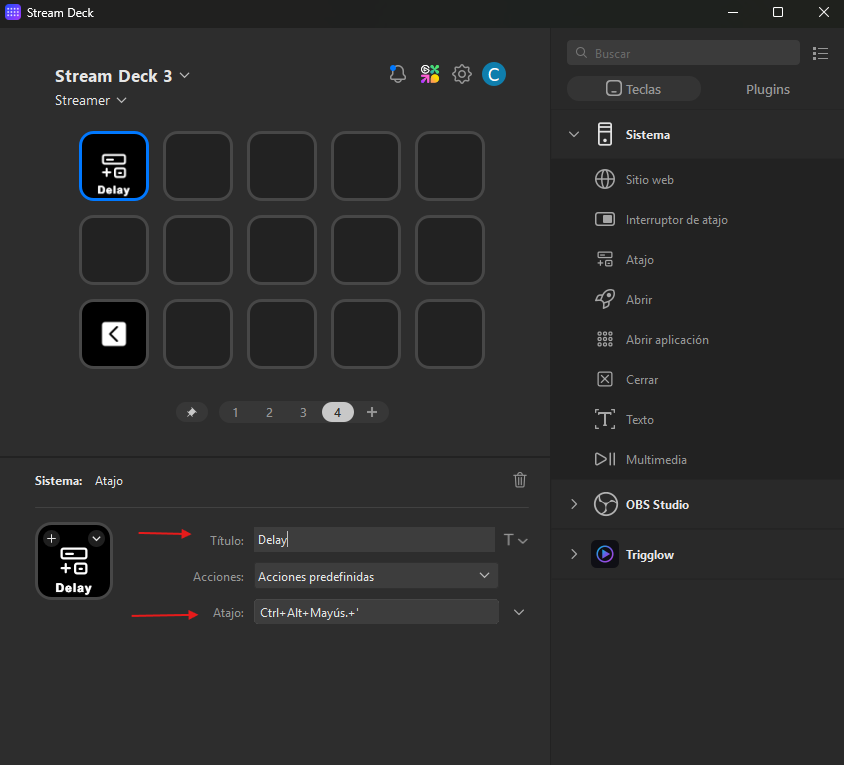
2. 제목을 지정하고 OBS에서 지정한 것과 같은 조합을 붙여넣으세요. 예: Ctrl+Alt+Shift+'.
3. “파일에서 선택”으로 버튼 아이콘을 꾸며 보세요.
무료 다운로드
다운로드 가능 버전
운영체제에 맞는 버전을 다운로드하세요.
공식 설치 프로그램(.exe)
클릭 두 번으로 안내에 따라 설치해요. OBS Studio 폴더를 자동으로 감지해요.
OBS Studio ≥ 31.1.0
고화질 버퍼를 위해 사용 가능한 RAM 4GB 이상을 권장해요.
스트리머들이 자주 묻는 질문
Dynamic Delay가 라이브에서 어떻게 작동하는지에 대한 질문에 답해 드려요.