
Trigglow Studio · Windows용 데스크톱 앱
알림, 클립, OBS를 PC의 앱 하나로
Trigglow Studio가 OBS를 찾아 연결하고, 고른 장면에 오버레이를 추가하고, 단축키로 클립을 저장하고, 채팅과 활동을 방송 바로 옆에 둬요.
- 2번 클릭으로 설치(관리자 권한 불필요)
- OBS에 알아서 연결
- 자동 무음 업데이트
- 무료, 번들 프로그램 없음
두 가지 사용 방법
지금 쓰는 OBS와 함께, 또는 단독으로
이미 쓰고 있는 OBS Studio와 함께 사용하거나, OBS가 필요 없는 내장 방송 에디터로 단독 사용할 수 있어요.
내 OBS와 함께
지금 사용 가능장면과 설정은 그대로 두세요. 앱이 OBS에 연결해 Trigglow 쪽 작업을 맡아요.
- 클릭 한 번으로 오버레이를 장면에 추가
- 단축키로 리플레이 버퍼에서 클립 저장
- OBS 안의 활동 및 채팅 독
- OBS 기본 텍스트 소스에 실시간 데이터 표시
내장 방송 에디터
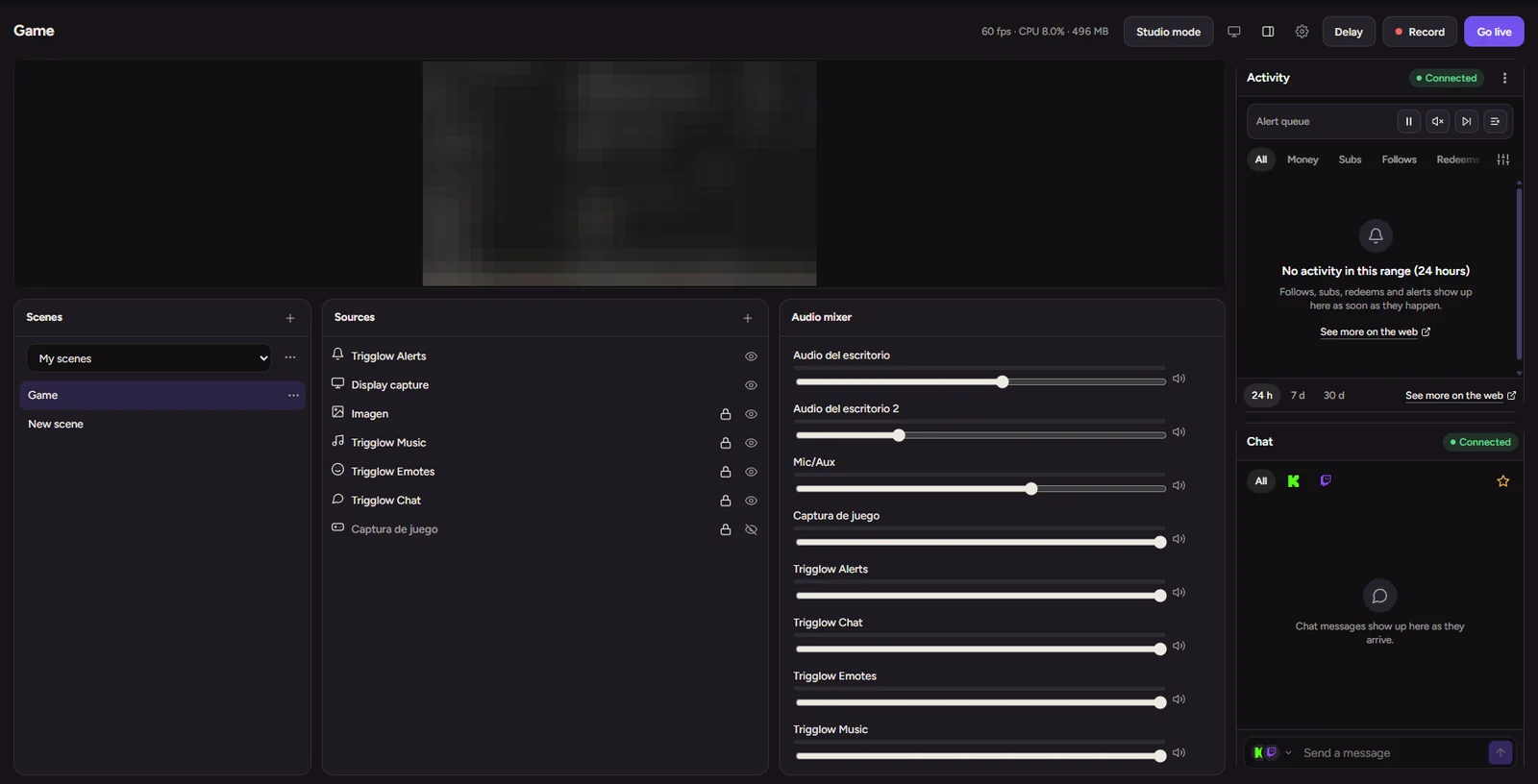
비공개 베타장면, 소스, 믹서, 방송 시작까지 Trigglow Studio 안에서. OBS와 같은 엔진을 쓰고, Trigglow 오버레이가 이미 들어 있어요.
- OBS 장면을 가져오고, 소스별 보고서 확인
- 내 채널로 방송하거나, Multistream (Pro)으로 여러 곳에 동시에 방송
- 다른 프로그램 없이 녹화하고 클립 저장
- Dynamic Delay 내장: 다시 연결하지 않고 방송 지연
공개하기 전에 팀에서 테스트하고 있어요. 이 앱 안에 그대로 추가되고, 지금의 OBS 설정도 그대로 작동해요.
OBS와 함께
OBS 옆에서 앱이 하는 일
시스템 트레이에서 대기하며 OBS Studio와 직접 통신해요. 방송은 평소처럼 OBS에서 하면 돼요.
OBS 자동 연결
포트, 로컬 IP, WebSocket 비밀번호를 복사할 필요가 없어요. 앱이 OBS를 찾고, 꺼져 있으면 WebSocket 서버를 켜서 알아서 연결해요.
원클릭 오버레이 설치
브라우저 URL을 복사해 붙여넣지 않고도 알림, 라이브 채팅, 휠, 목표를 원하는 OBS 장면에 추가하세요. 앱이 소스를 자동으로 만들어 줘요.
인스턴트 클립(리플레이 버퍼)
어떤 게임에서든, 또는 Stream Deck에서 Ctrl+Alt+C 키를 누르면 앱이 OBS 리플레이 버퍼를 저장해 Trigglow Clips에 업로드해요.
OBS 안의 활동 및 채팅 독
활동 피드와 채팅을 OBS에 독으로 한 번에 추가해요. 계정과 이미 연결되어 있어 URL을 복사할 필요가 없어요.
OBS 네이티브 텍스트 소스
최신 팔로워, 구독자, 최고 후원자, 목표 진행 바를 브라우저 소스 없이 OBS의 네이티브 텍스트(GDI+ 또는 FreeType)로 바로 표시하세요.
OBS 자동화
트리거로 로컬 OBS 작업을 실행하세요. 알림과 함께 장면을 전환하거나, Kick, Twitch, YouTube에서 방송을 시작할 때 마이크를 음소거하거나 녹화를 시작할 수 있어요.
내장 에디터 비공개 베타
방송 프로그램으로 쓰는 Trigglow Studio
프로그램 두 개를 오가고 싶지 않을 때. OBS의 엔진을 그대로 쓰기 때문에 OBS에서 익힌 방식 그대로 작동해요.
OBS와 같은 장면과 소스
게임, 창, 화면 캡처, 카메라, 이미지, 미디어, 브라우저, 텍스트. 미리보기에서 핸들로 이동하고 크기를 조절하고, 잠금, 자르기, 회전, 필터, 레벨 미터가 있는 믹서까지.
오버레이가 이미 들어 있어요
알림, 채팅, 목표 등은 목록에서 고르기만 하면 되는 소스예요. URL은 필요 없어요. 알림은 항상 가운데에 표시돼요.
버튼 하나로 방송 시작
연결된 채널로, 스트림 키로, 또는 Multistream (Pro)으로 여러 플랫폼에 동시에. 인코더, 비트레이트, 해상도 등은 OBS처럼 설정해요.
녹화와 클립
MKV, MP4 등으로 녹화하고, 리플레이 버퍼를 유지하고, OBS에서 쓰던 것과 같은 단축키로 클립을 저장해요.
미리보기 옆의 채팅과 활동
Trigglow 독이 에디터 안에 있고, 앱 세션으로 이미 로그인되어 있어요.
장면 가져오기
OBS에서 장면 모음을 가져오면, 그대로 옮겨진 것, 변환된 것, 옮기지 못한 것과 그 이유를 보고서로 보여 줘요. 클릭 한 번으로 이전 장면으로 돌아갈 수도 있어요.
설정
세 단계로 설정하기
관리자 권한도, 재시작도 필요 없어요.
- 1
다운로드 및 설치
Windows 설치 프로그램을 실행하세요. 사용자별로 설치되므로 관리자 권한이나 재시작이 필요 없어요.
- 2
계정 연결
“로그인”을 클릭하세요. 브라우저가 열리면 Trigglow 세션으로 연결을 확인하세요.
- 3
OBS Studio 열기
앱이 OBS를 자동으로 감지하고, 별다른 작업 없이 장면, 텍스트 소스, 단축키를 동기화해요.
필요한 것
- 시스템
- Windows 10 또는 11, 64비트. Linux는 알파 단계예요. macOS 버전은 아직 없어요.
- OBS Studio
- OBS와 함께 쓰려면 버전 28 이상이 필요해요.
- 계정
- Trigglow 계정. 만들기는 무료예요.
자주 묻는 질문
자주 묻는 질문
- 어떤 버전의 OBS Studio를 지원하나요?
- obs-websocket 모듈이 기본 내장된 최신 OBS Studio 버전(28 이상, OBS 29, 30 및 이후 버전 포함)에서 모두 작동해요.
- OBS Studio가 필요한가요?
- 지금은 필요해요. 앱은 OBS Studio와 함께 작동해요. OBS가 필요 없는 내장 방송 에디터는 아직 모두에게 공개되지 않은 비공개 베타예요.
- 컴퓨터 리소스를 많이 사용하나요?
- 아니요. 앱은 시스템 트레이에서 백그라운드로 대기해요. 네이티브 텍스트 소스는 OBS가 렌더링해야 할 브라우저 소스를 대신하기도 해요.
- 인스턴트 클립은 어떻게 작동하나요?
- 앱은 OBS Studio 리플레이 버퍼를 사용해요. 전역 단축키(기본값 Ctrl+Alt+C)나 Stream Deck 버튼을 누르면 OBS가 최근 몇 초를 디스크에 저장하고, 앱이 이를 Trigglow 클립 갤러리에 자동으로 업로드해요. 직접 자르거나 렌더링할 필요가 없어요.
- 어떤 운영체제에서 사용할 수 있나요?
- Windows 10과 Windows 11(64비트)에서 사용할 수 있어요. 알파 단계의 Linux 버전도 있으며, 대부분의 배포판용 패키지(.deb, .rpm, .pacman, AppImage, .tar.gz)를 제공해요. 아직 테스트되지 않아서 일부 기능이 작동하지 않을 수 있어요.
- 앱은 어떻게 업데이트되나요?
- 앱에는 자동 업데이터가 내장돼 있어요. 새 버전이 나오면 백그라운드에서 다운로드되고, 알림이나 제목 표시줄의 버튼으로 재시작해서 설치할 수 있어요.
- 무료인가요?
- 네, 앱은 무료예요. 일부 기능은 Trigglow 요금제에 따라 달라요. 예를 들어 Multistream은 Pro에 포함돼요.
Windows용 Trigglow Studio 설치하기
OBS를 연결하고, 장면에 오버레이를 추가하고, 단축키로 클립을 저장하세요.