
Stream Deck
공식 Trigglow 플러그인으로 Stream Deck에서 Kick, Twitch, YouTube의 알림, 클립, 채팅, 채팅 모드, 노래 신청을 제어하세요. 키, Stream Deck + 다이얼, Neo 인포바, 바로 쓰는 프로필을 지원해요.
하는 일: 공식 Trigglow 플러그인은 오버레이를 실제 버튼에 올려 줘요. 게임을 떠나지 않고 알림을 건너뛰거나 다시 재생하고, 말하는 동안 대기열을 보류하고, 방송 마커를 남기고, 순간을 클립으로 저장하고, 채팅에 글을 올리고, 채팅 모드를 바꾸고, 노래 신청을 관리할 수 있어요. Kick, Twitch, YouTube에서 작동하고, 대부분의 키는 모든 플랫폼에 한꺼번에 또는 한 플랫폼에만 적용할 수 있어요.
필요한 것: 무료 Trigglow 계정, OBS에 브라우저 소스로 추가한 Trigglow 오버레이, Windows 10 이상 또는 macOS 12 이상에서 실행되는 Stream Deck 앱 7.6 이상, Trigglow 플러그인 1.8.0 이상.
Elgato Marketplace에서 설치(권장):
/stream-deck의 메인 버튼을 누르면 Elgato Marketplace의 Trigglow 플러그인 페이지가 열려요. 거기서 설치하세요. Stream Deck 앱 오른쪽 동작 목록에 Trigglow 카테고리가 추가돼요.파일로 설치: 같은 페이지에서 다른 다운로드 옵션을 열어
.streamDeckPlugin 파일을 받은 다음 더블클릭하세요. Stream Deck 앱이 같은 방식으로 설치해요.업데이트: Marketplace로 설치했다면 Stream Deck 앱에서 업데이트돼요. 파일로 설치했다면 새 버전을 받아서 다시 더블클릭하세요. 키와 설정은 그대로 남아요. Stream Deck은 설치된 플러그인을 더 높은 버전으로만 바꾸기 때문에, 새 플러그인 위에 예전 파일을 열어도 아무것도 바뀌지 않아요. 버전별 추가 사항은
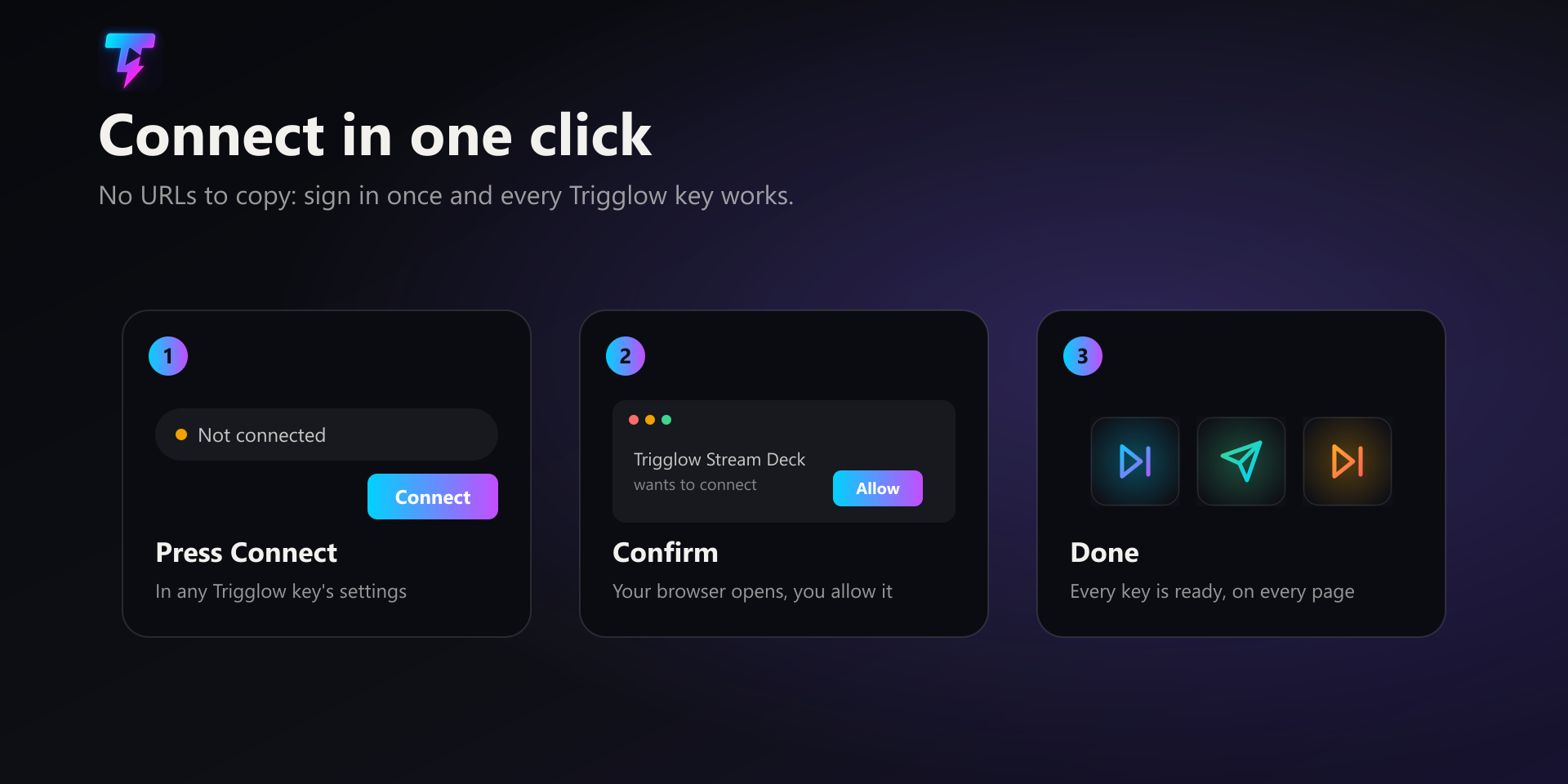
/stream-deck에 연결된 변경 내역에서 볼 수 있어요.연결: Trigglow 키를 Stream Deck에 끌어다 놓거나 프로필을 가져온 다음 키를 선택하세요. 설정 맨 위에 계정 행이 있어요. “연결”을 누르면 브라우저에서 Trigglow가 열리고, 필요하면 로그인한 뒤 확인하세요. Stream Deck으로 돌아오면 계정 행에 연결됨으로 표시되고, 모든 기기와 프로필의 Trigglow 키가 그 연결 하나를 함께 쓰기 때문에 전부 바로 쓸 수 있어요.
다시 연결과 연결 해제: 연결된 뒤에는 같은 행에 “다시 연결”이 나와요. 브라우저 확인을 다시 진행하는 기능이에요(예: Trigglow 계정을 바꾼 뒤). “연결 해제”는 플러그인 연결을 끊고, 다시 연결할 때까지 키에 경고 삼각형이 표시돼요. 플러그인은 키 설정에서 연결하는 방법으로만 설정할 수 있어요. 복사할 URL이나 코드는 없어요.
보안: 플러그인은 비밀번호를 보거나 저장하지 않아요. Stream Deck 전역 설정에 제어 토큰만 저장해요. 예를 들어 Stream Deck 백업을 공유해서 토큰이 유출됐다고 생각되면 지원팀(trigglow.com/support)에 연락해 토큰을 재설정하고, 아무 키 설정에서 “다시 연결”을 눌러 새 토큰을 받으세요.
키 설정 패널: 계정 행 아래에는 키마다 쓰는 항목만 나오고, 키가 하는 일을 한 줄로 설명해요. 플랫폼: 알림 키와 방송 마커는 모든 플랫폼, Kick, Twitch, YouTube 중에서 고르고, 채팅 메시지 보내기는 연결된 모든 채팅 또는 한 플랫폼, 채팅 지우기와 채팅 모드는 Kick과 Twitch 함께 또는 하나, 클립 만들기는 클립을 어디서 가져올지 골라요. 메시지: 채팅 메시지 보내기가 올리는 텍스트. 초: 슬로 모드 지연 시간(3~120). 팔로우 기간: 팔로워 전용 채팅에서 채팅하려면 시청자가 팔로우한 지 얼마나 지나야 하는지(모든 팔로워, 10분, 1시간, 1일, 1주). 크레딧 모드: 크레딧 재생 키가 크레딧을 재생할지 숨길지.
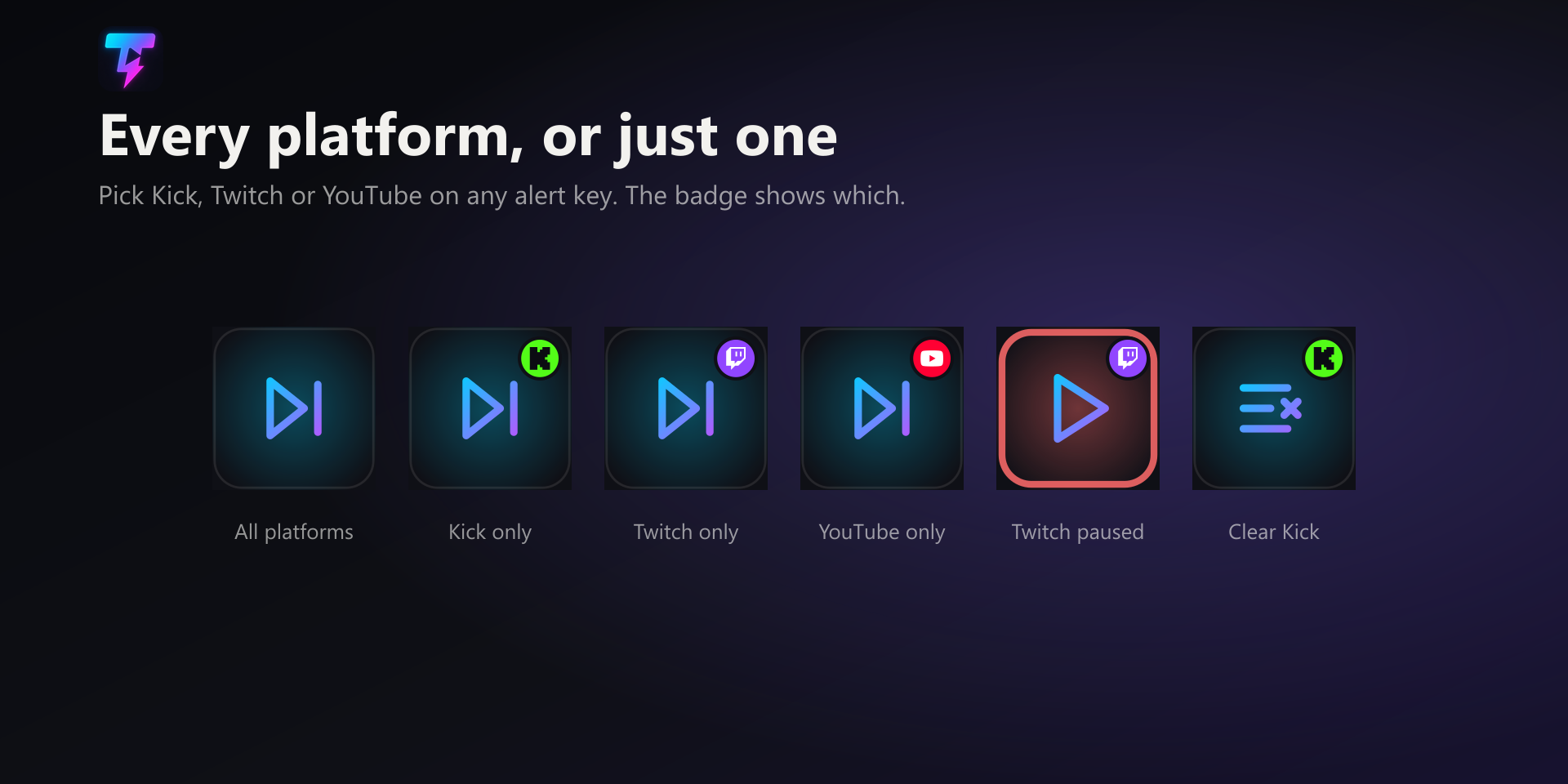
알림 키: 알림 건너뛰기는 화면의 알림을 없애요. 알림 다시 재생은 마지막 알림을 다시 재생해요. 알림 일시 정지 / 재개는 현재 알림을 멈추고 다시 누를 때까지 대기열을 보류해요. 알림 음소거 / 음소거 해제는 대기열을 보류하지만 화면의 알림은 끝까지 재생해요. 알림 대기열 비우기는 기다리는 모든 알림을 지워요. 일시 정지와 음소거는 켜짐/꺼짐 상태가 유지되는 키예요. 켜져 있는 동안 키에 빨간 테두리가 보여서 알림이 보류 중인지 한눈에 알 수 있어요.
플랫폼별 알림 키: 모든 플랫폼으로 설정하면 키가 모든 알림에 작동해요. 한 플랫폼으로 설정하면 그 플랫폼의 알림에만 작동해요. 건너뛰기 · Twitch는 화면의 Twitch 알림을 건너뛰거나, 다른 알림이 나오는 중이면 대기 중인 다음 Twitch 알림을 건너뛰어요. 일시 정지 · Kick은 Twitch와 YouTube 알림은 계속 재생하면서 Kick 알림만 보류해요. 한 플랫폼으로 설정된 키는 모서리에 그 플랫폼 로고가 표시돼요. 팁, 스토어 구매, 테스트 알림은 플랫폼에서 오는 게 아니라서 모든 플랫폼으로 설정된 키만 반응해요.
방송 키: 클립 만들기는 방금 일어난 일을 클립으로 저장해요. 자동은 지금 방송 중인 플랫폼을 쓰고, Kick이나 Twitch를 직접 고르거나 OBS 리플레이를 골라 Trigglow Studio로 OBS 리플레이 버퍼를 저장할 수도 있어요. 방송 마커는 방송 요약과 그걸로 만드는 YouTube 챕터에 순간을 저장하고, Twitch에서는 기본 방송 마커도 추가해요. 마커는 모든 요금제에서 무료예요. 크레딧 재생은 모드에 따라 오버레이에 엔딩 크레딧을 재생하거나 숨겨요. 이모트 비는 오버레이에 이모트 비를 시작해요.
채팅 키: 채팅 메시지 보내기는 저장한 메시지를 Kick, Twitch, YouTube 채팅 전체 또는 한 곳에 올려요. 메시지는 Trigglow 채팅 봇이 올려요. 채팅 지우기와 채팅 모드(팔로워 전용 채팅, 구독자 전용 채팅, 이모트 전용 채팅, 슬로 모드, 채팅 제한 해제)는 YouTube에 해당 API가 없어서 Kick과 Twitch에서만 작동해요. Twitch 채팅 모드를 쓰려면 Trigglow가 관리 권한을 받을 수 있도록 설정에서 Twitch를 한 번 다시 연결해야 해요. 켜져 있는 채팅 모드는 키에 빨간 테두리가 보여요.
읽어 주기 키: 알림 읽어 주기 켜기 / 끄기는 알림 메시지 읽어 주기를 켜거나 꺼요. 읽어 주기 메시지 건너뛰기는 지금 읽고 있는 메시지를 멈춰요.
노래 신청 키: 노래: 다음, 노래: 일시 정지 / 재생, 노래: 볼륨 올리기, 노래: 볼륨 내리기, 노래: 대기열 비우기, 노래 신청 켜기 / 끄기. 노래 신청이 쓰는 플레이어, 즉 오버레이의 YouTube 플레이어나 Spotify를 제어해요.
1.8.0 신기능, Stream Deck + 다이얼: 다이얼 동작 세 가지가 있고, 각각 터치 스트립에 현재 값을 보여 줘요. 노래 신청 다이얼: 돌리면 볼륨이 바뀌고, 다이얼을 누르거나 스트립을 탭하면 일시 정지 또는 재생해요. 알림 다이얼: 오른쪽으로 돌리면 건너뛰고, 왼쪽으로 돌리면 마지막 알림을 다시 재생하고, 누르면 알림을 일시 정지하거나 재개해요. 키처럼 한 플랫폼으로 설정할 수 있어요. 슬로 모드 다이얼: 돌려서 지연 시간을 3~120초로 정하고, 누르면 슬로 모드를 켜거나 꺼요. Kick과 Twitch에서 작동해요.
1.8.0 신기능, Stream Deck Neo 인포바: 현재 재생 중 동작은 노래 신청에서 재생 중인 곡의 제목과 신청자를 Neo 인포바에 보여 줘요. 표시 전용이니 재생 제어는 노래 신청 키로 하세요.
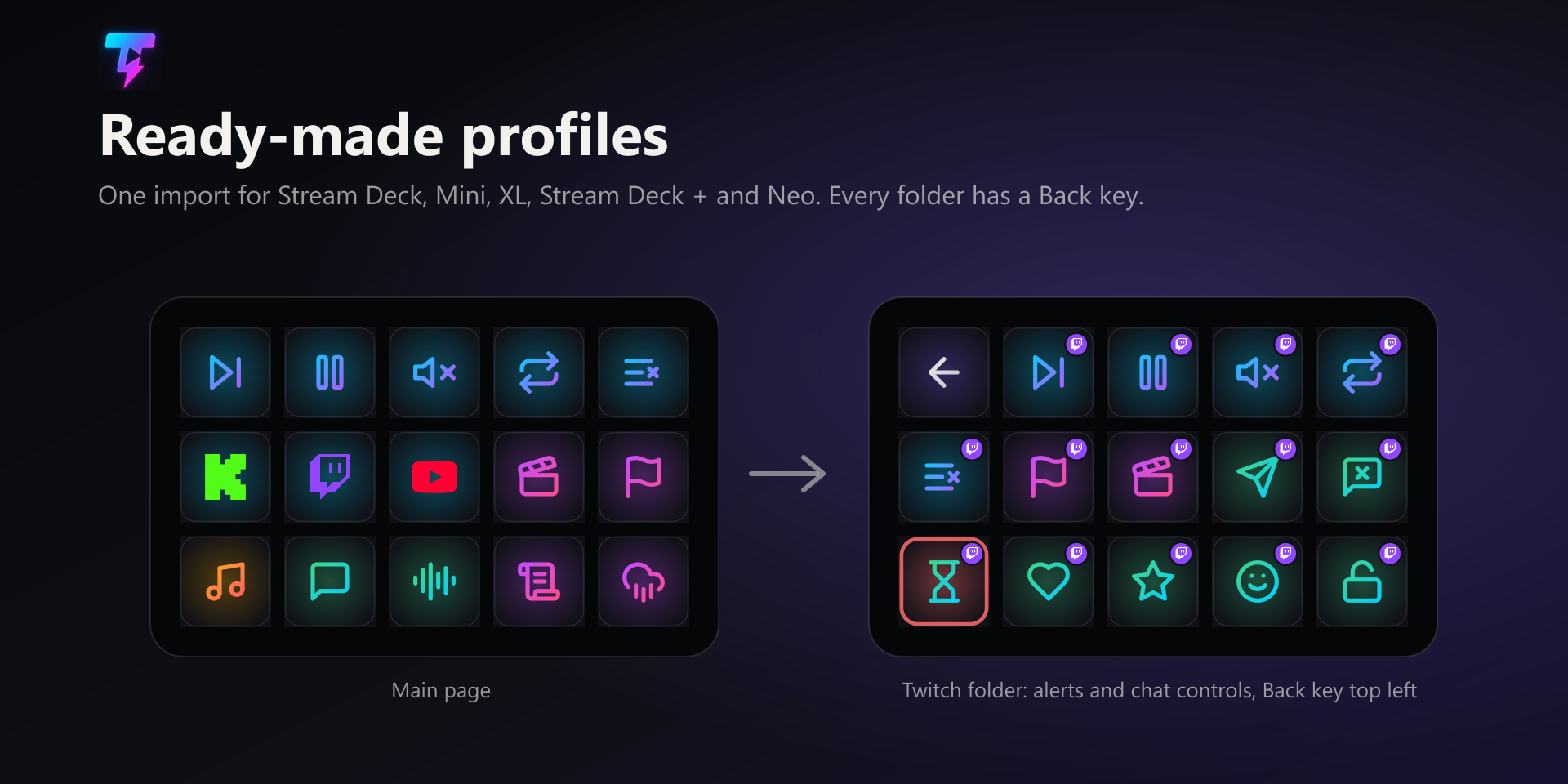
바로 쓰는 프로필: Stream Deck(15키), Stream Deck Mini, Stream Deck XL, Stream Deck +, Stream Deck Neo마다 하나씩 있고
/stream-deck에서 바로 내려받을 수 있어요. 메인 페이지에는 모든 플랫폼용 알림 키, 방송·노래·읽어 주기 키, 플랫폼별 폴더가 있어요. 각 플랫폼 폴더에는 그 플랫폼으로 미리 설정된 알림과 채팅 제어 키가 들어 있어요. Mini, +, Neo, XL에서는 채팅 제어가 플랫폼 폴더 안의 채팅 하위 폴더에 있어요. 모든 폴더 왼쪽 위에 뒤로 키가 있어요.프로필 가져오기: 내려받은 파일을 더블클릭하면 Stream Deck 앱이 어디에 추가할지 물어봐요. 같은 프로필이 플러그인 안에도 들어 있어요. 프로필은 키를 배치만 해요. 아무 키에서나 플러그인을 한 번 연결하면 모든 키가 작동해요.
언어: 기본적으로 플러그인은 Stream Deck 앱의 언어(영어, 독일어, 스페인어, 프랑스어, 일본어, 한국어, 중국어 간체 또는 번체)를 따라요. Trigglow의 다른 언어(포르투갈어, 카탈루냐어, 발렌시아어, 바스크어, 갈리시아어, 힌디어, 이탈리아어, 러시아어, 우크라이나어)를 쓰려면 아무 키 설정 맨 아래의 “언어”에서 고르세요. 설정 패널, 다이얼 텍스트, Neo 인포바가 그 언어로 바뀌어요. Stream Deck 목록의 동작 이름은 앱 언어로 남아요. Stream Deck이 그 8개 언어만 지원하기 때문이에요.
문제 해결, 키에 경고 삼각형이 나올 때: 플러그인이 연결되지 않은 상태예요. 키를 선택하고 “연결”을 누르세요. Twitch 채팅 모드에서만 그렇다면 설정에서 Twitch를 한 번 다시 연결하세요. Kick에서 채팅 지우기나 채팅 모드가 실패하면 Trigglow 봇을 채널 모더레이터로 지정하세요.
문제 해결, 키에 “?”가 나올 때: 플러그인이 없거나 프로필보다 오래된 버전이에요. Elgato Marketplace에서 또는
/stream-deck의 파일로 플러그인 1.8.0 이상을 설치하세요.문제 해결, 오버레이에 아무 일도 일어나지 않을 때: 키는 오버레이를 통해 작동하므로 OBS에서 Trigglow 브라우저 소스가 계속 열려 있어야 해요. Trigglow에서 테스트 알림을 보내고 건너뛰기를 눌러 보세요. 알림이 사라지면 모두 연결된 거예요.
단계
- 1Elgato Marketplace(
/stream-deck의 메인 버튼) 또는.streamDeckPlugin파일로 Trigglow 플러그인을 설치하세요. - 2내 기기용 프로필을 가져오거나 Trigglow 키를 Stream Deck에 끌어다 놓으세요.
- 3Trigglow 키를 하나 선택하고 설정에서 “연결”을 누른 다음, 열리는 브라우저 창에서 확인하세요.
- 4키가 Kick, Twitch, YouTube 중 하나에서만 작동해야 한다면 키 설정에서 플랫폼을 정하세요.
- 5Trigglow에서 테스트 알림을 보내고 건너뛰기를 눌러 모두 잘 작동하는지 확인하세요.
참고
플러그인은 제어 토큰만 저장하고 비밀번호는 절대 저장하지 않아요. 토큰이 유출되면 지원팀에 재설정을 요청하고 아무 키 설정에서 “다시 연결”을 누르세요.
팁
내 기기용 프로필을 가져오면 모든 키가 한 번에 배치되고, 플랫폼별 폴더와 각 폴더의 뒤로 키도 함께 들어와요.
주의
채팅 지우기와 채팅 모드는 Kick과 Twitch에서만 작동해요. Twitch는 설정에서 한 번 다시 연결해야 하고, Kick에서는 Trigglow 봇이 채널 모더레이터여야 해요.
참고
다이얼, Neo 인포바, 이 페이지의 키에는 플러그인 1.8.0 이상이 필요해요. Stream Deck은 더 높은 버전으로만 플러그인을 바꿔요.