
Plugin officiel OBS StudioAucune interruption de diffusionv0.7.1 · OBS ≥ 31.1.0 · Journal des modifications
Protégez instantanément votre stream du Stream Sniping
Activez ou désactivez le délai sur votre stream d'une seule touche ou depuis votre Stream Deck. Idéal pour les parties classées et les tournois, sans redémarrer OBS et avec votre voix toujours synchronisée.
Windows 10 / 11 (64-bit)
Zéro interruption du stream
Vos viewers ne remarquent jamais les reconnexions
Voix et jeu synchronisés
Audio et vidéo toujours en phase
Compatible Stream Deck
Déclenchez-le d'une simple pression physique
Ne fera pas baisser vos FPS
Accéléré en C++ sans charge GPU
Panneau intégré à OBS
Des commandes directement dans votre fenêtre
100 % gratuit et sûr
Sans abonnement ni inscription
Avantages pour les créateurs
Quand avez-vous besoin de Dynamic Delay sur votre stream ?
Conçu pour les situations réelles où vous avez besoin de maîtriser le temps sur votre stream.
Parties compétitives et classées
Empêchez vos rivaux ou les stream snipers de regarder votre écran pour connaître votre position. Activez 30 secondes en entrant dans une partie et retirez-les au retour au lobby pour discuter avec le chat sans décalage.
Sécurité et modération
Gagnez une fenêtre de réaction pour masquer des données privées, des e-mails ou des incidents avant qu'ils passent à l'antenne, en changeant de scène à temps sans couper la diffusion.
Contrôle total avec Stream Deck
Oubliez les menus des paramètres d'OBS pendant une partie. Assignez un raccourci clavier ou un bouton de votre Stream Deck et déclenchez-le instantanément sans lâcher le clavier.
Simple et rapide
Comment ça marche en 3 étapes ?
- 1
Choisissez votre scène dans OBS
Dans le panneau Dynamic Delay d'OBS, sélectionnez votre scène de live habituelle et le nombre de secondes de protection souhaité (par ex. 30 s).
- 2
Appuyez sur votre touche ou bouton
Quand vous appuyez sur votre raccourci, OBS commence à préparer le segment retardé en arrière-plan pendant que votre stream continue de diffuser normalement.
- 3
Stream protégé !
Dès que le temps choisi est écoulé, OBS applique le délai automatiquement sans que vos viewers remarquent la moindre pause.
Guide visuel
Installation en 2 minutes
Suivez ces étapes simples pour préparer votre panneau dans OBS Studio.
Nécessite OBS Studio 31.1 ou plus récent. Vérifiez dans OBS → Aide → À propos ; les anciennes versions ne chargent pas le plugin.
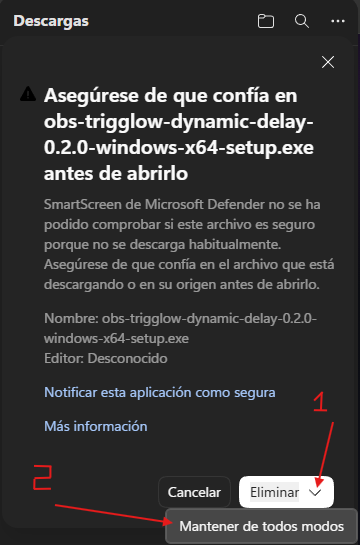
1. Téléchargez le fichierSi votre navigateur affiche un avertissement de confirmation au téléchargement, cliquez sur « Conserver » ou « Conserver le fichier ».
Cliquez sur « Plus d'infos » ou « Conserver quand même ».
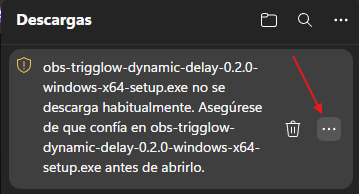
Dans la liste des téléchargements, ouvrez le menu d'options.
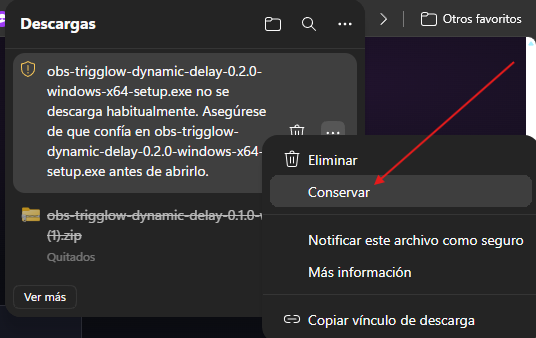
Sélectionnez « Conserver » pour exécuter l'installateur.
2. Assistant d'installationLancez l'installateur, cliquez sur Suivant et redémarrez OBS Studio à la fin. Si Windows affiche « Windows a protégé votre ordinateur », cliquez sur « Informations complémentaires » puis « Exécuter quand même ». C’est normal pour les nouvelles apps.
1. Sélectionnez votre langue.
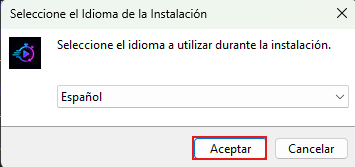
2. Cliquez sur Suivant.
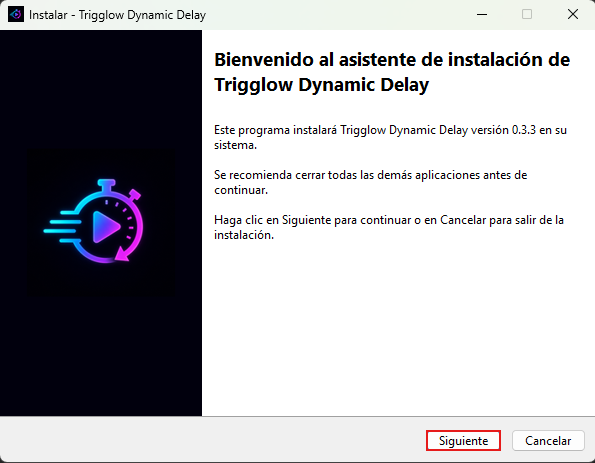
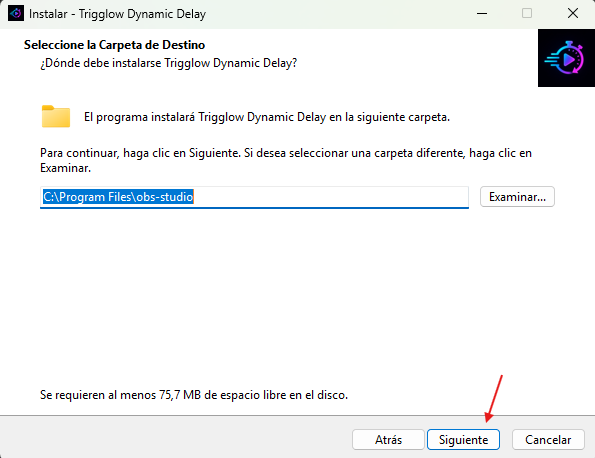
3. OBS est détecté automatiquement.
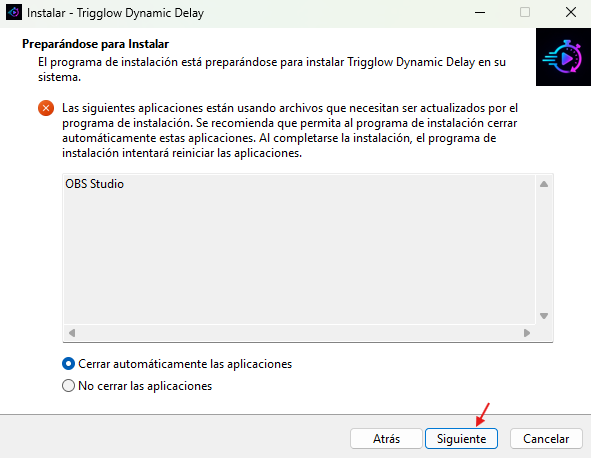
4. Fermez OBS s'il est ouvert.
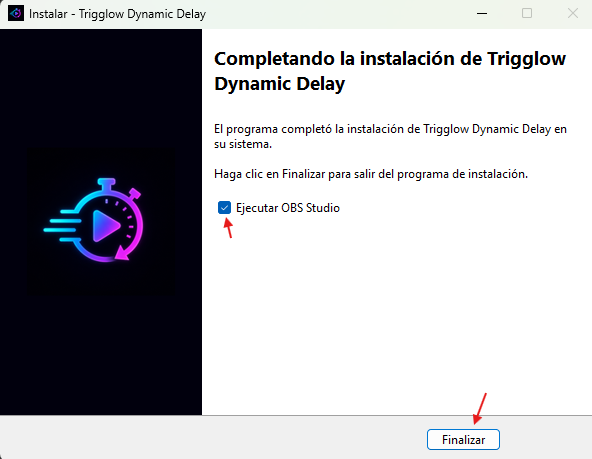
5. Terminez l'installation.
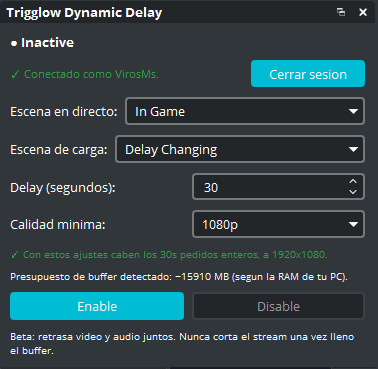
6. Voici à quoi ressemble le plugin dans OBS !
3. Affichez le panneau dans OBS et assignez un raccourciAllez dans Docks → Trigglow Dynamic Delay et assignez un raccourci depuis Paramètres → Raccourcis.
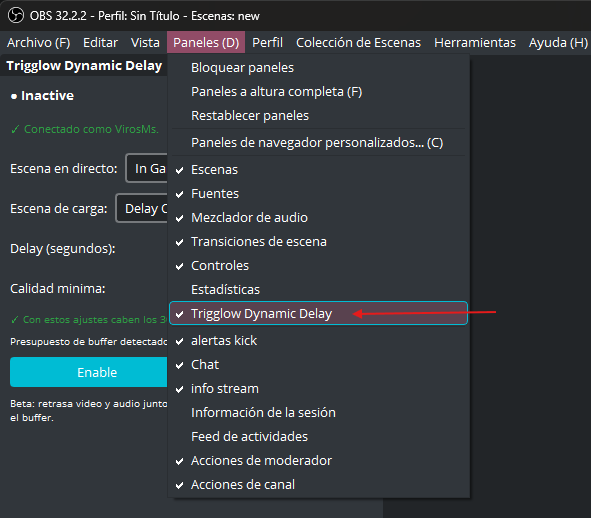
1. Dans OBS, allez dans « Docks » et cochez Trigglow Dynamic Delay.
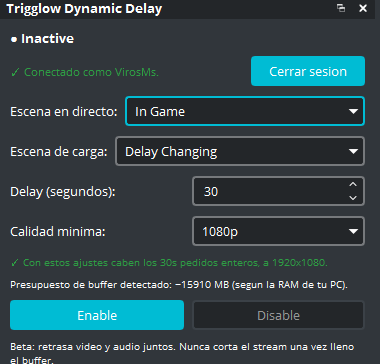
2. Définissez votre scène de live, la scène de chargement et les secondes de délai.
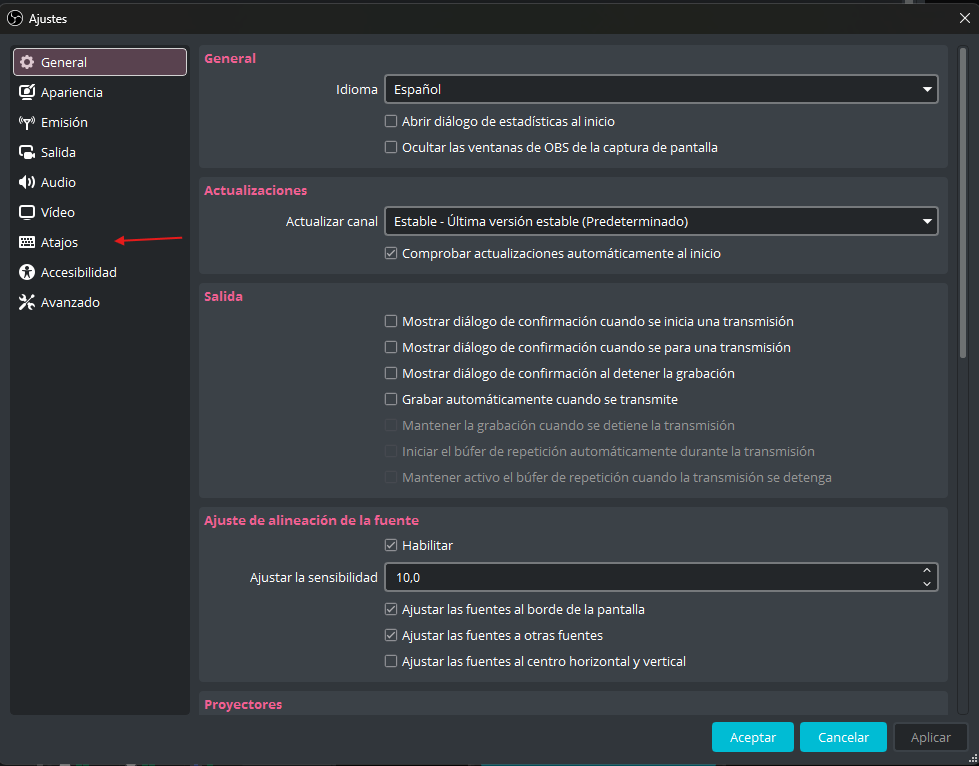
3. Allez dans Paramètres → Raccourcis.
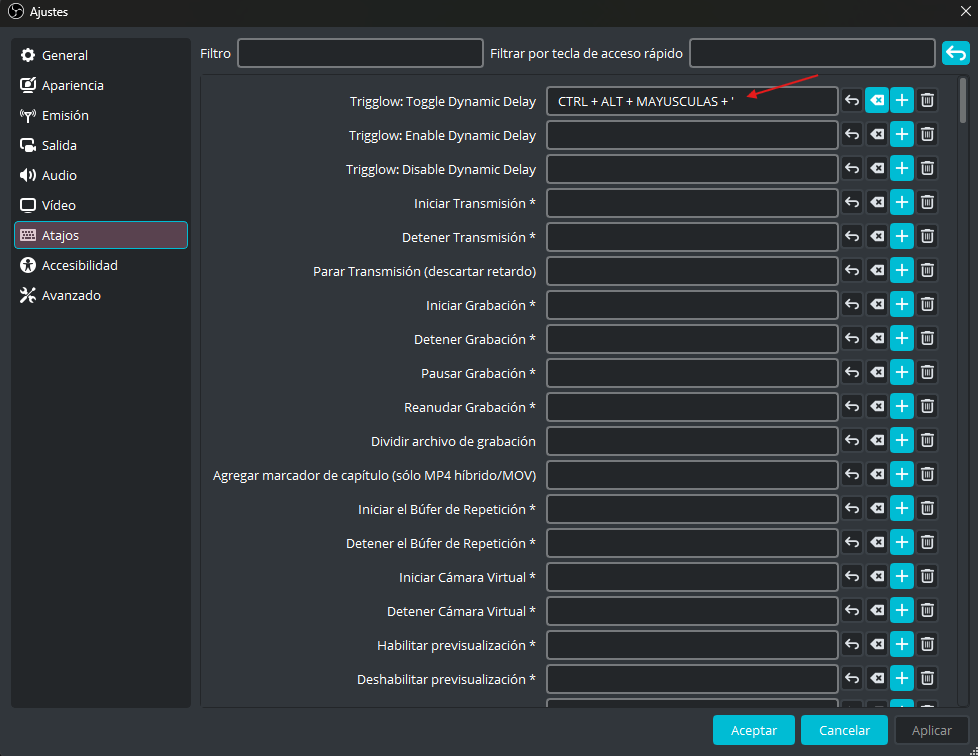
4. Repérez les 3 raccourcis Trigglow : Basculer, Activer et Désactiver.
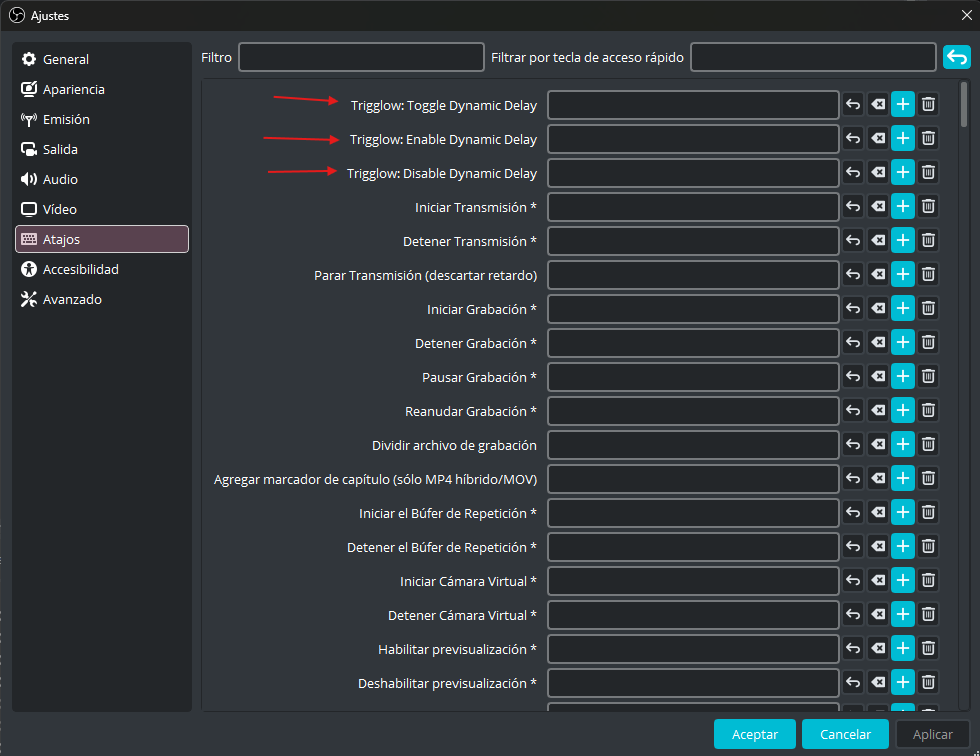
5. Cliquez et assignez votre combinaison, par exemple Ctrl+Alt+Maj+'.
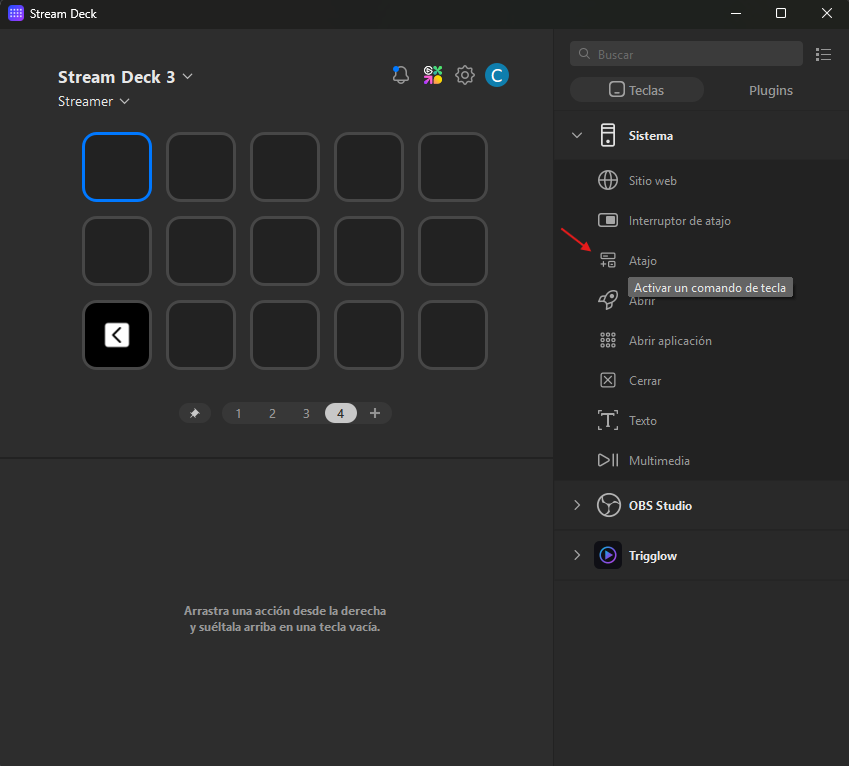
4. Comment configurer votre Stream DeckAssociez le même raccourci OBS à un bouton physique de votre Elgato Stream Deck.
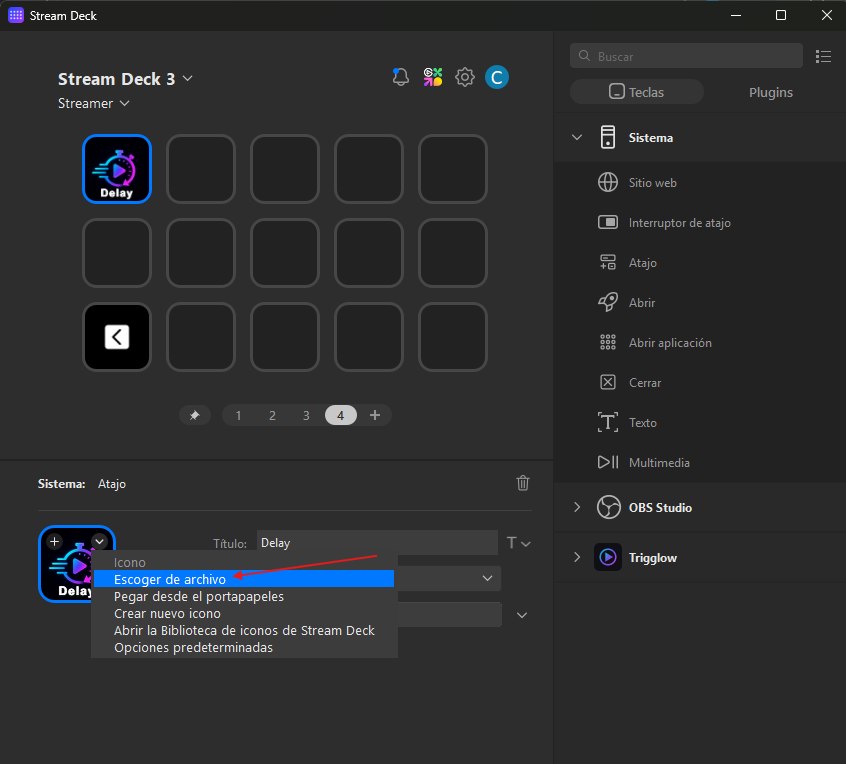
1. Glissez l'action « Raccourci clavier » (catégorie Système) sur une touche vide.
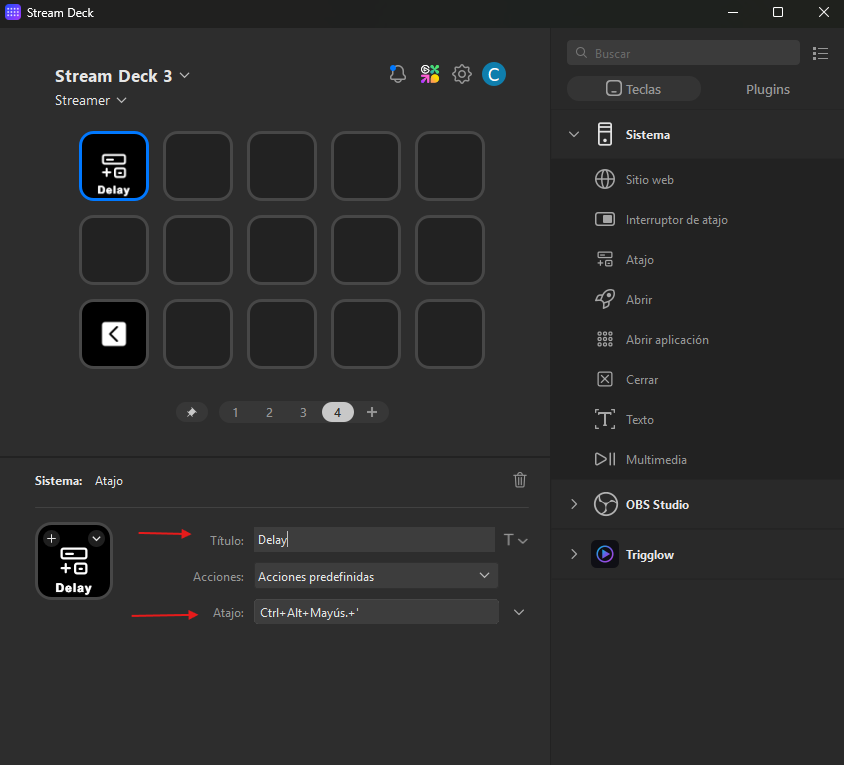
2. Donnez-lui un titre et collez la même combinaison que celle assignée dans OBS, par ex. Ctrl+Alt+Maj+'.
3. Personnalisez l'icône du bouton via « Choisir un fichier ».
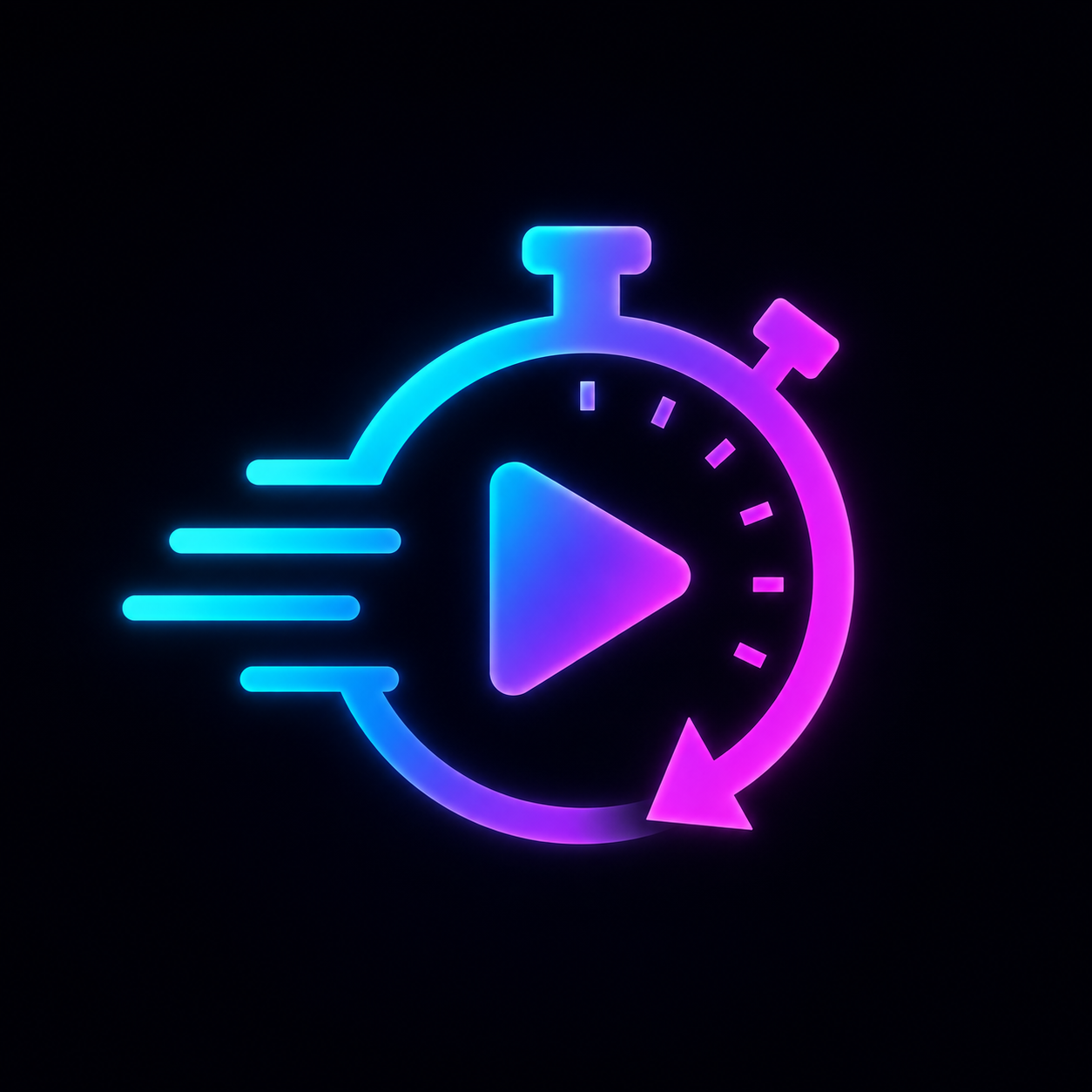
Icône officielle pour votre bouton
Téléchargez l'image et sélectionnez-la à l'étape 3 lors du choix de l'icône dans Stream Deck.
Téléchargement gratuit
Téléchargements disponibles
Téléchargez la version adaptée à votre système d'exploitation.
Installateur officiel (.exe)
Installation guidée en 2 clics. Détecte automatiquement le dossier d'OBS Studio.
OBS Studio ≥ 31.1.0
Nous recommandons au moins 4 Go de RAM libre pour les buffers de haute qualité.
Questions fréquentes des streamers
Nous répondons à vos questions sur le fonctionnement de Dynamic Delay en direct.