
Trigglow Studio · application de bureau pour Windows
Vos alertes, vos clips et OBS, depuis une seule application sur votre PC
Trigglow Studio trouve OBS et s'y connecte, ajoute vos overlays à la scène de votre choix, enregistre des clips avec un raccourci et garde le chat et l'activité à côté du stream.
Windows 10 et 11 (64 bits) · Installation par utilisateur, aucun droit administrateur requis
- Installation en 2 clics (sans admin)
- Se connecte à OBS toute seule
- Mises à jour automatiques silencieuses
- 100 % gratuit et sans bloatware
Deux façons de l'utiliser
Avec l'OBS que vous avez déjà, ou toute seule
Utilisez-la à côté de l'OBS Studio que vous avez déjà, ou seule avec son éditeur de diffusion intégré, qui n'a pas besoin d'OBS.
Avec votre OBS
DisponibleGardez vos scènes et votre configuration. L'application se connecte à OBS et s'occupe de la partie Trigglow.
- Overlays ajoutés à vos scènes en un clic
- Clips depuis le Replay Buffer avec un raccourci
- Docks d'activité et de chat dans OBS
- Données en direct dans des sources de texte natives d'OBS
Éditeur de diffusion intégré
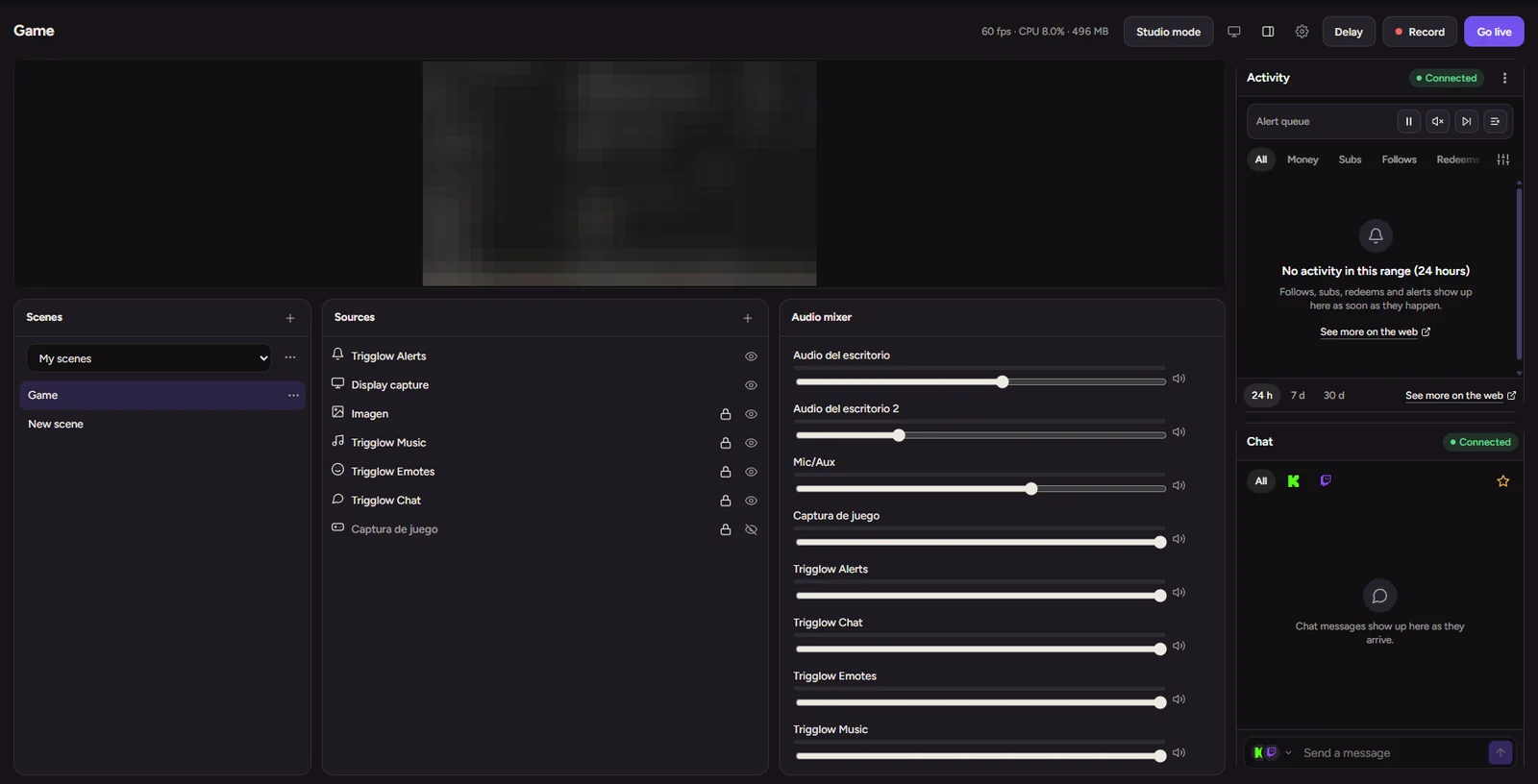
Bêta ferméeScènes, sources, mixeur et bouton Lancer le live dans Trigglow Studio, avec le même moteur qu'OBS et vos overlays Trigglow déjà inclus.
- Importez vos scènes OBS, avec un rapport pour chaque source
- Diffusez sur votre chaîne, ou sur plusieurs à la fois avec Multistream (Pro)
- Enregistrez et sauvegardez des clips sans autre logiciel
- Dynamic Delay intégré : retardez le stream sans vous reconnecter
Nous le testons avec l'équipe avant de l'ouvrir. Il arrivera dans cette même application, et votre configuration OBS continuera de fonctionner telle quelle.
Avec OBS
Ce que fait l'application à côté d'OBS
Elle attend dans la zone de notification et communique directement avec OBS Studio. Vous continuez à streamer depuis OBS comme d'habitude.
Connexion OBS automatique
Oubliez les ports à copier, les IP locales et les mots de passe WebSocket secrets. L'application détecte votre OBS, active le serveur s'il est désactivé et se connecte toute seule en quelques millisecondes.
Installation d'overlay en 1 clic
Ajoutez vos alertes, le chat en direct, la roue ou vos objectifs à la scène OBS de votre choix sans copier-coller d'URL de navigateur. L'application crée les sources pour vous automatiquement.
Clips instantanés (Replay Buffer)
Appuyez sur Ctrl+Alt+C dans n'importe quel jeu ou depuis votre Stream Deck. L'application récupère le replay buffer d'OBS et l'envoie instantanément vers Trigglow Clips.
Docks d'activité et de chat dans OBS
Ajoutez l'activité et le chat à OBS en tant que docks en une seule fois, déjà liés à votre compte, sans URL à copier.
Sources de texte natives dans OBS
Affichez votre dernier follower, abonné, meilleur donateur ou la barre de progression d'un objectif directement en texte natif dans OBS (GDI+ ou FreeType), sans aucune mémoire de navigateur.
Automatisations OBS
Débloquez des triggers et des actions OBS locales : changez de scène avec une alerte, coupez les micros ou lancez l'enregistrement quand vous passez en direct sur Kick, Twitch ou YouTube.
Éditeur intégré Bêta fermée
Trigglow Studio comme logiciel de diffusion
Pour quand vous préférez ne pas jongler entre deux logiciels. Il utilise le moteur d'OBS, donc ce que vous connaissez d'OBS fonctionne pareil.
Scènes et sources comme dans OBS
Capture de jeu, de fenêtre et d'écran, caméras, images, médias, navigateur et texte. Déplacez et redimensionnez dans l'aperçu avec des poignées, verrouillez, recadrez, faites pivoter, ajoutez des filtres et réglez le son avec un mixeur à VU-mètres.
Vos overlays, déjà dedans
Alertes, chat, objectifs et le reste sont des sources que vous choisissez dans une liste, sans URL. Les alertes restent toujours centrées.
Passez en live d'un seul bouton
Sur votre chaîne liée, avec une clé de stream, ou sur plusieurs plateformes à la fois avec Multistream (Pro). Encodeur, débit, résolution et le reste se règlent comme dans OBS.
Enregistrement et clips
Enregistrez en MKV, MP4 et plus, gardez un replay buffer et sauvegardez un clip avec le même raccourci que dans OBS.
Chat et activité à côté de l'aperçu
Les docks Trigglow sont dans l'éditeur, déjà connectés avec la session de l'application.
Importez vos scènes
Importez une collection de scènes OBS avec un rapport sur ce qui est arrivé tel quel, ce qui a été converti et pourquoi le reste n'a pas pu l'être, et revenez à vos scènes précédentes en un clic.
Pour commencer
Prêt en moins d'une minute
Aucune configuration compliquée ni installation fastidieuse.
- 1
Téléchargez et installez
Lancez l'installateur Windows. Il s'installe par utilisateur, sans droits administrateur ni redémarrage.
- 2
Associez votre compte
Cliquez sur « Se connecter ». Votre navigateur s'ouvrira pour confirmer l'association en toute sécurité avec votre session Trigglow.
- 3
Ouvrez OBS Studio
L'application détectera OBS automatiquement et synchronisera scènes, sources de texte et raccourcis clavier sans rien d'autre à faire.
Ce qu'il vous faut
- Système
- Windows 10 ou 11, 64 bits. Linux en alpha. Pas encore de version macOS.
- OBS Studio
- Version 28 ou plus récente, pour utiliser l'application avec OBS.
- Compte
- Un compte Trigglow. La création est gratuite.
Questions fréquentes
Tout ce qu'il faut savoir
- Quelles versions d'OBS Studio sont prises en charge ?
- Cela fonctionne avec toute version récente d'OBS Studio (à partir de la version 28, y compris OBS 29, 30 et suivantes), car elles intègrent nativement le module obs-websocket.
- Ai-je besoin d'OBS Studio ?
- Aujourd'hui, oui : l'application fonctionne à côté d'OBS Studio. L'éditeur de diffusion intégré, qui n'a pas besoin d'OBS, est en bêta fermée.
- Utilise-t-elle beaucoup de ressources de mon ordinateur ?
- Non. L'application est optimisée pour tourner en arrière-plan avec une utilisation minimale du CPU et de la RAM. De plus, en utilisant des sources de texte natives plutôt que des navigateurs intégrés à OBS, votre GPU et votre processeur sont beaucoup moins sollicités.
- Comment fonctionnent les clips instantanés ?
- L'application utilise le Replay Buffer d'OBS Studio. Quand vous appuyez sur le raccourci global (Ctrl+Alt+C par défaut) ou sur le bouton de votre Stream Deck, OBS enregistre les dernières secondes sur votre disque et l'application les envoie automatiquement dans votre galerie de clips Trigglow, sans découpage ni rendu manuel.
- Sur quels systèmes d'exploitation est-elle disponible ?
- Windows 10 et Windows 11 (64 bits). Une version Linux est aussi disponible en alpha, avec des paquets pour la plupart des distributions (.deb, .rpm, .pacman, AppImage et .tar.gz) : elle n'est pas encore testée et certaines fonctions peuvent échouer.
- Comment l'application se met-elle à jour ?
- L'application intègre un système de mise à jour automatique. Quand nous publions une nouvelle version, elle se télécharge en arrière-plan et vous affiche une notification ou un bouton dans la barre de titre pour redémarrer et installer en moins de 5 secondes.
- Est-ce gratuit ?
- Oui, l'application est gratuite. Certaines fonctionnalités dépendent de votre offre Trigglow, comme Multistream, qui fait partie de Pro.
Installez Trigglow Studio pour Windows
Automatisez votre stream, gagnez du temps pendant vos lives et donnez des super-pouvoirs à OBS Studio.