
Stream Deck
Contrôlez les alertes, les clips, le chat, les modes du chat et les demandes de musique sur Kick, Twitch et YouTube depuis votre Stream Deck avec le plugin officiel Trigglow : touches, molettes du Stream Deck +, barre d'infos du Neo et profils prêts à l'emploi.
Ce qu'il fait : le plugin officiel Trigglow place votre overlay sur des touches physiques. Passez ou rejouez une alerte, retenez la file pendant que vous parlez, posez un marqueur de stream, clippez un moment, écrivez dans le chat, changez de mode de chat et gérez vos demandes de musique sans quitter votre jeu. Il fonctionne avec Kick, Twitch et YouTube, et la plupart des touches peuvent agir sur toutes vos plateformes à la fois ou sur une seule.
Prérequis : un compte Trigglow gratuit, votre overlay Trigglow ajouté à OBS comme source navigateur, l'application Stream Deck 7.6 ou ultérieure sous Windows 10 ou ultérieur ou macOS 12 ou ultérieur, et le plugin Trigglow 1.8.0 ou ultérieur.
Installation depuis l'Elgato Marketplace (recommandé) : cliquez sur le bouton principal de
/stream-deck, qui ouvre le plugin Trigglow sur l'Elgato Marketplace, et installez-le depuis là. L'application Stream Deck ajoute une catégorie Trigglow à la liste des actions sur la droite.Installation depuis le fichier : sur la même page, ouvrez les autres options de téléchargement, récupérez le fichier
.streamDeckPlugin, puis double-cliquez dessus. L'application Stream Deck l'installe de la même façon.Mises à jour : une installation depuis le Marketplace se met à jour depuis l'application Stream Deck. Avec le fichier, téléchargez la nouvelle version et double-cliquez à nouveau dessus ; vos touches et leurs réglages restent en place. Stream Deck ne remplace un plugin installé que par une version plus récente : ouvrir un fichier plus ancien par-dessus un plugin plus récent ne change rien. Le journal des modifications lié sur
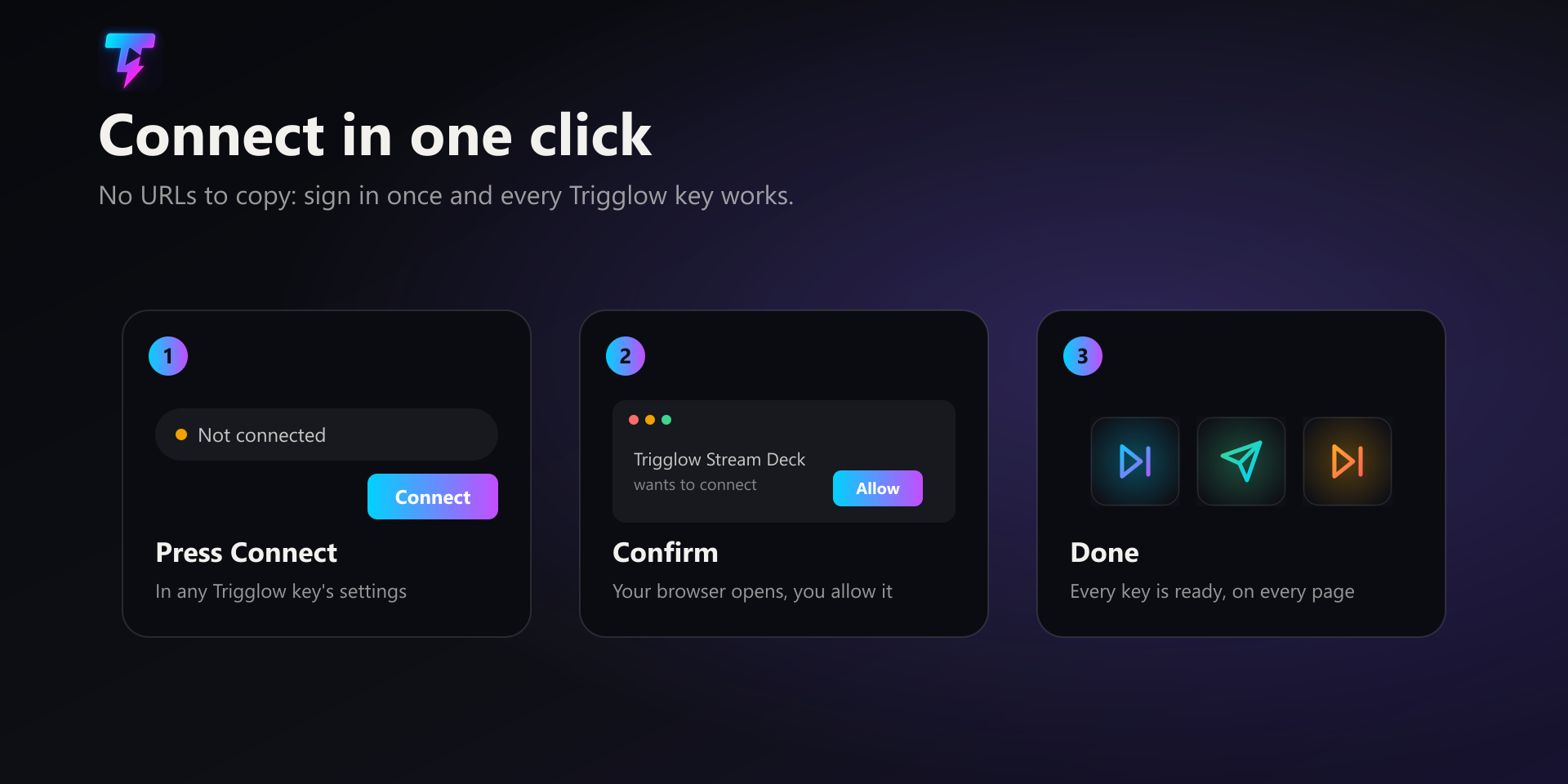
/stream-deck indique ce que chaque version apporte.Connexion : glissez n'importe quelle touche Trigglow sur votre Stream Deck, ou importez un profil, puis sélectionnez la touche. En haut de ses réglages se trouve une ligne Compte. Cliquez sur « Connecter » : votre navigateur s'ouvre sur Trigglow, vous vous connectez si nécessaire et vous confirmez. De retour dans Stream Deck, la ligne Compte vous indique comme connecté, et toutes les touches Trigglow sur tous les appareils et profils sont prêtes, car elles partagent toutes cette même connexion.
Reconnecter et Déconnecter : une fois connecté, la même ligne propose « Reconnecter », qui relance la confirmation dans le navigateur (par exemple après avoir changé de compte Trigglow), et « Déconnecter », qui dissocie le plugin ; les touches affichent alors un triangle d'avertissement jusqu'à la prochaine connexion. Se connecter depuis les réglages d'une touche est le seul moyen de configurer le plugin : il n'y a ni URL ni code à copier.
Sécurité : le plugin ne voit ni ne stocke jamais votre mot de passe. Il ne conserve qu'un jeton de contrôle dans les réglages globaux de Stream Deck. Si vous pensez que ce jeton a fuité, par exemple parce que vous avez partagé une sauvegarde Stream Deck, écrivez au support (trigglow.com/support) pour que nous le réinitialisions, puis cliquez sur « Reconnecter » dans les réglages de n'importe quelle touche pour obtenir le nouveau.
Panneau de réglages d'une touche : sous la ligne Compte, chaque touche n'affiche que les champs qu'elle utilise, avec une description d'une ligne de ce qu'elle fait. Plateforme : les touches d'alertes et Marqueur de stream proposent Toutes les plateformes, Kick, Twitch ou YouTube ; Envoyer un message au chat propose tous les chats connectés ou une seule plateforme ; Vider le chat et les modes du chat proposent Kick et Twitch ensemble ou l'un des deux ; Créer un clip choisit d'où vient le clip. Message : le texte que publie Envoyer un message au chat. Secondes : le délai du mode lent, de 3 à 120. Suivi depuis : depuis combien de temps les viewers doivent vous suivre pour écrire dans le chat réservé aux followers (n'importe quel follower, 10 minutes, 1 heure, 1 jour ou 1 semaine). Générique : si Lancer le générique lance ou masque le générique.
Touches d'alertes : Passer l'alerte retire l'alerte à l'écran. Rejouer l'alerte rejoue la dernière alerte. Pause / reprise des alertes arrête l'alerte en cours et retient la file jusqu'au prochain appui. Couper / rétablir les alertes retient la file mais laisse finir l'alerte à l'écran. Vider la file d'alertes supprime tout ce qui est en attente. Pause et Couper sont des bascules maintenues : tant qu'elles sont actives, la touche affiche un anneau rouge, pour voir d'un coup d'œil que les alertes sont en attente.
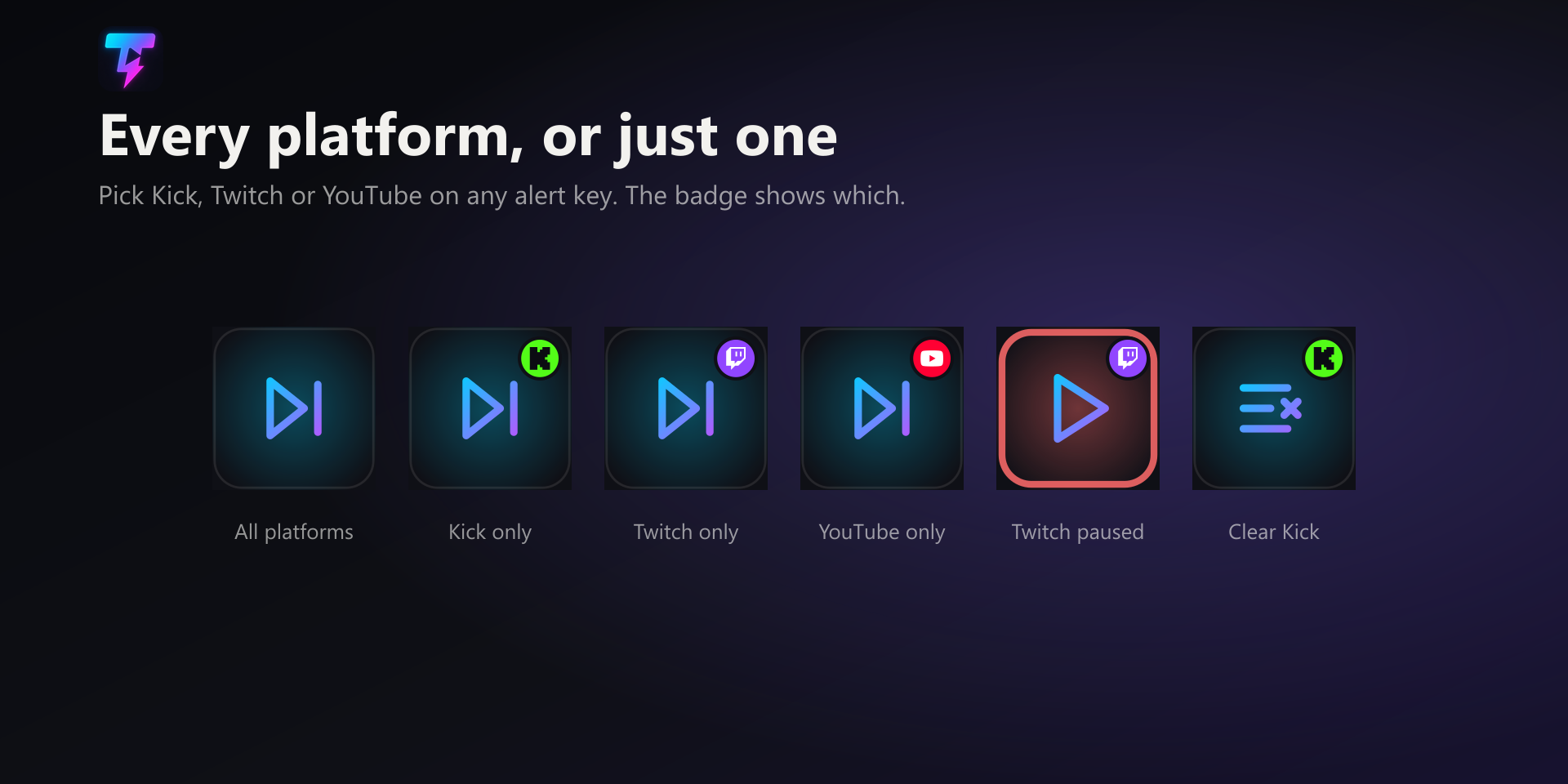
Touches d'alertes par plateforme : réglée sur Toutes les plateformes, une touche agit sur toutes les alertes. Réglée sur une plateforme, elle ne touche qu'aux alertes de cette plateforme. Passer · Twitch passe l'alerte Twitch à l'écran, ou la prochaine alerte Twitch en attente si autre chose s'affiche ; Pause · Kick retient les alertes Kick pendant que Twitch et YouTube continuent. Une touche réglée sur une plateforme affiche le logo de cette plateforme dans son coin. Les pourboires, les achats en boutique et les alertes de test ne viennent d'aucune plateforme : seules les touches réglées sur Toutes les plateformes y répondent.
Touches de stream : Créer un clip enregistre un clip de ce qui vient de se passer. Automatique utilise la plateforme sur laquelle vous êtes en live ; vous pouvez aussi choisir Kick ou Twitch, ou Replay OBS pour enregistrer le tampon de relecture d'OBS via Trigglow Studio. Marqueur de stream enregistre un moment dans le résumé de votre stream et dans les chapitres YouTube générés à partir de celui-ci ; sur Twitch, il ajoute aussi un marqueur de stream natif. Les marqueurs sont gratuits avec toutes les offres. Lancer le générique lance le générique de fin sur votre overlay, ou le masque, selon son mode. Pluie d'emotes lance une pluie d'emotes sur votre overlay.
Touches de chat : Envoyer un message au chat publie votre message enregistré dans le chat Kick, Twitch et YouTube, ou dans un seul d'entre eux ; c'est le bot de chat Trigglow qui le publie. Vider le chat et les modes du chat (Chat réservé aux followers, Chat réservé aux abonnés, Chat emotes uniquement, Mode lent et Lever les restrictions du chat) ne fonctionnent que sur Kick et Twitch, car YouTube n'a pas d'API pour cela. Les modes du chat Twitch nécessitent de reconnecter Twitch une fois dans les Paramètres pour que Trigglow obtienne l'autorisation de modération. Un mode de chat actif affiche un anneau rouge sur sa touche.
Touches de lecture à voix haute : Lecture des alertes on / off active ou désactive la lecture des messages des alertes. Passer la lecture arrête le message en cours de lecture.
Touches de demandes de musique : Musique : suivante, Musique : pause / lecture, Musique : monter le son, Musique : baisser le son, Musique : vider la file et Demandes de musique on / off. Elles contrôlent le lecteur qu'utilisent vos demandes de musique, soit le lecteur YouTube de votre overlay, soit Spotify.
Nouveau dans la 1.8.0, molettes du Stream Deck + : trois actions de molette, chacune affichant sa valeur actuelle sur la bande tactile. Molette de musique : tournez pour changer le volume, appuyez sur la molette ou touchez la bande pour mettre en pause ou lancer la lecture. Molette des alertes : tournez à droite pour passer, à gauche pour rejouer la dernière alerte, appuyez pour mettre en pause ou reprendre les alertes ; comme les touches, elle peut être réglée sur une seule plateforme. Molette du mode lent : tournez pour régler le délai de 3 à 120 secondes, appuyez pour activer ou désactiver le mode lent ; elle fonctionne sur Kick et Twitch.
Nouveau dans la 1.8.0, barre d'infos du Stream Deck Neo : l'action En cours affiche la chanson jouée depuis vos demandes de musique, avec son titre et la personne qui l'a demandée, sur la barre d'infos du Neo. Elle sert uniquement à l'affichage ; utilisez les touches de demandes de musique pour contrôler la lecture.
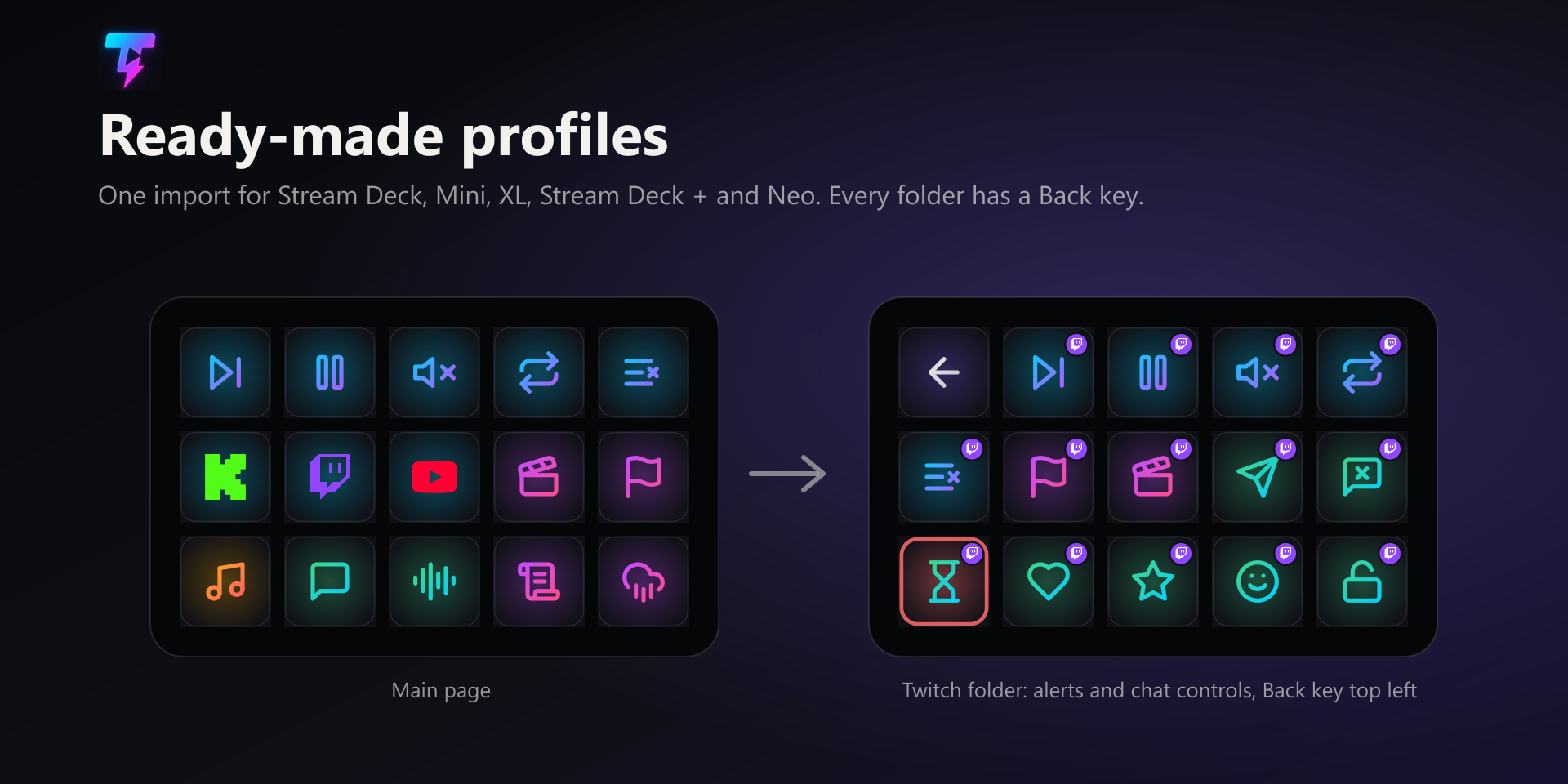
Profils prêts à l'emploi : il y en a un pour chaque appareil, Stream Deck (15 touches), Stream Deck Mini, Stream Deck XL, Stream Deck + et Stream Deck Neo, à télécharger directement sur
/stream-deck. La page principale contient les touches d'alertes pour toutes les plateformes, les touches de stream, de musique et de lecture à voix haute, ainsi qu'un dossier par plateforme. Chaque dossier de plateforme contient les contrôles d'alertes et de chat de cette plateforme, avec les touches déjà réglées sur elle. Sur le Mini, le +, le Neo et le XL, les contrôles du chat sont dans un sous-dossier Chat à l'intérieur du dossier de la plateforme. Chaque dossier a une touche Retour en haut à gauche.Importer un profil : double-cliquez sur le fichier téléchargé et l'application Stream Deck vous demande où l'ajouter. Les mêmes profils sont aussi fournis avec le plugin. Un profil ne fait que placer les touches : connectez le plugin une fois depuis n'importe quelle touche et toutes les touches du profil fonctionnent.
Langues : par défaut, le plugin suit la langue de l'application Stream Deck (anglais, allemand, espagnol, français, japonais, coréen, chinois simplifié ou traditionnel). Pour utiliser une autre langue de Trigglow (portugais, catalan, valencien, basque, galicien, hindi, italien, russe ou ukrainien), choisissez-la dans « Langue » en bas des réglages de n'importe quelle touche : le panneau de réglages, les textes des molettes et la barre d'infos du Neo passent dans cette langue. Les noms des actions dans la liste de Stream Deck restent dans la langue de l'application, car Stream Deck ne propose que ces huit langues.
Dépannage, un triangle d'avertissement sur une touche : le plugin n'est pas connecté ; sélectionnez la touche et cliquez sur « Connecter ». Si cela n'arrive qu'avec les modes du chat Twitch, reconnectez Twitch une fois dans les Paramètres. Si Vider le chat ou un mode du chat échoue sur Kick, nommez le bot Trigglow modérateur de votre chaîne.
Dépannage, une touche affiche « ? » : le plugin est absent ou plus ancien que le profil. Installez le plugin 1.8.0 ou ultérieur depuis l'Elgato Marketplace ou avec le fichier disponible sur
/stream-deck.Dépannage, rien ne se passe sur l'overlay : les touches agissent via votre overlay, donc la source navigateur Trigglow doit rester ouverte dans OBS. Envoyez une alerte de test depuis Trigglow et appuyez sur Passer : si l'alerte disparaît, tout est bien connecté.
Étapes
- 1Installez le plugin Trigglow depuis l'Elgato Marketplace (bouton principal de
/stream-deck) ou avec le fichier.streamDeckPlugin. - 2Importez le profil prêt à l'emploi de votre appareil, ou glissez des touches Trigglow sur votre Stream Deck.
- 3Sélectionnez n'importe quelle touche Trigglow, cliquez sur « Connecter » dans ses réglages et confirmez dans la fenêtre de navigateur qui s'ouvre.
- 4Réglez la plateforme d'une touche dans ses réglages si elle ne doit agir que sur Kick, Twitch ou YouTube.
- 5Envoyez une alerte de test depuis Trigglow et appuyez sur Passer pour vérifier que tout fonctionne.
Note
Le plugin ne stocke qu'un jeton de contrôle, jamais votre mot de passe. S'il fuite, demandez au support de le réinitialiser et cliquez sur « Reconnecter » dans les réglages de n'importe quelle touche.
Astuce
Importez le profil prêt à l'emploi de votre appareil pour placer toutes les touches d'un coup, avec un dossier par plateforme et une touche Retour dans chacun.
Attention
Vider le chat et les modes du chat ne fonctionnent que sur Kick et Twitch. Twitch doit être reconnecté une fois dans les Paramètres, et sur Kick le bot Trigglow doit être modérateur de votre chaîne.
Note
Les molettes, la barre d'infos du Neo et les touches de cette page nécessitent le plugin 1.8.0 ou ultérieur. Stream Deck ne remplace le plugin que par une version plus récente.