
Premiers pas
Créez un compte, liez Kick, Twitch ou YouTube, ajoutez l'overlay à OBS, puis créez votre premier trigger.
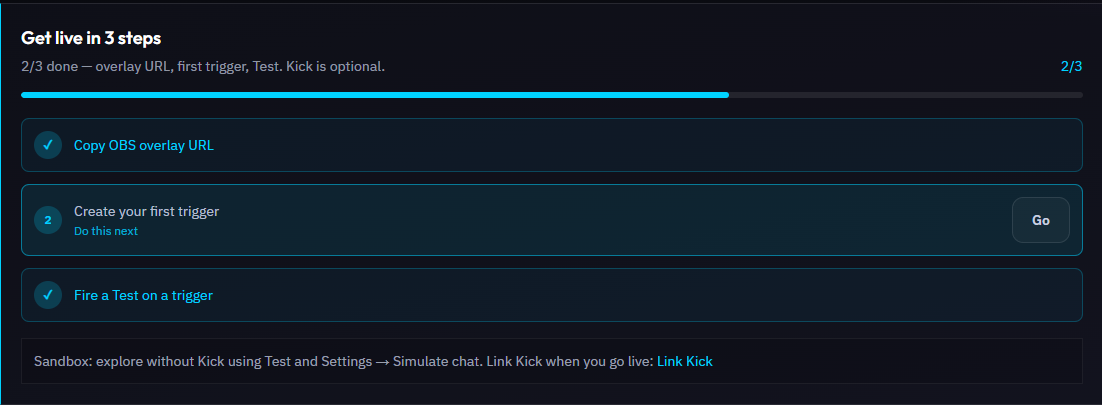
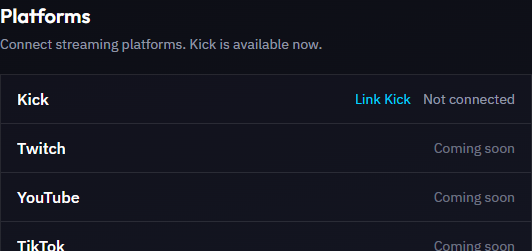
Vous pouvez vous inscrire avec un e-mail, Kick ou Twitch. Liez Kick, Twitch ou YouTube pour les commandes du chat en direct et les événements ; les récompenses de points de chaîne nécessitent Kick ou Twitch.
Étapes
- 1Créez un compte (ou connectez-vous avec Kick ou Twitch) et vérifiez votre adresse e-mail si on vous le demande.
- 2Ouvrez Connexions ou Paramètres → Lier Kick / Twitch / YouTube pour que Trigglow puisse lire les récompenses et les événements.
- 3Dans Vue d'ensemble, copiez l'URL de votre overlay et ajoutez dans OBS une source navigateur en 1920×1080, étirée sur tout le canevas, avec un fond transparent.
- 4Créez un trigger dans Triggers → Nouveau, puis cliquez sur Tester pendant qu'OBS est ouvert.
Attention
N'ajoutez pas
?preview=1 à l'URL OBS. Ce mode est réservé au tableau de bord et n'est pas transparent.Astuce
Ne coupez pas le son de la source navigateur si vous utilisez des sons ou la synthèse vocale.
Astuce
Pas encore de compte Kick ou Twitch ? Activez le Bac à sable dans les Paramètres pour créer et tester des triggers sans lier de plateforme, puis liez-en une plus tard.