
Stream Deck
Kontrolatu alertak, klipak, txata, txat-moduak eta abesti-eskaerak Kick, Twitch eta YouTube-n zure Stream Deck-etik, Trigglow-en plugin ofizialarekin: teklak, Stream Deck + biribilak, Neo infobarra eta prest dauden profilak.
Zer egiten duen: Trigglow-en plugin ofizialak zure overlay-a tekla fisikoetan jartzen du. Saltatu edo errepikatu alerta bat, eutsi ilarari hitz egiten duzun bitartean, utzi stream-marka bat, egin une baten klipa, argitaratu txatean, aldatu txat-moduak eta kudeatu zure abesti-eskaerak jokotik irten gabe. Kick, Twitch eta YouTube-rekin funtzionatzen du, eta tekla gehienek zure plataforma guztietan batera edo horietako batean bakarrik joka dezakete.
Betekizunak: Trigglow kontu doako bat, zure Trigglow overlay-a OBS-n Browser Source gisa gehituta, Stream Deck aplikazioa 7.6 edo berriagoa Windows 10 edo berriagoan edo macOS 12 edo berriagoan, eta Trigglow plugina 1.8.0 edo berriagoa.
Instalatu Elgato Marketplace-tik (gomendatua): sakatu
/stream-deck orriko botoi nagusia; Trigglow plugina irekitzen du Elgato Marketplace-n, eta handik instalatu. Stream Deck aplikazioak Trigglow kategoria bat gehitzen du eskuineko ekintza-zerrendan.Instalatu fitxategitik: orri berean, ireki beste deskarga-aukerak eta lortu
.streamDeckPlugin fitxategia, eta egin klik bikoitza gainean. Stream Deck aplikazioak modu berean instalatzen du.Eguneratzea: Marketplace-ko instalazioa Stream Deck aplikaziotik eguneratzen da. Fitxategiarekin, deskargatu bertsio berria eta egin klik bikoitza berriro; zure teklak eta haien ezarpenak dauden lekuan geratzen dira. Stream Deck-ek instalatutako plugin bat bertsio altuago batekin bakarrik ordezkatzen du, beraz fitxategi zaharrago bat plugin berriago baten gainean irekitzeak ez du ezer aldatzen.
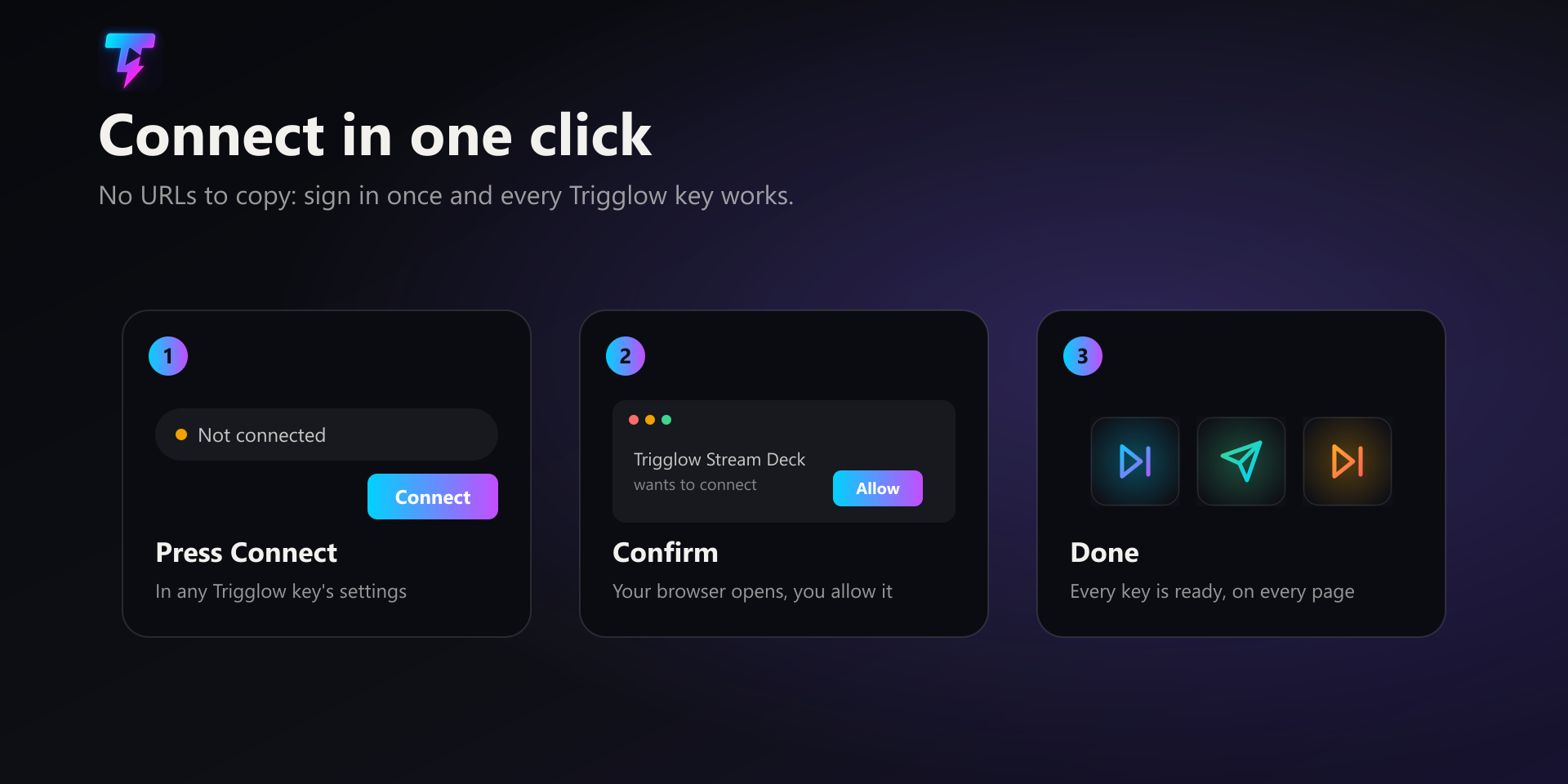
/stream-deck orrian estekatutako aldaketen erregistroak bertsio bakoitzak zer dakarren zerrendatzen du.Konektatu: arrastatu edozein Trigglow tekla zure Stream Deck-era, edo inportatu profil bat, eta hautatu tekla. Ezarpenen goialdean Kontua errenkada bat dago. Sakatu “Connect”: zure nabigatzailea Trigglow-en irekitzen da, saioa hasten duzu behar bada eta berresten duzu. Stream Deck-era itzultzean, Kontua errenkadak konektatuta zaudela erakusten du, eta gailu eta profil guztietako Trigglow tekla guztiak prest daude, konexio bakar hori partekatzen dutelako.
Berriro konektatu eta Deskonektatu: konektatu ondoren, errenkada berak “Reconnect” eskaintzen du, nabigatzaileko berrespena berriro egiten duena (adibidez, Trigglow kontuz aldatu ondoren), eta “Disconnect”, plugina desestekatzen duena; orduan teklek abisu-triangelu bat erakusten dute berriro konektatu arte. Teklaren ezarpenetatik konektatzea da plugina konfiguratzeko modu bakarra: ez dago kopiatu beharreko URL edo koderik.
Segurtasuna: pluginak ez du inoiz zure pasahitza ikusten edo gordetzen. Kontrol-token bat bakarrik gordetzen du Stream Deck-en ezarpen globaletan. Token hori filtratu dela uste baduzu, adibidez Stream Deck-en babeskopia bat partekatu duzulako, idatzi laguntza-zerbitzuari (trigglow.com/support) berrezar dezagun, eta sakatu “Reconnect” edozein teklaren ezarpenetan berria lortzeko.
Teklaren ezarpen-panela: Kontua errenkadaren azpian, tekla bakoitzak erabiltzen dituen eremuak bakarrik erakusten ditu, zer egiten duen azaltzen duen lerro bateko deskribapenarekin. Plataforma: alerta-teklek eta Stream-markak Plataforma guztiak, Kick, Twitch edo YouTube eskaintzen dituzte; Bidali txat-mezua-k konektatutako txat guztiak edo plataforma bat eskaintzen du; Garbitu txata-k eta txat-moduek Kick eta Twitch batera edo horietako bat eskaintzen dute; Sortu klipa-k klipa nondik datorren aukeratzen du. Mezua: Bidali txat-mezua-k argitaratzen duen testua. Segundoak: Modu motelaren atzerapena, 3tik 120ra. Jarraitzen denbora: ikusleek zenbat denboraz jarraitu behar zaituzten Jarraitzaileentzako soilik den txatean hitz egiteko (edozein jarraitzaile, 10 minutu, ordu 1, egun 1 edo aste 1). Kredituen modua: Roll credits-ek kredituak erreproduzitzen edo ezkutatzen dituen.
Alerta-teklak: Saltatu alerta-k pantailako alerta kentzen du. Errepikatu alerta-k azken alerta berriro erreproduzitzen du. Pausatu / jarraitu alertak-ek uneko alerta gelditzen du eta ilarari eusten dio berriro sakatu arte. Isilarazi / desisilarazi alertak-ek ilarari eusten dio, baina pantailako alerta amaitzen uzten du. Garbitu alerten ilara-k zain dagoen guztia husten du. Pausatu eta Isilarazi etengailu iraunkorrak dira: aktibatuta dauden bitartean, teklak eraztun gorri bat erakusten du, alertak geldirik daudela begirada batean ikus dezazun.
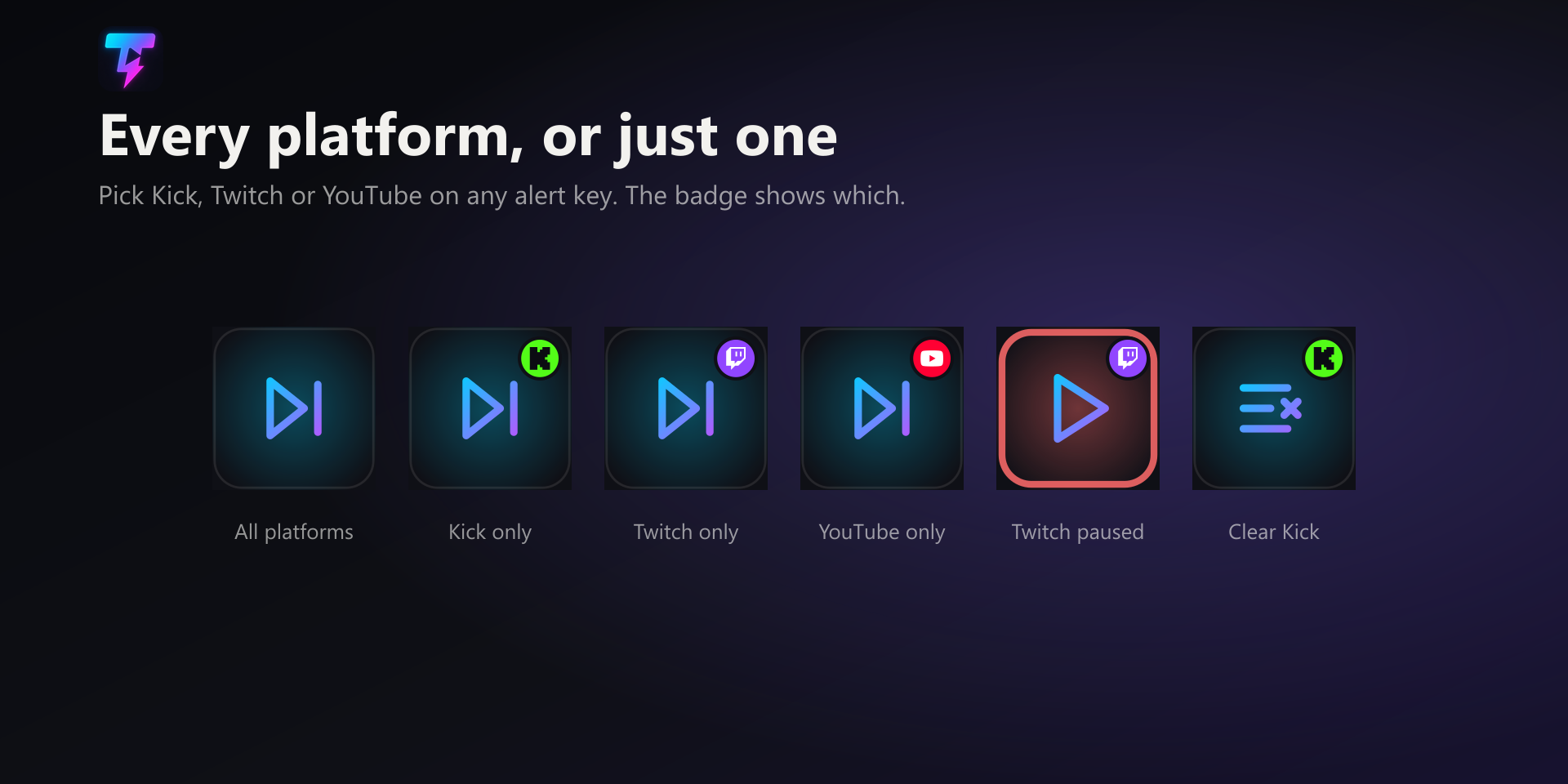
Plataforma bakoitzeko alerta-teklak: Plataforma guztiak ezarrita, tekla batek alerta guztietan jokatzen du. Plataforma bat ezarrita, plataforma horren alertei bakarrik eragiten die. Skip · Twitch-ek pantailako Twitch alerta saltatzen du, edo zain dagoen hurrengo Twitch alerta beste zerbait erakusten ari bada; Pause · Kick-ek Kick alertei eusten die Twitch eta YouTube erreproduzitzen jarraitzen duten bitartean. Plataforma bat ezarrita duen teklak plataforma horren logoa erakusten du bere izkinan. Tip-ak, dendako erosketak eta proba-alertak ez datoz plataforma batetik, beraz Plataforma guztiak ezarrita duten teklek bakarrik erantzuten diete.
Stream-teklak: Sortu klipa-k gertatu berri denaren klip bat gordetzen du. Automatikoak zuzenean zauden plataforma erabiltzen du; Kick edo Twitch ere aukera ditzakezu, edo OBS replay, OBS-ren replay buffer-a Trigglow Studio-ren bidez gordetzeko. Stream-markak une bat gordetzen du zure streamaren laburpenean eta hartatik sortutako YouTube kapituluetan; Twitch-en, gainera, jatorrizko stream marker bat gehitzen du. Markak doakoak dira plan guztietan. Roll credits-ek amaierako kredituak erreproduzitzen ditu zure overlay-an, edo ezkutatu egiten ditu, bere moduaren arabera. Emote-euriak emote-euri bat abiarazten du zure overlay-an.
Txat-teklak: Bidali txat-mezua-k gordetako zure mezua argitaratzen du Kick, Twitch eta YouTube-ko txatean, edo horietako batean bakarrik; Trigglow-en txat-botak argitaratzen du. Garbitu txata-k eta txat-moduek (Jarraitzaileentzako soilik, Harpidedunentzako soilik, Emote-ak soilik, Modu motela eta Kendu txataren murrizketak) Kick-en eta Twitch-en bakarrik funtzionatzen dute, YouTube-k ez duelako horietarako APIrik. Twitch-eko txat-moduek Twitch behin berriro konektatzea behar dute Ezarpenetan, Trigglow-ek moderazio-baimena lor dezan. Aktibatuta dagoen txat-modu batek eraztun gorri bat erakusten du bere teklan.
Ozen irakurtzeko teklak: Alertak ozen irakurri aktibatu / desaktibatu-k alerten mezuen irakurketa aktibatzen edo desaktibatzen du. Saltatu ozen irakurtzen ari den mezua-k une honetan irakurtzen ari den mezua gelditzen du.
Abesti-eskaeren teklak: Song: next, Song: pause / play, Song: volume up, Song: volume down, Song: clear queue eta Song requests on / off. Zure abesti-eskaerek erabiltzen duten erreproduzitzailea kontrolatzen dute, zure overlay-ko YouTube erreproduzitzailea edo Spotify.
Berria 1.8.0 bertsioan, Stream Deck + biribilak: hiru biribil-ekintza, bakoitzak bere uneko balioa ukipen-bandan erakusten duela. Abesti-eskaeren biribila: biratu bolumena aldatzeko, sakatu biribila edo ukitu banda pausatu edo erreproduzitzeko. Alerten biribila: biratu eskuinera saltatzeko, biratu ezkerrera azken alerta errepikatzeko, sakatu alertak pausatu edo jarraitzeko; teklak bezala, plataforma batera ezar daiteke. Modu motelaren biribila: biratu atzerapena 3 eta 120 segundo artean ezartzeko, sakatu modu motela aktibatu edo desaktibatzeko; Kick-en eta Twitch-en funtzionatzen du.
Berria 1.8.0 bertsioan, Stream Deck Neo infobarra: Now playing ekintzak zure abesti-eskaeretatik erreproduzitzen ari den abestia erakusten du, bere izenburuarekin eta nork eskatu duen, Neo-ren infobarran. Erakusteko bakarrik da; erabili abesti-eskaeren teklak erreprodukzioa kontrolatzeko.
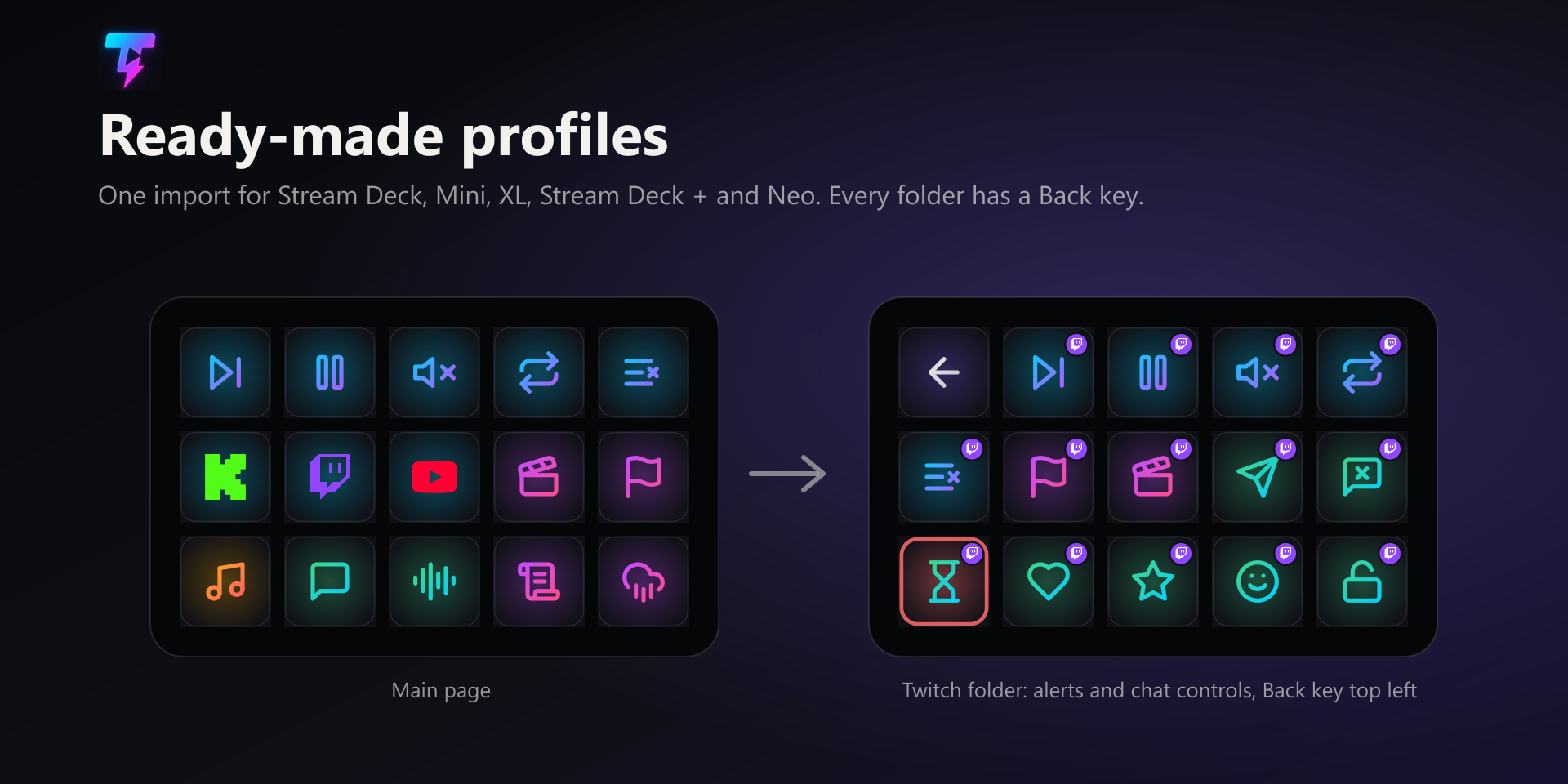
Prest dauden profilak: gailu bakoitzerako bat dago, Stream Deck (15 tekla), Stream Deck Mini, Stream Deck XL, Stream Deck + eta Stream Deck Neo, zuzenean
/stream-deck orrian deskargatzeko. Orri nagusiak plataforma guztietarako alerta-teklak, stream, abesti eta ozen irakurtzeko teklak eta plataforma bakoitzerako karpeta bat ditu. Plataforma-karpeta bakoitzak plataforma horren alerta- eta txat-kontrolak ditu, teklak plataforma horretara ezarrita dituztela. Mini, +, Neo eta XL gailuetan, txat-kontrolak plataforma-karpetaren barruko Chat azpikarpeta batean daude. Karpeta guztiek Back tekla bat dute goian ezkerrean.Profil bat inportatzea: egin klik bikoitza deskargatutako fitxategian, eta Stream Deck aplikazioak non gehitu galdetzen dizu. Profil berak pluginaren barruan ere badatoz. Profil batek teklak kokatu besterik ez du egiten: konektatu plugina behin edozein teklatatik, eta bertako tekla guztiek funtzionatuko dute.
Hizkuntzak: lehenetsita, pluginak Stream Deck aplikazioaren hizkuntza jarraitzen du (ingelesa, alemana, gaztelania, frantsesa, japoniera, koreera, txinera sinplifikatua edo tradizionala). Trigglow-en beste hizkuntza bat erabiltzeko (portugesa, katalana, valentziera, euskara, galiziera, hindia, italiera, errusiera edo ukrainera), aukeratu “Language” atalean, edozein teklaren ezarpenen behealdean: ezarpen-panela, biribilen testuak eta Neo infobarra hizkuntza horretara aldatzen dira. Stream Deck-en zerrendako ekintzen izenak aplikazioaren hizkuntzan geratzen dira, Stream Deck-ek zortzi horiek bakarrik dituelako.
Arazoak konpontzea, abisu-triangelu bat tekla batean: plugina ez dago konektatuta; hautatu tekla eta sakatu “Connect”. Twitch-eko txat-moduetan bakarrik gertatzen bada, konektatu berriro Twitch behin Ezarpenetan. Garbitu txata-k edo txat-modu batek huts egiten badu Kick-en, egin Trigglow bota zure kanalaren moderatzaile.
Arazoak konpontzea, “?” erakusten duen tekla bat: plugina falta da edo profila baino zaharragoa da. Instalatu 1.8.0 edo berriagoa den plugina Elgato Marketplace-tik edo
/stream-deck orriko fitxategiarekin.Arazoak konpontzea, ez da ezer gertatzen overlay-an: teklek zure overlay-aren bidez jokatzen dute, beraz Trigglow-en Browser Source-ak OBS-n irekita egon behar du. Bidali proba-alerta bat Trigglow-etik eta sakatu Skip: alerta desagertzen bada, dena konektatuta dago.
Urratsak
- 1Instalatu Trigglow plugina Elgato Marketplace-tik (
/stream-deckorriko botoi nagusia) edo.streamDeckPluginfitxategiarekin. - 2Inportatu zure gailurako prest dagoen profila, edo arrastatu Trigglow teklak zure Stream Deck-era.
- 3Hautatu edozein Trigglow tekla, sakatu “Connect” bere ezarpenetan eta berretsi irekitzen den nabigatzaile-leihoan.
- 4Ezarri teklaren plataforma bere ezarpenetan Kick-en, Twitch-en edo YouTube-n bakarrik jokatu behar badu.
- 5Bidali proba-alerta bat Trigglow-etik eta sakatu Skip dena dabilela egiaztatzeko.
Oharra
Pluginak kontrol-token bat bakarrik gordetzen du, inoiz ez zure pasahitza. Filtratzen bada, eskatu laguntza-zerbitzuari berrezartzeko eta sakatu “Reconnect” edozein teklaren ezarpenetan.
Aholkua
Inportatu zure gailurako prest dagoen profila tekla guztiak batera bere lekuan izateko, plataforma bakoitzeko karpeta batekin eta bakoitzean Back tekla batekin.
Abisua
Garbitu txata-k eta txat-moduek Kick-en eta Twitch-en bakarrik funtzionatzen dute. Twitch behin berriro konektatu behar da Ezarpenetan, eta Kick-en Trigglow bota zure kanalaren moderatzailea izan behar da.
Oharra
Biribilek, Neo infobarrak eta orri honetako teklek 1.8.0 edo berriagoa den plugina behar dute. Stream Deck-ek plugina bertsio altuago batekin bakarrik ordezkatzen du.