
OBS Studiorako plugin ofizialaEmisio-etenik gabev0.7.1 · OBS ≥ 31.1.0 · Aldaketen erregistroa
Gehitu atzerapen bat stream sniping-aren aurka tekla batekin
Aktibatu edo desaktibatu atzerapena zure streamean tekla bakar batekin edo zure Stream Decketik. Ezin hobea ranked partidetarako eta txapelketetarako, OBS berrabiarazi gabe eta zure ahotsa beti sinkronizatuta.
Windows 10 / 11 (64-bit)
Stream-etenik gabe
Zure ikusleek ez dituzte inoiz berrkonexioak nabarituko
Ahotsa eta jokoa sinkronizatuta
Audioa eta bideoa beti fasean
Stream Deckekin bateragarria
Abiarazi sakada fisiko bakar batekin
Arina zure PCrako
C++ natiboa, atzerapena RAMean bufferizatuta
OBSn integratutako panela
Kontrolak zure leihoan bertan
Doakoa
Harpidetzarik edo izen-ematerik gabe
Noiz erabili
Noiz behar duzu Dynamic Delay zure streamean?
Zure streamean denboraren gaineko kontrola behar duzun egoera errealetarako diseinatua.
Partida lehiakorrak eta ranked
Eragotzi arerioek edo stream sniper-ek zure pantaila ikustea zure posizioa jakiteko. Aktibatu 30 segundo partida batean sartzean eta kendu lobbyra itzultzean txatarekin atzerapenik gabe hitz egiteko.
Segurtasuna eta moderazioa
Lortu erreakzio-leiho bat datu pribatuak, emailak edo gorabeherak airera atera aurretik ezkutatzeko, eszenak garaiz aldatuz emisioa eten gabe.
Kontrol osoa Stream Deckekin
Ahaztu partida batean OBSren ezarpenetan bila ibiltzea. Esleitu hotkey bat edo botoi bat zure Stream Deckean eta abiarazi berehala eskua teklatuan duzula.
Nola funtzionatzen duen
Nola funtzionatzen du 3 urratsetan?
- 1
Aukeratu zure eszena OBSn
OBSko Dynamic Delay panelean, hautatu zure ohiko zuzeneko eszena eta nahi duzun babes-segundo kopurua (adib. 30s).
- 2
Sakatu zure tekla edo botoia
Hotkey-a sakatzean, OBS atzerapeneko segmentua prestatzen hasten da atzeko planoan, zure streamak ohi bezala emititzen jarraitzen duen bitartean.
- 3
Atzerapena aplikatuta
Aukeratutako denbora igarotzen denean, OBSk atzerapena automatikoki aplikatzen du zure ikusleek etenik nabaritu gabe.
Gida bisuala
Instalatu OBSn
Jarraitu urrats hauei zure panela OBS Studion prest izateko.
OBS Studio 31.1 edo berriagoa behar du. Begiratu zurea OBS → Help → About atalean; bertsio zaharragoek ez dute plugina kargatuko.
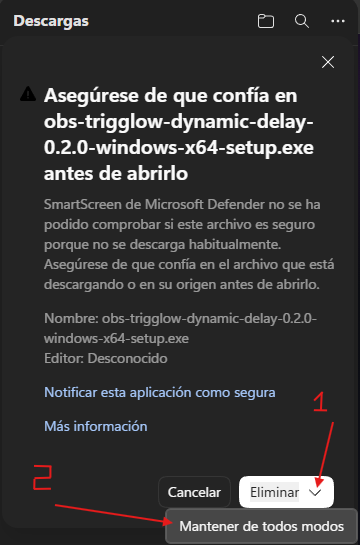
1. Deskargatu fitxategiaDeskargatzean zure nabigatzaileak berrespen-abisua erakusten badu, egin klik "Mantendu" edo "Mantendu fitxategia" aukeran.
Egin klik "Informazio gehiago" edo "Mantendu hala ere" aukeran.
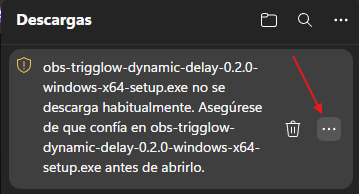
Deskargen zerrendan, ireki aukeren menua.
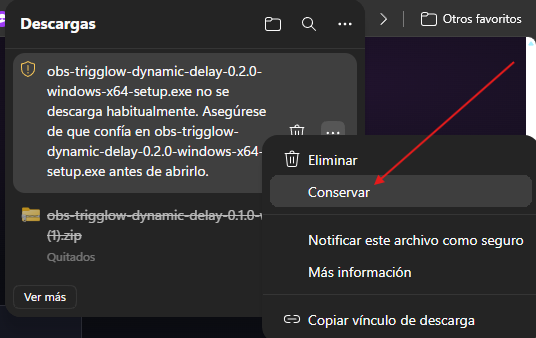
Hautatu "Mantendu" instalatzailea exekutatzeko.
2. Instalazio-morroiaExekutatu instalatzailea, egin klik hurrengoa eta berrabiarazi OBS Studio amaitzean. Windows-ek “Windows protected your PC” erakusten badu, egin klik “More info”-n eta gero “Run anyway”-n. Normala da aplikazio berrietan.
1. Hautatu zure hizkuntza.
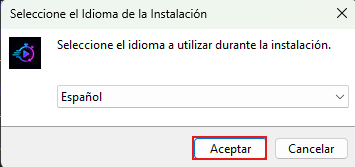
2. Egin klik Hurrengoa aukeran.
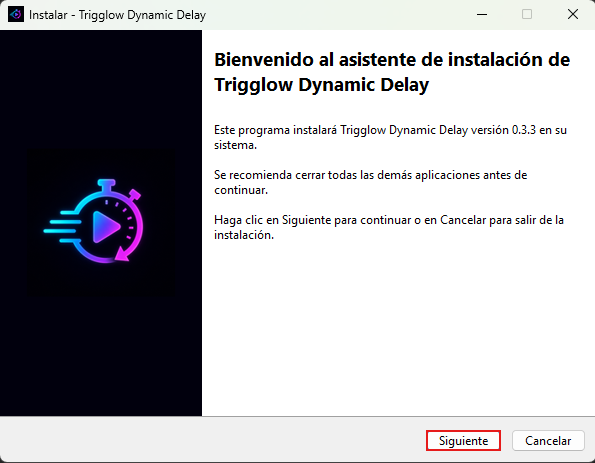
3. OBS automatikoki detektatzen du.
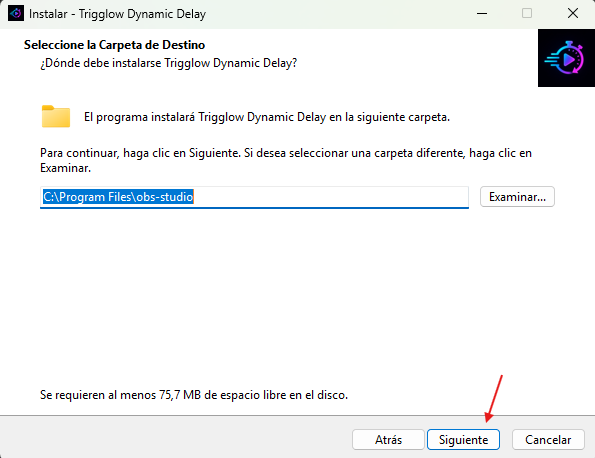
4. Itxi OBS irekita badago.
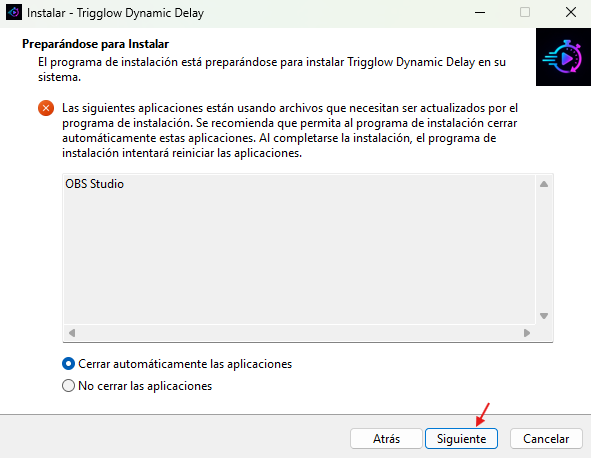
5. Amaitu instalazioa.
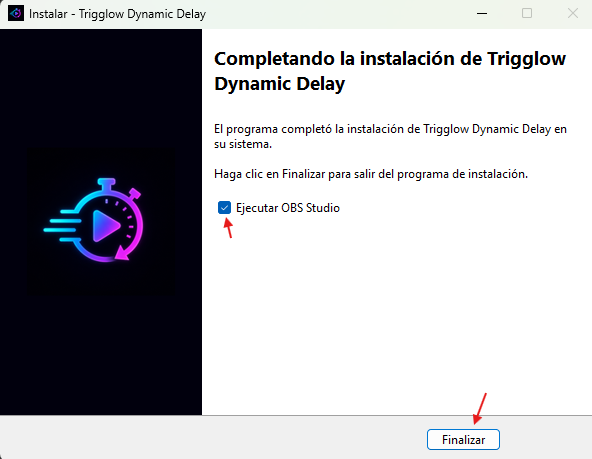
6. Pluginaren panela OBSren barruan.
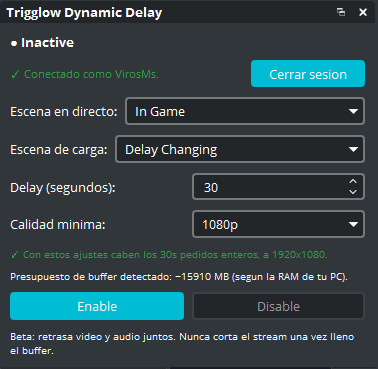
3. Erakutsi panela OBSn eta esleitu hotkey batJoan Docks → Trigglow Dynamic Delay atalera eta esleitu hotkey bat Settings → Hotkeys atalean.
1. OBSn, joan "Docks" atalera eta markatu Trigglow Dynamic Delay.
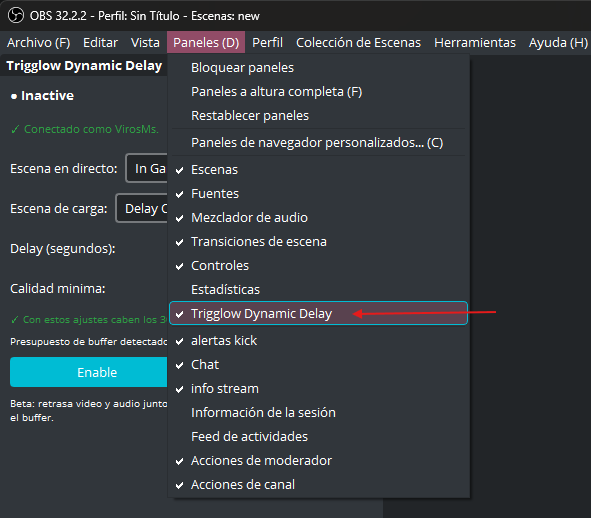
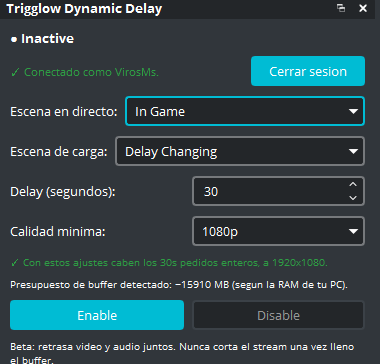
2. Ezarri zure zuzeneko eszena, kargatze-eszena eta atzerapen-segundoak.
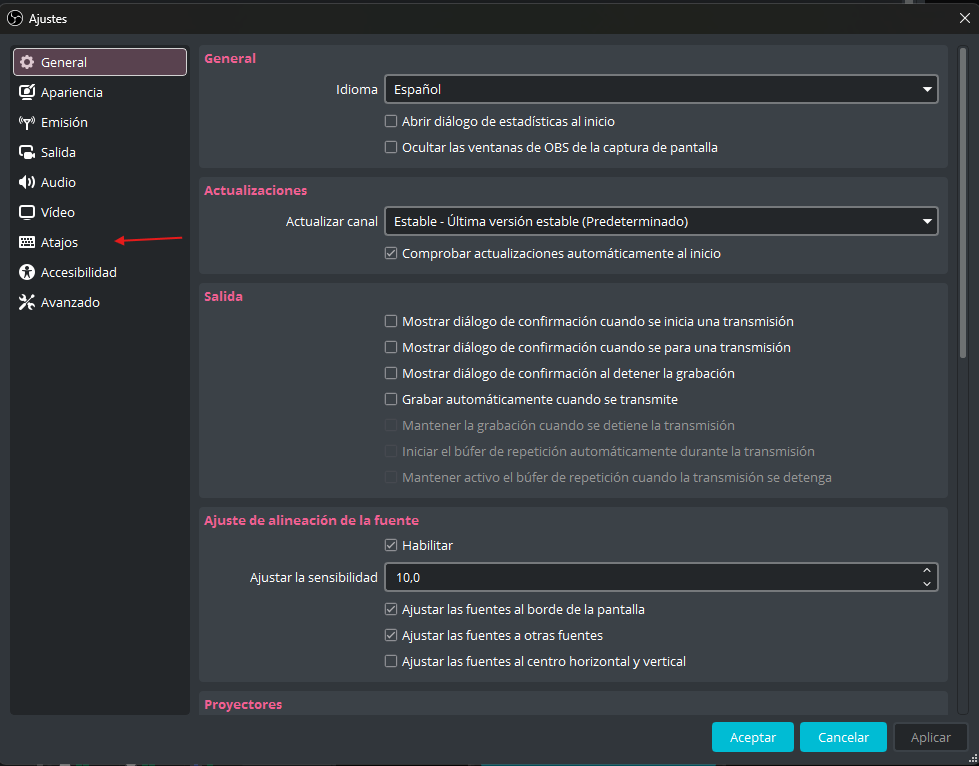
3. Joan Settings → Hotkeys atalera.
4. Bilatu Trigglow-en 3 hotkey-ak: Toggle, Enable eta Disable.
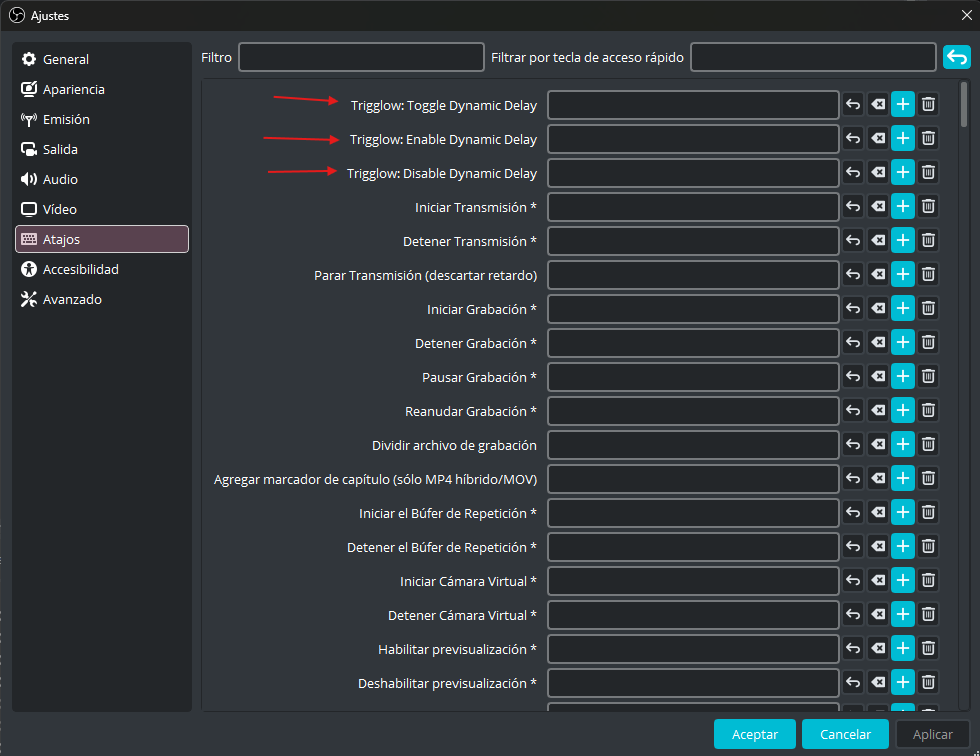
5. Egin klik eta esleitu zure konbinazioa, adibidez Ctrl+Alt+Shift+'.
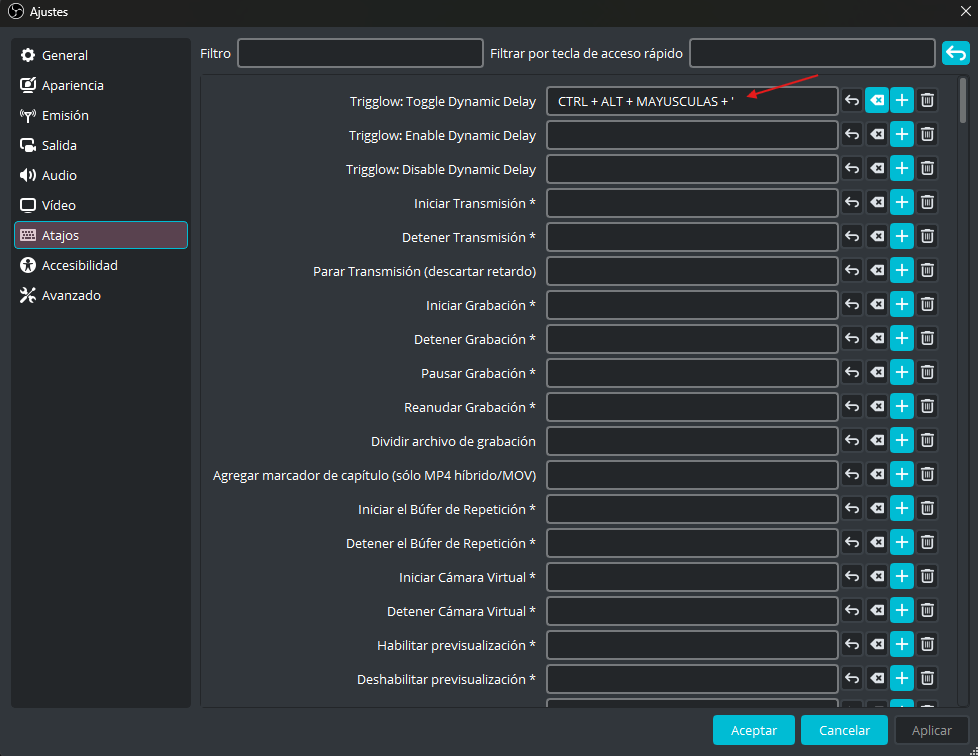
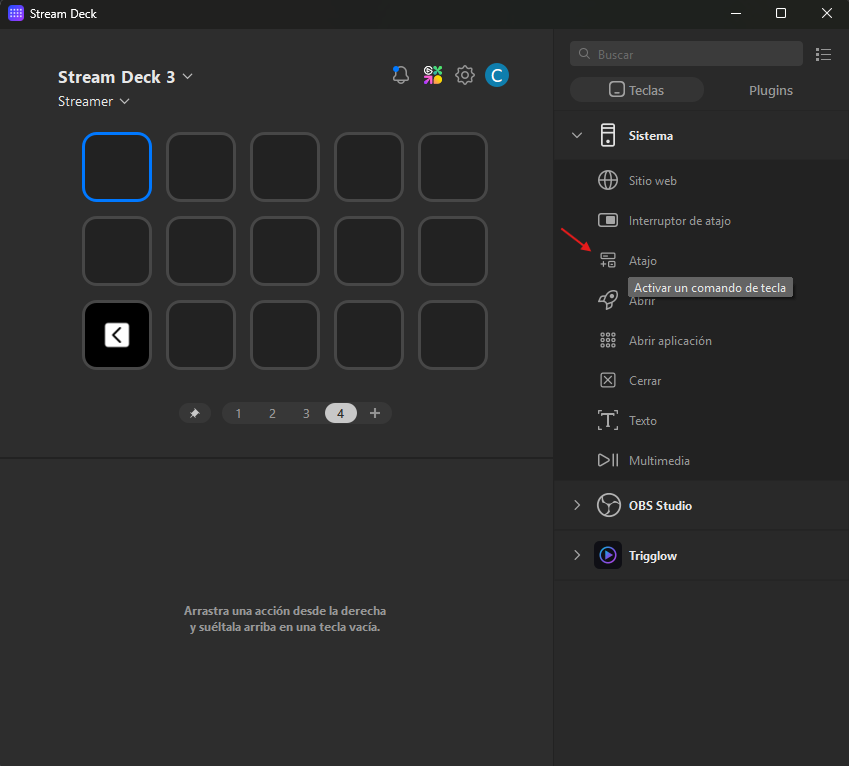
4. Nola konfiguratu zure Stream DeckLotu OBSko hotkey bera zure Elgato Stream Deckeko botoi fisiko bati.
1. Arrastatu "Hotkey" ekintza (System kategoria) tekla huts batera.
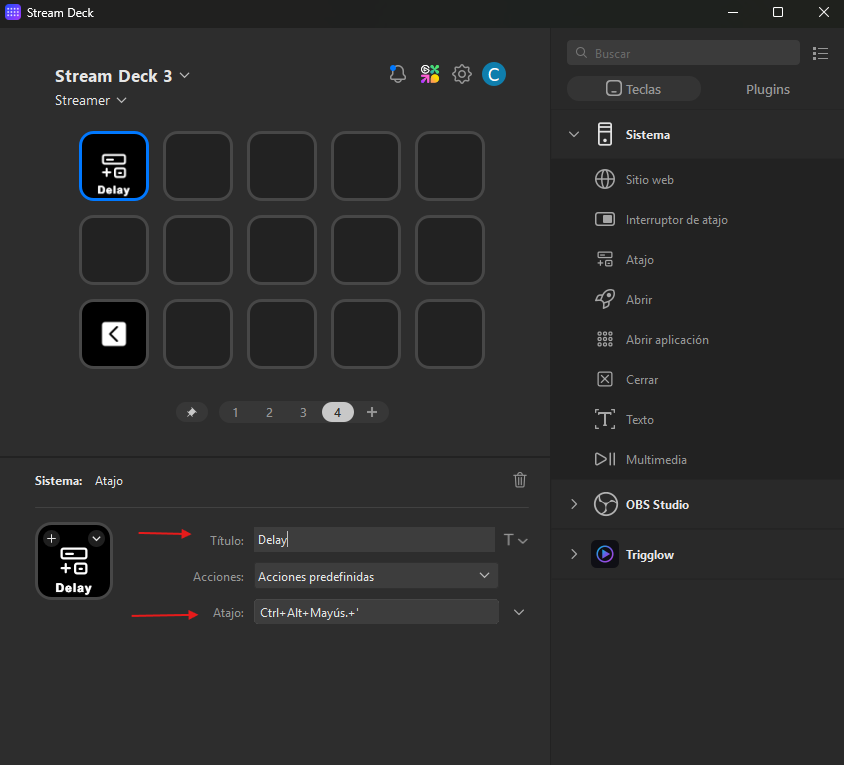
2. Eman izenburu bat eta itsatsi OBSn esleitutako konbinazio bera, adib. Ctrl+Alt+Shift+'.
3. Pertsonalizatu botoiaren ikonoa "Choose from file" aukeratik.
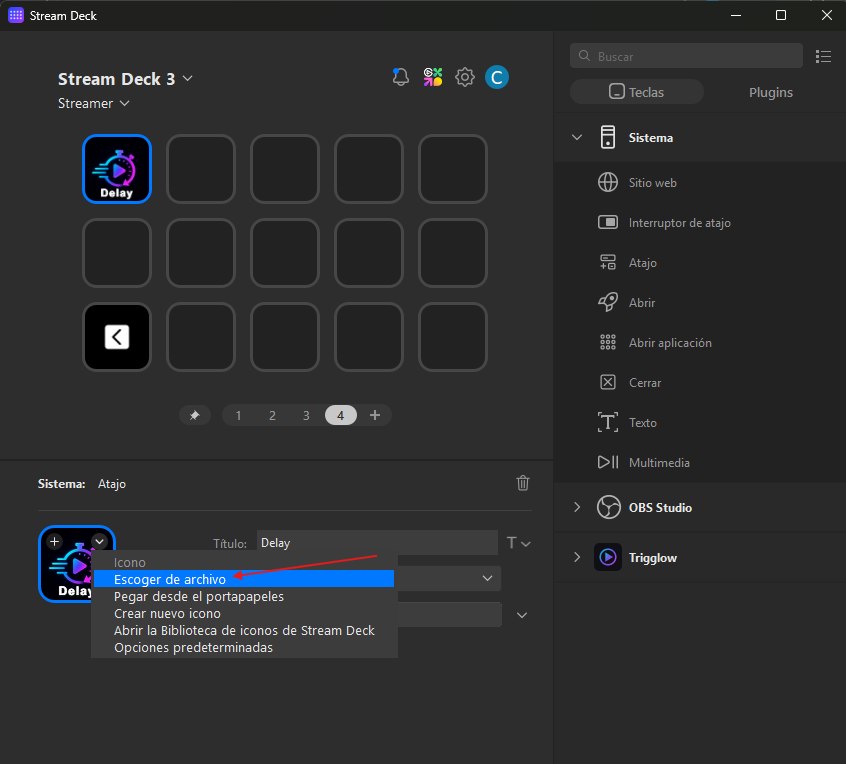
Zure botoirako ikono ofiziala
Deskargatu irudia eta hautatu 3. urratsean Stream Deckeko ikonoa aukeratzean.
Doako deskarga
Deskarga eskuragarriak
Deskargatu zure sistema eragilearen bertsioa.
Instalatzaile ofiziala (.exe)
Instalazio gidatua 2 klikean. OBS Studioren karpeta automatikoki detektatzen du.
OBS Studio ≥ 31.1.0
Gutxienez 4 GB RAM libre gomendatzen ditugu kalitate handiko bufferretarako.
Streamerren ohiko galderak
Dynamic Delay zuzenean nola funtzionatzen duen buruzko zure galderei erantzuten diegu.