
Stream Deck
Управляйте алертами, клипами, чатом, режимами чата и заказом музыки на Kick, Twitch и YouTube со своего Stream Deck с официальным плагином Trigglow: клавиши, регуляторы Stream Deck +, инфопанель Neo и готовые профили.
Что он делает: официальный плагин Trigglow выносит ваш оверлей на физические клавиши. Пропустите или повторите алерт, задержите очередь, пока говорите, поставьте маркер стрима, сделайте клип момента, напишите в чат, переключите режимы чата и управляйте заказом музыки, не выходя из игры. Он работает с Kick, Twitch и YouTube, и большинство клавиш могут действовать сразу на всех ваших платформах или только на одной.
Требования: бесплатный аккаунт Trigglow, оверлей Trigglow, добавленный в OBS как источник-браузер, приложение Stream Deck 7.6 или новее на Windows 10 или новее либо macOS 12 или новее, и плагин Trigglow 1.8.0 или новее.
Установка из Elgato Marketplace (рекомендуется): нажмите главную кнопку на
/stream-deck — откроется плагин Trigglow в Elgato Marketplace, — и установите его оттуда. Приложение Stream Deck добавит категорию Trigglow в список действий справа.Установка из файла: на той же странице откройте другие варианты загрузки, скачайте файл
.streamDeckPlugin и дважды щёлкните по нему. Приложение Stream Deck установит его так же.Обновление: установка из Marketplace обновляется через приложение Stream Deck. Если ставили из файла, скачайте новую версию и снова дважды щёлкните по ней; ваши клавиши и их настройки останутся на месте. Stream Deck заменяет установленный плагин только более высокой версией, поэтому открытие старого файла поверх новой версии ничего не изменит. В журнале изменений по ссылке на
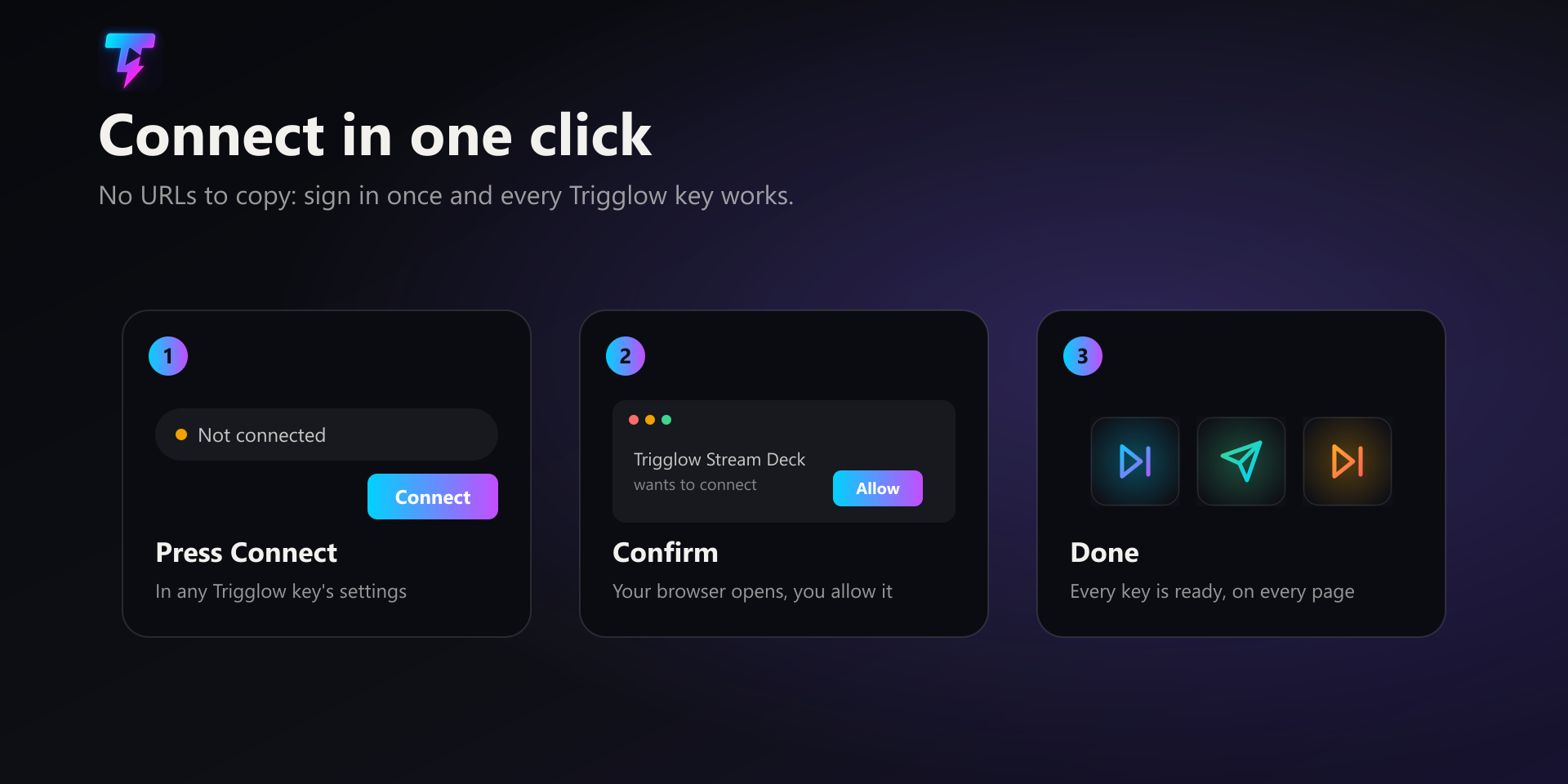
/stream-deck указано, что добавляет каждая версия.Подключение: перетащите любую клавишу Trigglow на свой Stream Deck или импортируйте профиль и выберите клавишу. Вверху её настроек есть строка «Аккаунт». Нажмите «Подключить»: в браузере откроется Trigglow, при необходимости войдите и подтвердите. Вернувшись в Stream Deck, вы увидите в строке «Аккаунт», что подключены, и все клавиши Trigglow на всех устройствах и профилях готовы к работе, потому что у них одно общее подключение.
Переподключение и отключение: после подключения в той же строке появляются «Переподключить», которое снова запускает подтверждение в браузере (например, после смены аккаунта Trigglow), и «Отключить», которое отвязывает плагин; после этого на клавишах будет предупреждающий треугольник, пока вы не подключитесь снова. Подключение из настроек клавиши — единственный способ настроить плагин: никакого URL или кода копировать не нужно.
Безопасность: плагин никогда не видит и не хранит ваш пароль. Он хранит только токен управления в глобальных настройках Stream Deck. Если вы думаете, что токен утёк, например потому что поделились резервной копией Stream Deck, напишите в поддержку (trigglow.com/support), чтобы мы его сбросили, а затем нажмите «Переподключить» в настройках любой клавиши, чтобы получить новый.
Панель настроек клавиши: под строкой «Аккаунт» каждая клавиша показывает только те поля, которые использует, плюс однострочное описание того, что она делает. Платформа: клавиши алертов и «Маркер стрима» предлагают «Все платформы», Kick, Twitch или YouTube; «Отправить сообщение в чат» предлагает все подключённые чаты или одну платформу; «Очистить чат» и режимы чата предлагают Kick и Twitch вместе или одну из них; «Создать клип» выбирает, откуда берётся клип. Сообщение: текст, который публикует «Отправить сообщение в чат». Секунды: задержка медленного режима, от 3 до 120. Фолловит не менее: сколько времени зрители должны быть фолловерами, чтобы писать в чате только для фолловеров (любой фолловер, 10 минут, 1 час, 1 день или 1 неделя). Режим титров: показывает ли «Запустить титры» титры или скрывает их.
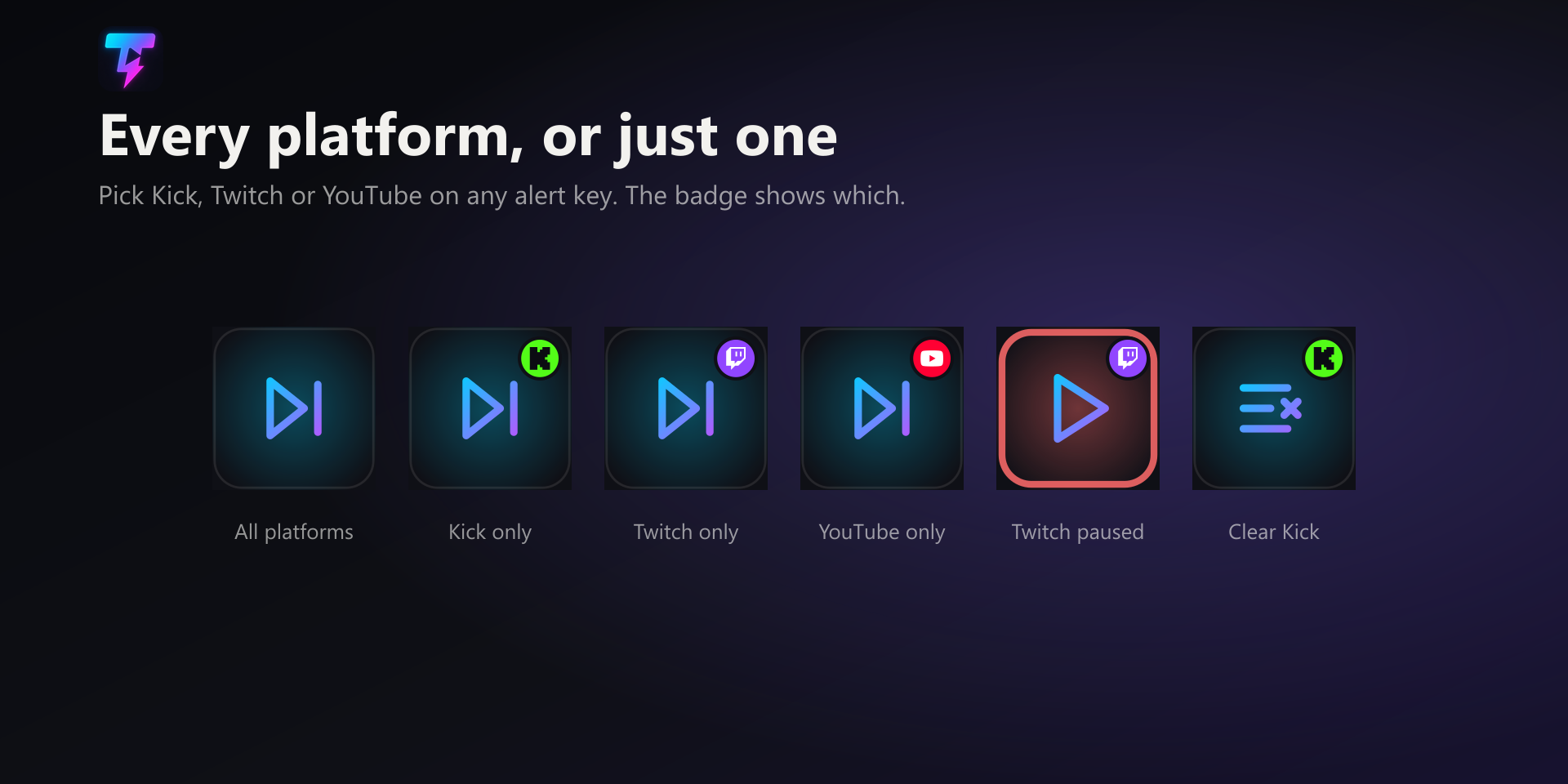
Клавиши алертов: «Пропустить алерт» убирает алерт с экрана. «Повторить алерт» снова проигрывает последний алерт. «Пауза / продолжить алерты» останавливает текущий алерт и задерживает очередь до повторного нажатия. «Заглушить / включить алерты» задерживает очередь, но даёт алерту на экране доиграть. «Очистить очередь алертов» удаляет всё, что ждёт. Пауза и заглушение — переключатели с удержанием: пока они включены, на клавише горит красное кольцо, так что сразу видно, что алерты на паузе.
Клавиши алертов по платформам: с настройкой «Все платформы» клавиша действует на каждый алерт. С одной платформой она затрагивает только алерты этой платформы. «Пропустить · Twitch» пропускает алерт Twitch на экране или следующий ожидающий алерт Twitch, если показывается что-то другое; «Пауза · Kick» задерживает алерты Kick, пока Twitch и YouTube продолжают играть. На клавише, настроенной на одну платформу, в углу показан логотип этой платформы. Донаты, покупки в магазине и тестовые алерты не приходят с платформы, поэтому на них реагируют только клавиши с настройкой «Все платформы».
Клавиши стрима: «Создать клип» сохраняет клип того, что только что произошло. «Автоматически» использует платформу, на которой вы в эфире; также можно выбрать Kick или Twitch либо «Повтор OBS», чтобы сохранить буфер повтора OBS через Trigglow Studio. «Маркер стрима» сохраняет момент в сводке стрима и в главах YouTube, построенных по ней; на Twitch он также добавляет нативный маркер стрима. Маркеры бесплатны на любом тарифе. «Запустить титры» показывает финальные титры в оверлее или скрывает их, в зависимости от режима. «Дождь эмодзи» запускает дождь эмодзи в оверлее.
Клавиши чата: «Отправить сообщение в чат» публикует ваше сохранённое сообщение в чатах Kick, Twitch и YouTube или только в одном из них; публикует его чат-бот Trigglow. «Очистить чат» и режимы чата («Чат только для фолловеров», «Чат только для подписчиков», «Только эмодзи», «Медленный режим» и «Снять ограничения чата») работают только на Kick и Twitch, потому что у YouTube нет для них API. Для режимов чата Twitch нужно один раз переподключить Twitch в настройках, чтобы Trigglow получил право на модерацию. Включённый режим чата показывает красное кольцо на своей клавише.
Клавиши озвучки: «Озвучка алертов вкл. / выкл.» включает или выключает чтение сообщений алертов. «Пропустить озвучиваемое сообщение» останавливает сообщение, которое читается прямо сейчас.
Клавиши заказа музыки: «Песня: следующая», «Песня: пауза / воспроизведение», «Песня: громче», «Песня: тише», «Песня: очистить очередь» и «Заказ музыки вкл. / выкл.». Они управляют плеером, который использует ваш заказ музыки: плеером YouTube в вашем оверлее или Spotify.
Новое в 1.8.0, регуляторы Stream Deck +: три действия для регуляторов, каждое показывает текущее значение на сенсорной полосе. Регулятор заказа музыки: поворот меняет громкость, нажатие на регулятор или касание полосы ставит на паузу или запускает воспроизведение. Регулятор алертов: поворот вправо пропускает, поворот влево повторяет последний алерт, нажатие ставит алерты на паузу или продолжает их; как и клавиши, его можно настроить на одну платформу. Регулятор медленного режима: поворот задаёт задержку от 3 до 120 секунд, нажатие включает или выключает медленный режим; работает на Kick и Twitch.
Новое в 1.8.0, инфопанель Stream Deck Neo: действие «Сейчас играет» показывает на инфопанели Neo песню из вашего заказа музыки, её название и того, кто её заказал. Это только отображение; для управления воспроизведением используйте клавиши заказа музыки.
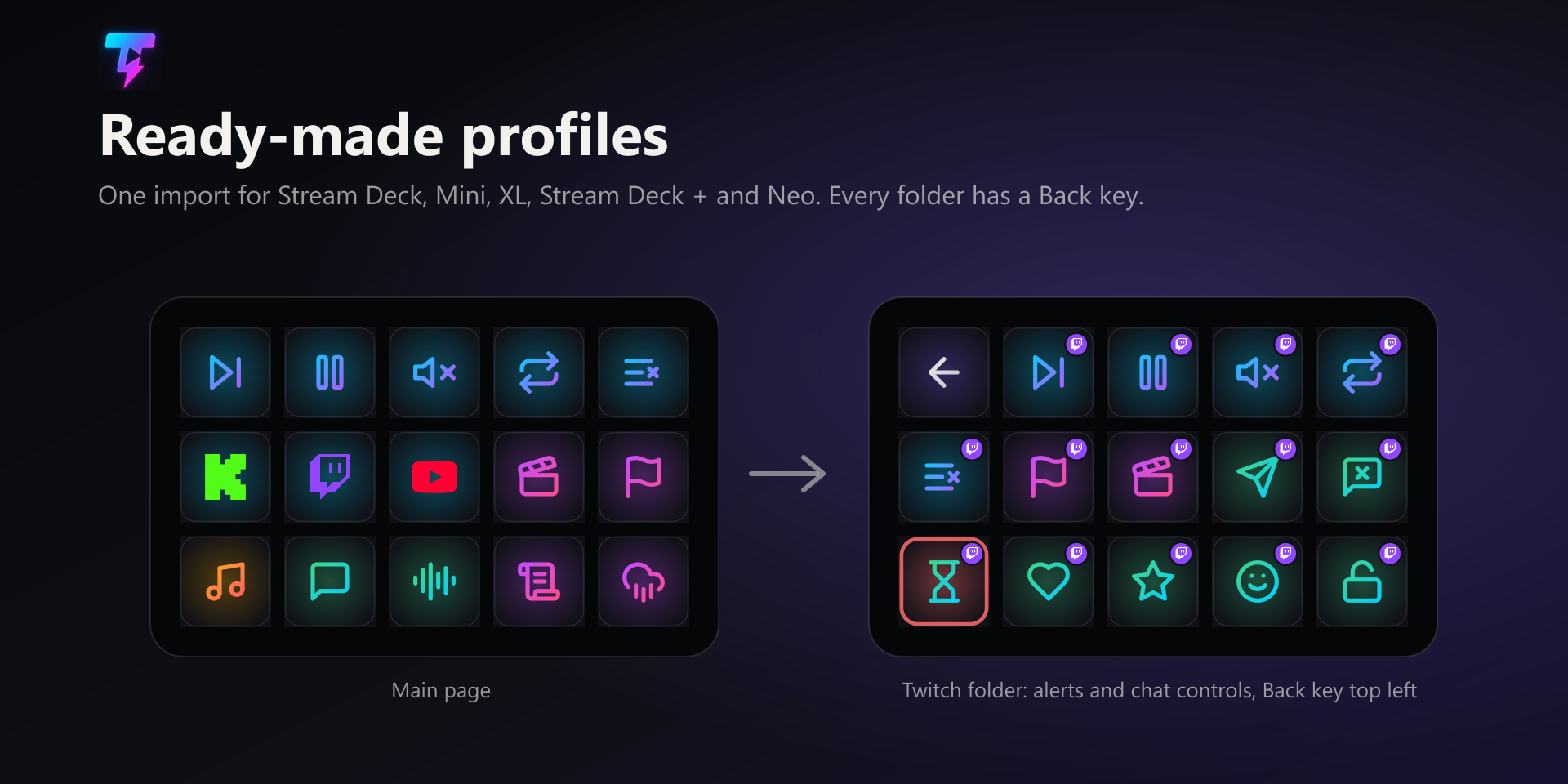
Готовые профили: есть по одному для каждого устройства — Stream Deck (15 клавиш), Stream Deck Mini, Stream Deck XL, Stream Deck + и Stream Deck Neo, — их можно скачать прямо на
/stream-deck. На главной странице профиля находятся клавиши алертов для всех платформ, клавиши стрима, музыки и озвучки, а также папка для каждой платформы. В каждой папке платформы есть управление алертами и чатом этой платформы, с клавишами, уже настроенными на неё. На Mini, +, Neo и XL управление чатом лежит во вложенной папке «Чат» внутри папки платформы. В каждой папке в левом верхнем углу есть клавиша «Назад».Импорт профиля: дважды щёлкните по скачанному файлу, и приложение Stream Deck спросит, куда его добавить. Эти же профили есть и внутри плагина. Профиль только расставляет клавиши: подключите плагин один раз с любой клавиши, и все клавиши в нём заработают.
Языки: по умолчанию плагин использует язык приложения Stream Deck (английский, немецкий, испанский, французский, японский, корейский, упрощённый или традиционный китайский). Чтобы использовать другой язык Trigglow (португальский, каталанский, валенсийский, баскский, галисийский, хинди, итальянский, русский или украинский), выберите его в поле «Язык» внизу настроек любой клавиши: на него переключатся панель настроек, тексты регуляторов и инфопанель Neo. Названия действий в списке Stream Deck остаются на языке приложения, потому что в Stream Deck есть только эти восемь.
Решение проблем, предупреждающий треугольник на клавише: плагин не подключён, поэтому выберите клавишу и нажмите «Подключить». Если это происходит только с режимами чата Twitch, один раз переподключите Twitch в настройках. Если «Очистить чат» или режим чата не срабатывает на Kick, сделайте бота Trigglow модератором своего канала.
Решение проблем, на клавише «?»: плагин отсутствует или старее профиля. Установите плагин 1.8.0 или новее из Elgato Marketplace или с помощью файла на
/stream-deck.Решение проблем, в оверлее ничего не происходит: клавиши действуют через ваш оверлей, поэтому источник-браузер Trigglow должен оставаться открытым в OBS. Отправьте тестовый алерт из Trigglow и нажмите «Пропустить»: если алерт исчез, всё подключено.
Шаги
- 1Установите плагин Trigglow из Elgato Marketplace (главная кнопка на
/stream-deck) или с помощью файла.streamDeckPlugin. - 2Импортируйте готовый профиль для своего устройства или перетащите клавиши Trigglow на свой Stream Deck.
- 3Выберите любую клавишу Trigglow, нажмите «Подключить» в её настройках и подтвердите в открывшемся окне браузера.
- 4Задайте платформу клавиши в её настройках, если она должна действовать только на Kick, Twitch или YouTube.
- 5Отправьте тестовый алерт из Trigglow и нажмите «Пропустить», чтобы проверить, что всё работает.
Примечание
Плагин хранит только токен управления, но никогда не ваш пароль. Если токен утёк, попросите поддержку сбросить его и нажмите «Переподключить» в настройках любой клавиши.
Совет
Импортируйте готовый профиль для своего устройства, чтобы сразу получить все клавиши на своих местах, с папкой для каждой платформы и клавишей «Назад» в каждой.
Предупреждение
«Очистить чат» и режимы чата работают только на Kick и Twitch. Twitch нужно один раз переподключить в настройках, а на Kick бот Trigglow должен быть модератором вашего канала.
Примечание
Для регуляторов, инфопанели Neo и клавиш с этой страницы нужен плагин 1.8.0 или новее. Stream Deck заменяет плагин только более высокой версией.