
Официальный плагин для OBS StudioБез перерывов в трансляцииv0.7.1 · OBS ≥ 31.1.0 · История изменений
Включайте задержку против stream sniping одной клавишей
Включайте и отключайте задержку на стриме одной клавишей или со Stream Deck. Идеально для рейтинговых матчей и турниров, без перезапуска OBS и с постоянно синхронным голосом.
Windows 10 / 11 (64-bit)
Без перерывов в стриме
Ваши зрители не замечают переподключений
Голос и игра синхронны
Звук и видео всегда в фазе
Совместимо со Stream Deck
Включайте одним физическим нажатием
Лёгкое для ПК
Нативный C++, задержка буферизуется в ОЗУ
Панель встроена в OBS
Управление прямо в вашем окне
Бесплатно
Без подписок и регистрации
Когда использовать
Когда на стриме нужен Dynamic Delay?
Создан для реальных ситуаций, когда нужно контролировать время на вашем стриме.
Соревновательные и рейтинговые матчи
Не давайте соперникам и stream sniper’ам смотреть на ваш экран, чтобы узнать вашу позицию. Включайте 30 секунд, когда заходите в матч, и убирайте, когда возвращаетесь в лобби, чтобы общаться с чатом без лага.
Безопасность и модерация
Получите время на реакцию, чтобы скрыть личные данные, email или инциденты до выхода в эфир, вовремя переключив сцену без прерывания трансляции.
Полный контроль со Stream Deck
Забудьте о копании в настройках OBS во время матча. Назначьте горячую клавишу или кнопку на Stream Deck и включайте мгновенно, не убирая руку с клавиатуры.
Как это работает
Как это работает в 3 шага?
- 1
Выберите сцену в OBS
В панели Dynamic Delay в OBS выберите свою обычную сцену для эфира и количество секунд защиты (например, 30 с).
- 2
Нажмите клавишу или кнопку
Когда вы нажимаете горячую клавишу, OBS начинает готовить задержанный отрезок в фоне, пока ваш стрим продолжает идти как обычно.
- 3
Задержка применена
Как только выбранное время истекает, OBS автоматически применяет задержку, и зрители не замечают никакой паузы.
Наглядное руководство
Установите в OBS
Следуйте этим шагам, чтобы подготовить панель в OBS Studio.
Нужен OBS Studio 31.1 или новее. Проверьте свою версию в OBS → Help → About; в более старых плагин не загрузится.
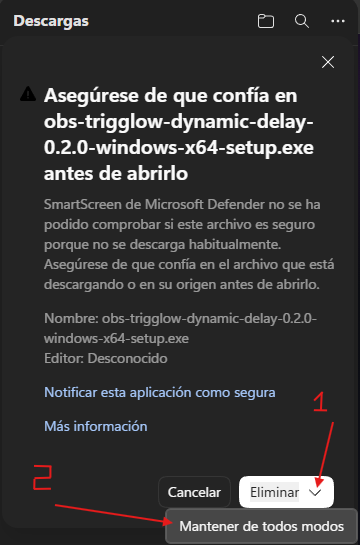
1. Скачайте файлЕсли при скачивании браузер покажет предупреждение, нажмите «Сохранить» или «Сохранить файл».
Нажмите «Подробнее» или «Всё равно сохранить».
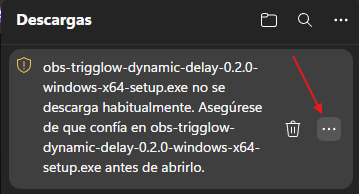
В списке загрузок откройте меню параметров.
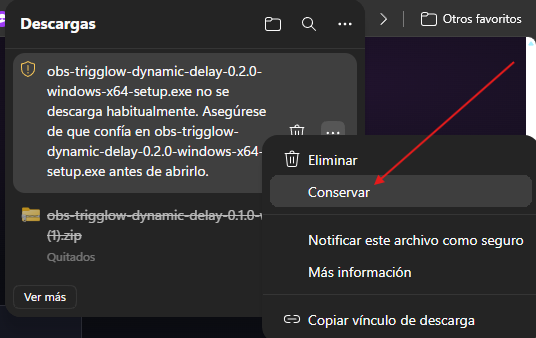
Выберите «Сохранить», чтобы запустить установщик.
2. Мастер установкиЗапустите установщик, нажимайте «Далее» и по завершении перезапустите OBS Studio. Если Windows показывает «Windows защитил ваш компьютер», нажмите «Подробнее», а затем «Выполнить в любом случае». Для новых приложений это нормально.
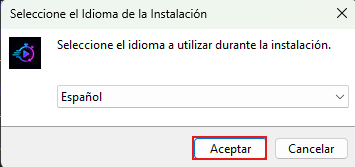
1. Выберите язык.
2. Нажмите «Далее».
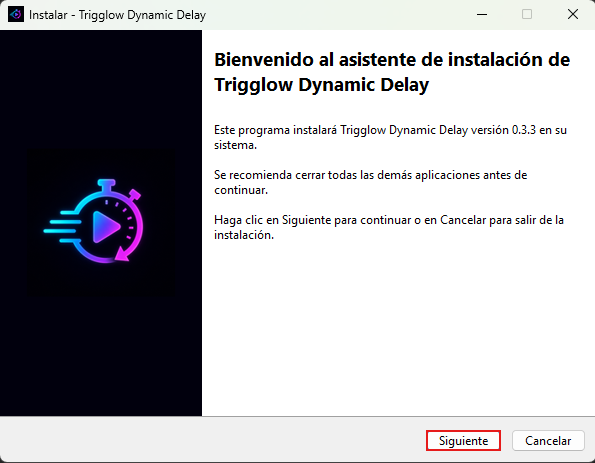
3. OBS определяется автоматически.
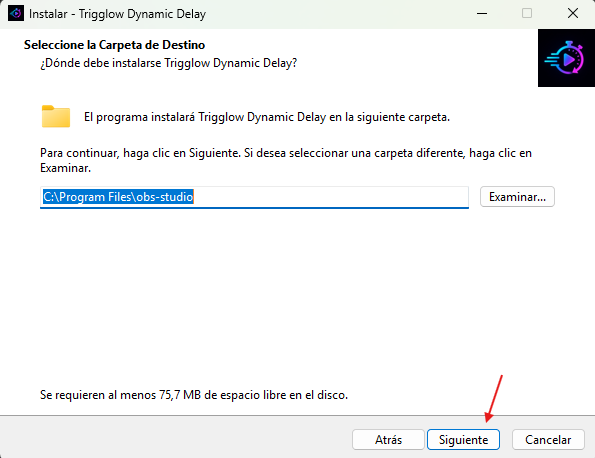
4. Закройте OBS, если он открыт.
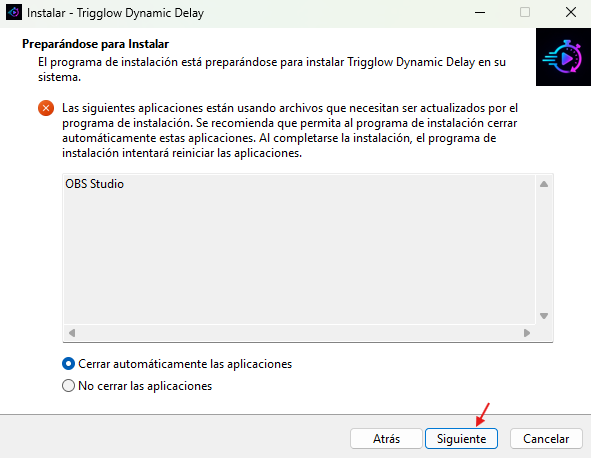
5. Завершите установку.
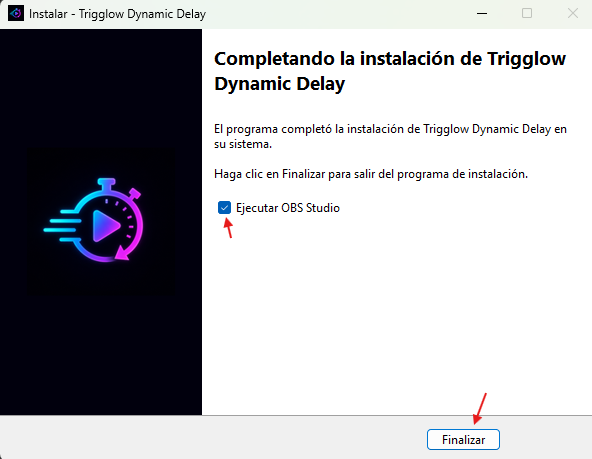
6. Панель плагина внутри OBS.
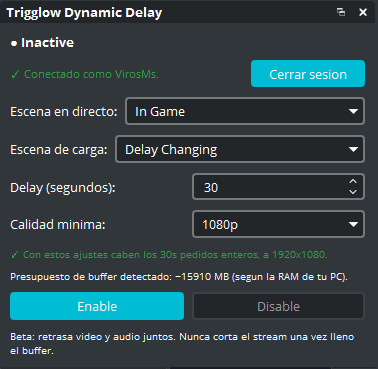
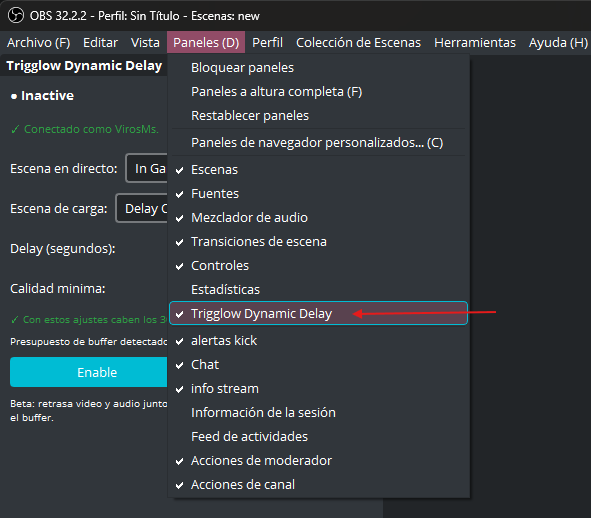
3. Покажите панель в OBS и назначьте горячую клавишуОткройте Docks → Trigglow Dynamic Delay и назначьте горячую клавишу в Settings → Hotkeys.
1. В OBS откройте «Docks» и отметьте Trigglow Dynamic Delay.
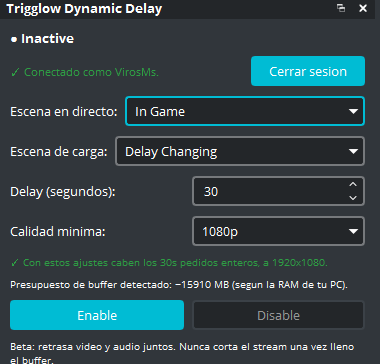
2. Задайте сцену для эфира, сцену загрузки и секунды задержки.
3. Откройте Settings → Hotkeys.
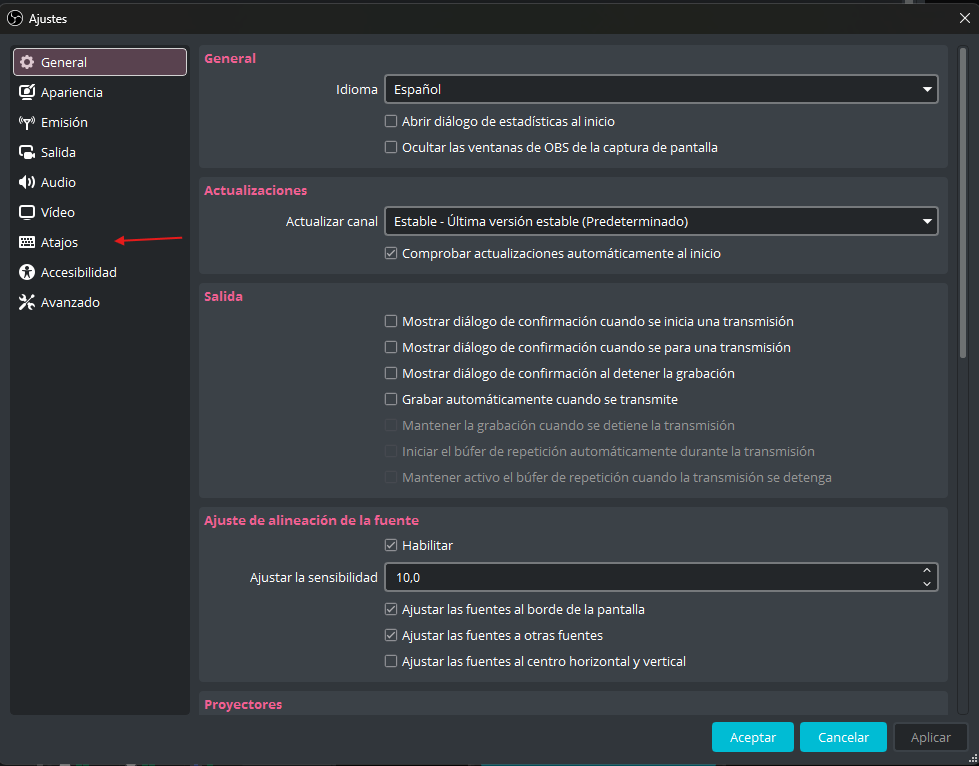
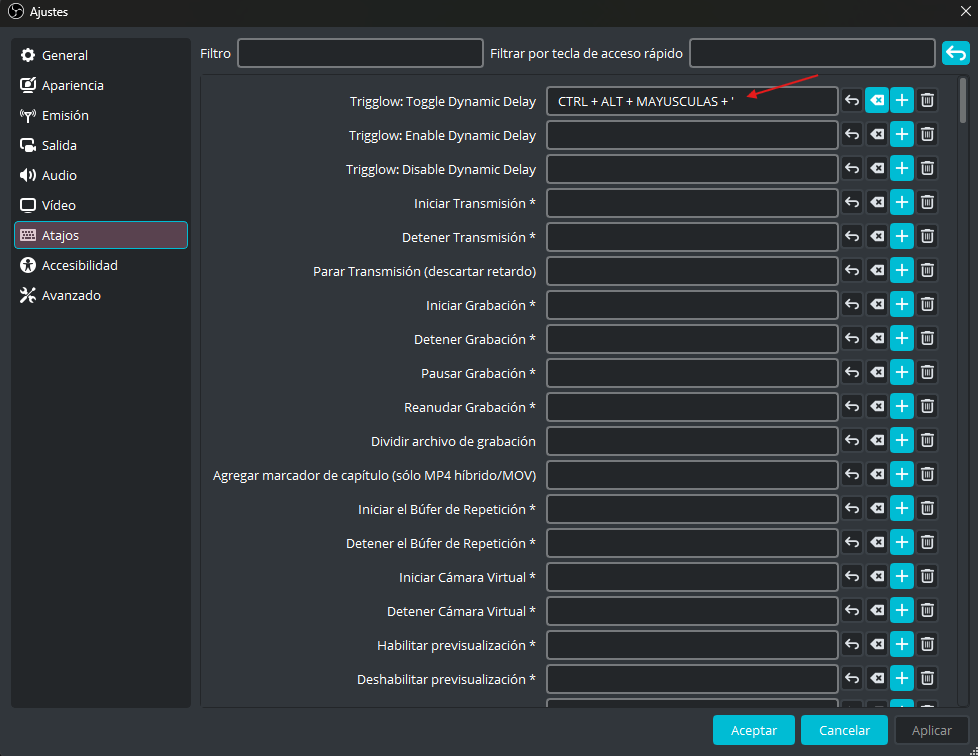
4. Найдите 3 горячие клавиши Trigglow: Toggle, Enable и Disable.
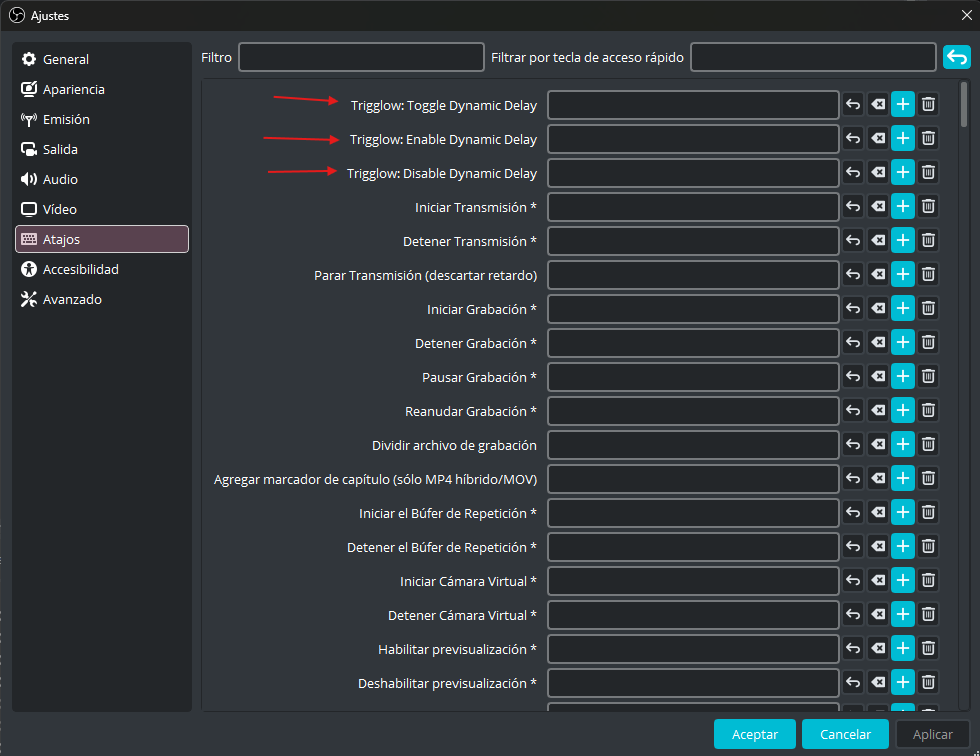
5. Нажмите и назначьте свою комбинацию, например Ctrl+Alt+Shift+'.
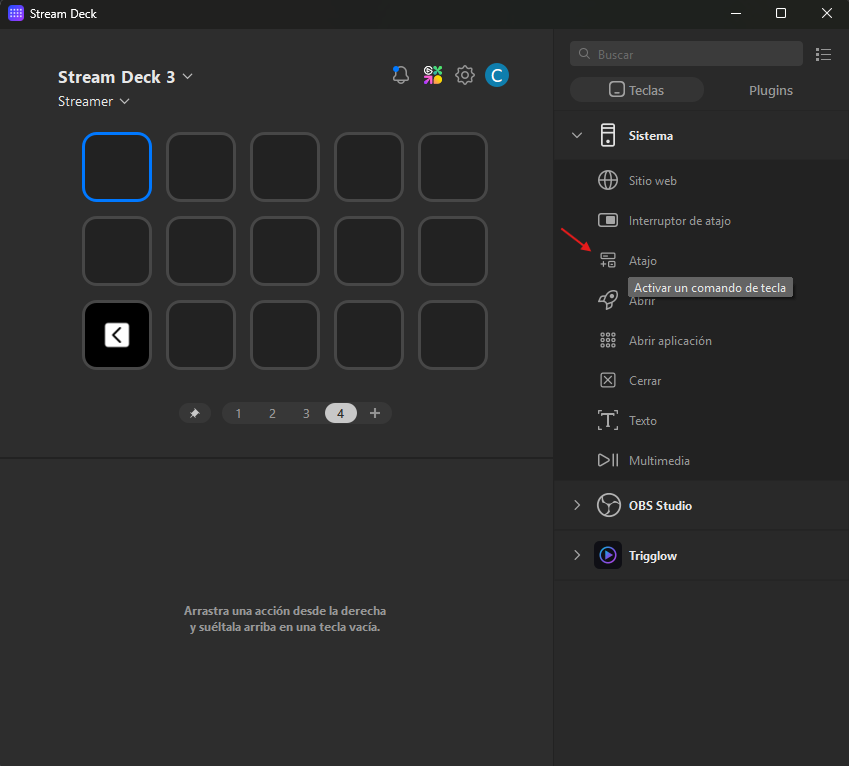
4. Как настроить Stream DeckПривяжите ту же горячую клавишу OBS к физической кнопке на Elgato Stream Deck.
1. Перетащите действие «Hotkey» (категория System) на пустую клавишу.
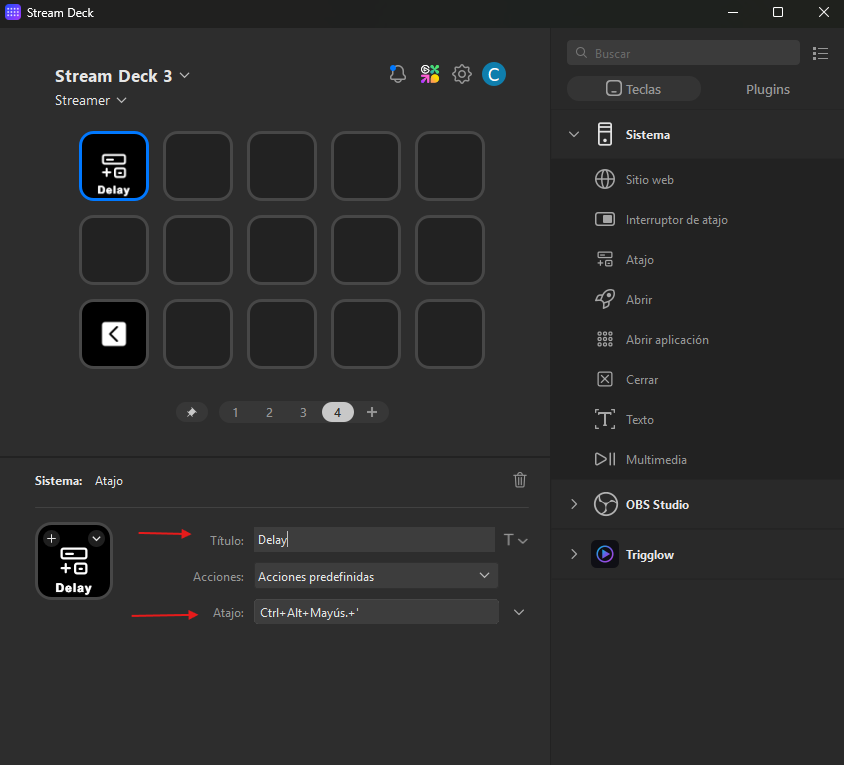
2. Дайте ей название и вставьте ту же комбинацию, что назначена в OBS, например Ctrl+Alt+Shift+'.
3. Настройте иконку кнопки через «Choose from file».
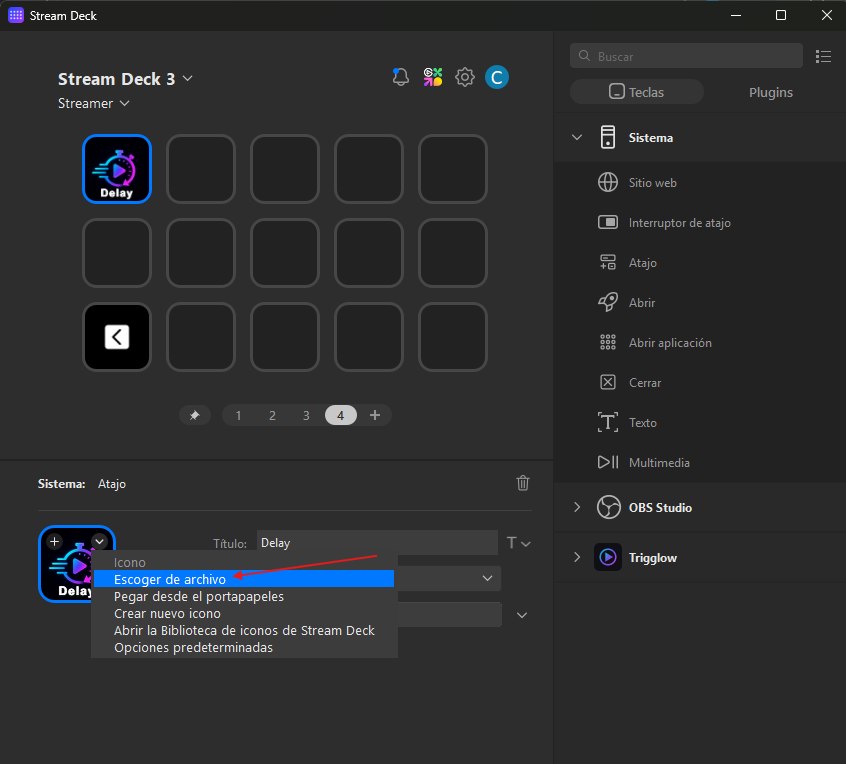
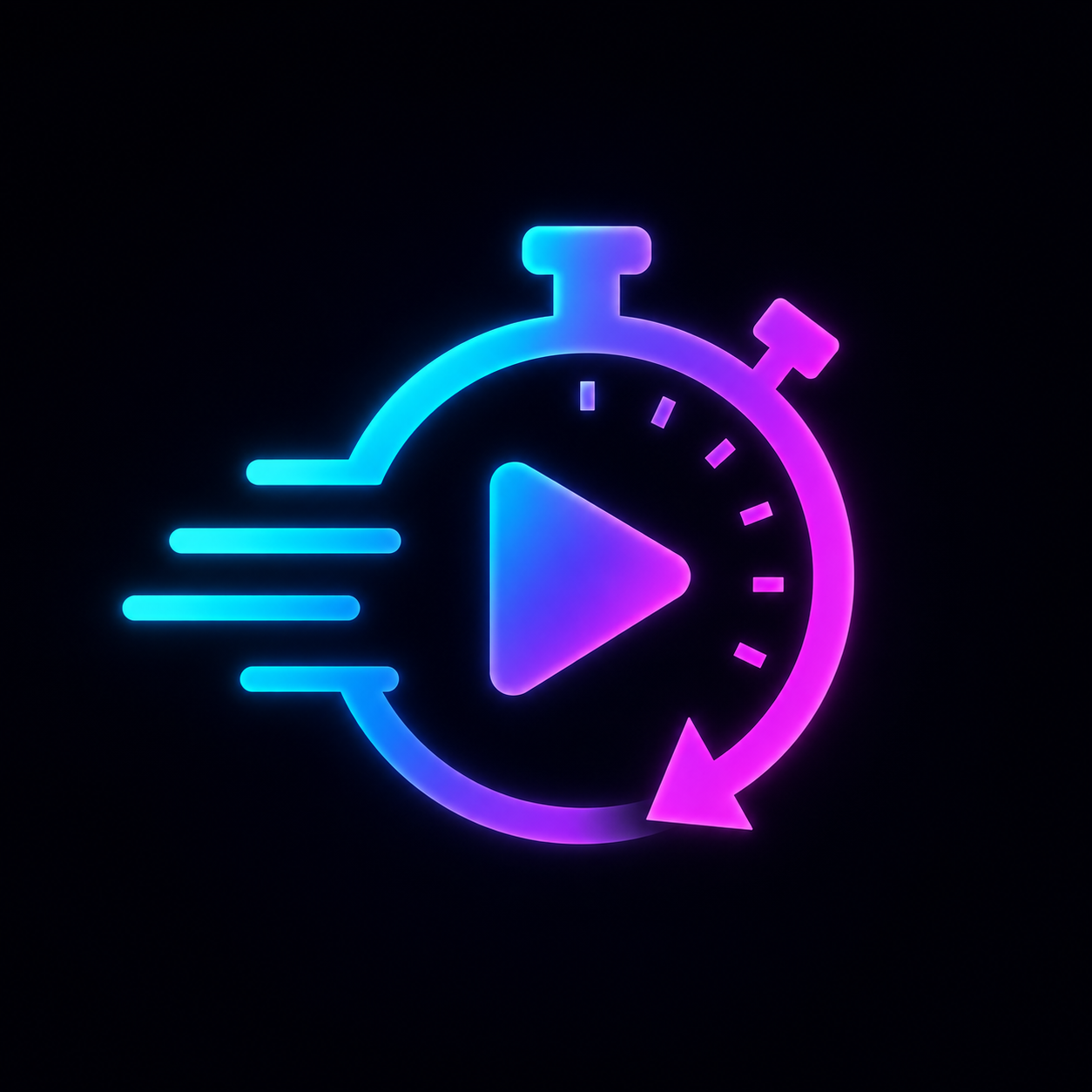
Официальная иконка для вашей кнопки
Скачайте изображение и выберите его на шаге 3 при выборе иконки в Stream Deck.
Бесплатная загрузка
Доступные загрузки
Скачайте версию для вашей операционной системы.
Официальный установщик (.exe)
Установка в 2 клика с подсказками. Папка OBS Studio определяется автоматически.
OBS Studio ≥ 31.1.0
Для буферов высокого качества рекомендуем не менее 4 ГБ свободной оперативной памяти.
Частые вопросы стримеров
Отвечаем на ваши вопросы о том, как Dynamic Delay работает в прямом эфире.