
Plugin oficial per a OBS StudioSense talls d'emissióv0.7.1 · OBS ≥ 31.1.0 · Registre de canvis
Afegeix un retard contra el stream sniping amb una tecla
Activa o treu el delay al teu stream amb una sola tecla o des del teu Stream Deck. Ideal per a partides classificatòries i tornejos, sense reiniciar OBS i amb la teva veu sempre sincronitzada.
Windows 10 / 11 (64-bit)
Sense talls d'stream
Els teus espectadors no noten reconnexions
Veu i joc sincronitzats
Àudio i vídeo sempre en fase
Compatible amb Stream Deck
Activa'l amb una sola pulsació física
Lleuger per al teu PC
C++ natiu, retard desat a la RAM
Panell integrat a OBS
Controls directes a la teva finestra
D'ús gratuït
Sense subscripcions ni registres
Quan fer-lo servir
Quan necessites Dynamic Delay al teu stream?
Dissenyat per a situacions reals on necessites tenir el control del temps al teu stream.
Partides competitives i ranked
Evita que rivals o stream snipers mirin la teva pantalla per saber la teva posició. Activa 30 segons en entrar a la partida i treu-los en tornar al lobby per parlar amb el xat sense retard.
Seguretat i moderació
Aconsegueix un marge de reacció per ocultar dades privades, correus o incidències abans que surtin a l'emissió, canviant d'escena a temps sense tallar la retransmissió.
Control total amb Stream Deck
Oblida't d'entrar a les opcions d'OBS durant la partida. Assigna una drecera o un botó al teu Stream Deck i activa'l a l'instant amb la mà al teclat.
Com funciona
Com es fa servir en 3 passos?
- 1
Tria la teva escena a OBS
Al panell de Dynamic Delay d'OBS, selecciona la teva escena habitual de directe i quants segons de protecció vols (p. ex. 30 s).
- 2
Prem la teva tecla o botó
Quan prems la teva drecera, OBS comença a preparar el tram amb delay en segon pla mentre el teu stream continua emetent amb total normalitat.
- 3
Retard aplicat
Tan bon punt es completa el temps triat, OBS aplica el retard automàticament sense que els teus espectadors notin cap parada.
Guia visual
Instal·la'l a OBS
Segueix aquests passos per tenir el teu panell a punt a OBS Studio.
Cal OBS Studio 31.1 o més recent. Comprova la teva a OBS → Ajuda → Quant a; les versions anteriors no carregaran el plugin.
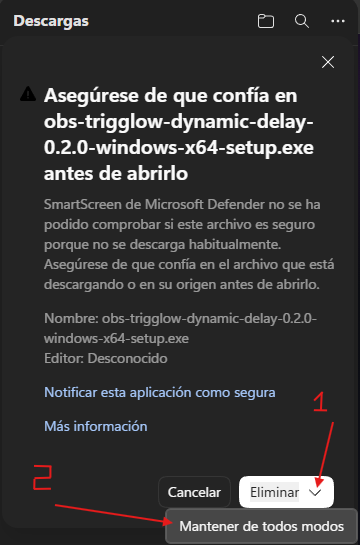
1. Descàrrega del fitxerSi el teu navegador et mostra un avís de confirmació en descarregar, fes clic a "Mantén" o "Conserva el fitxer".
Fes clic a "Més informació" o "Mantén igualment".
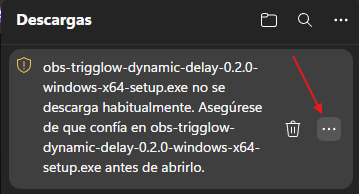
A la llista de descàrregues, obre el menú d'opcions.
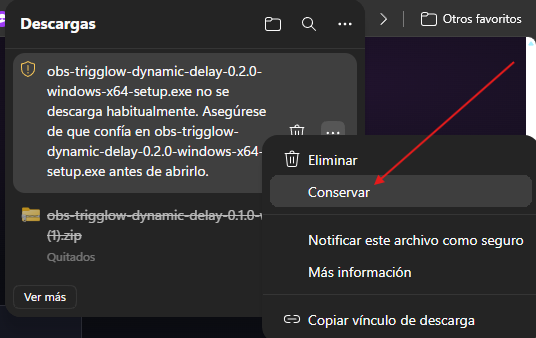
Selecciona "Mantén" per executar l'instal·lador.
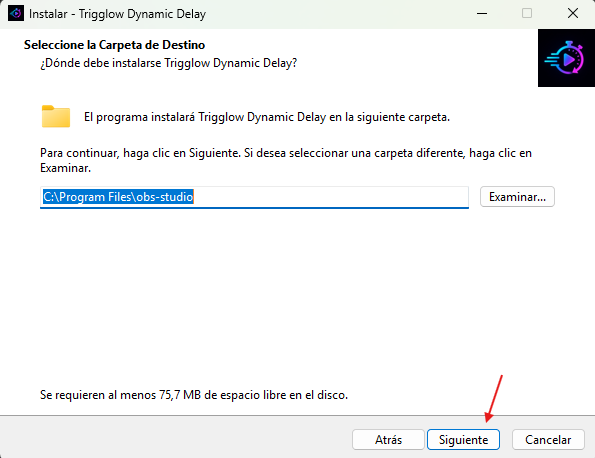
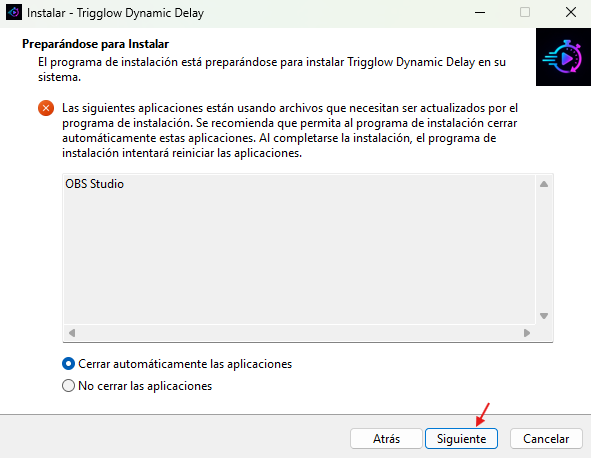
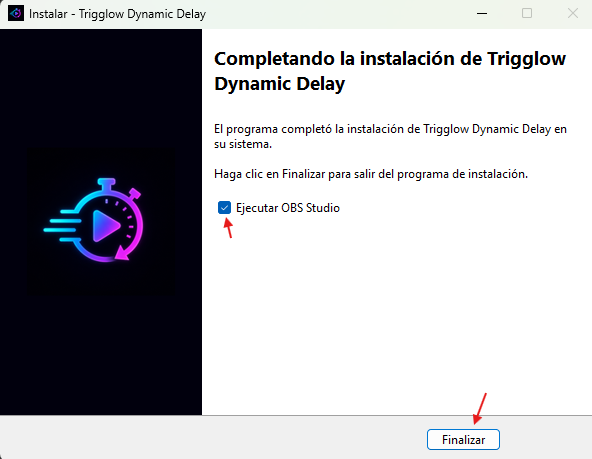
2. Assistent d'instal·lacióExecuta l'instal·lador, prem següent i reinicia OBS Studio en acabar. Si Windows mostra «Windows ha protegit el teu PC», fes clic a «Més informació» i després a «Executa igualment». És normal amb aplicacions noves.
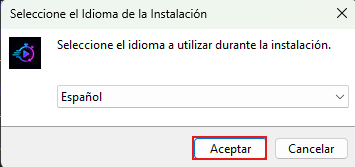
1. Selecciona el teu idioma.
2. Prem Següent.
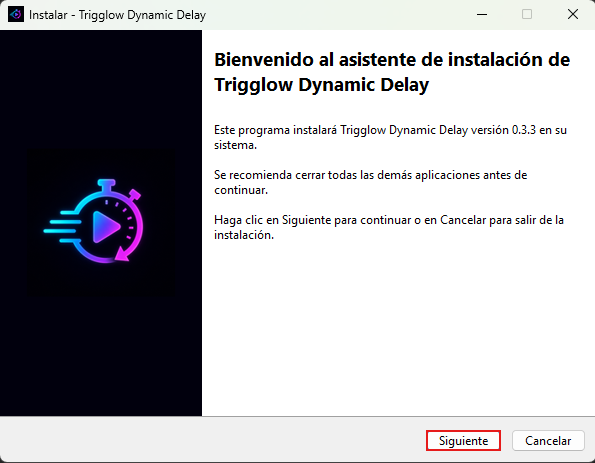
3. Detecta OBS automàticament.
4. Tanca OBS si està obert.
5. Finalitza la instal·lació.
6. El panell del plugin dins d'OBS.
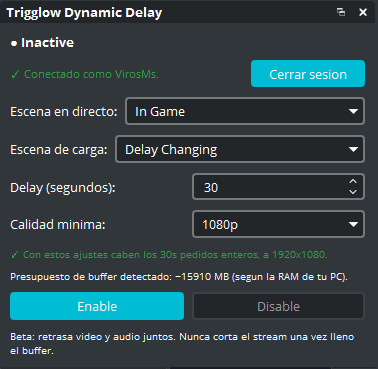
3. Mostra el panell a OBS i assigna una dreceraVes a Docks → Trigglow Dynamic Delay i assigna una drecera des de Configuració → Dreceres.
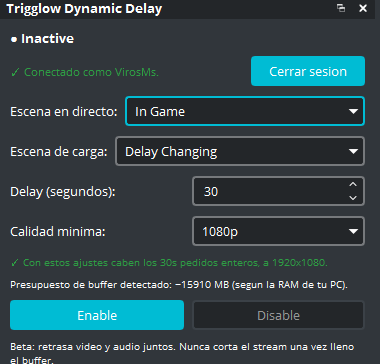
1. A OBS, ves a "Docks" i marca Trigglow Dynamic Delay.
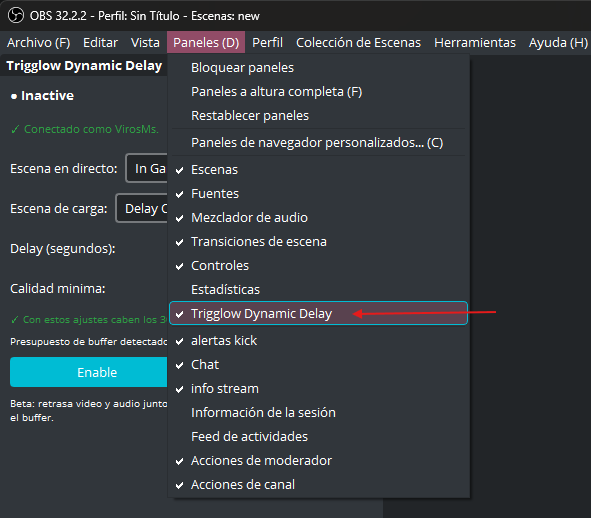
2. Configura la teva escena en directe, l'escena de càrrega i els segons de delay.
3. Ves a Configuració → Dreceres.
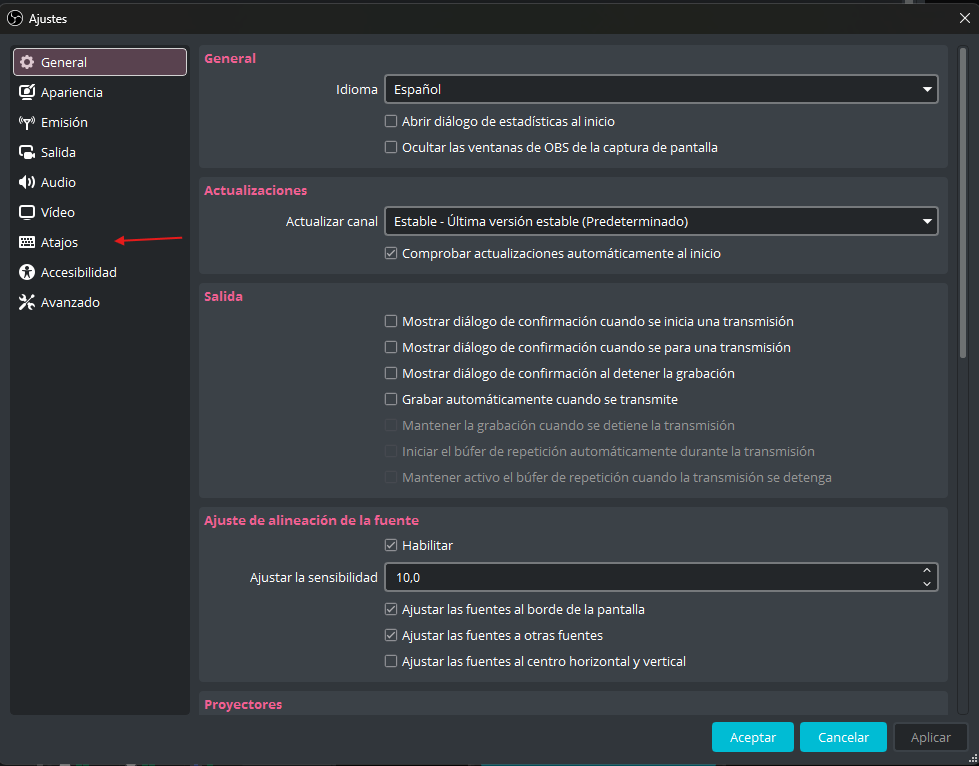
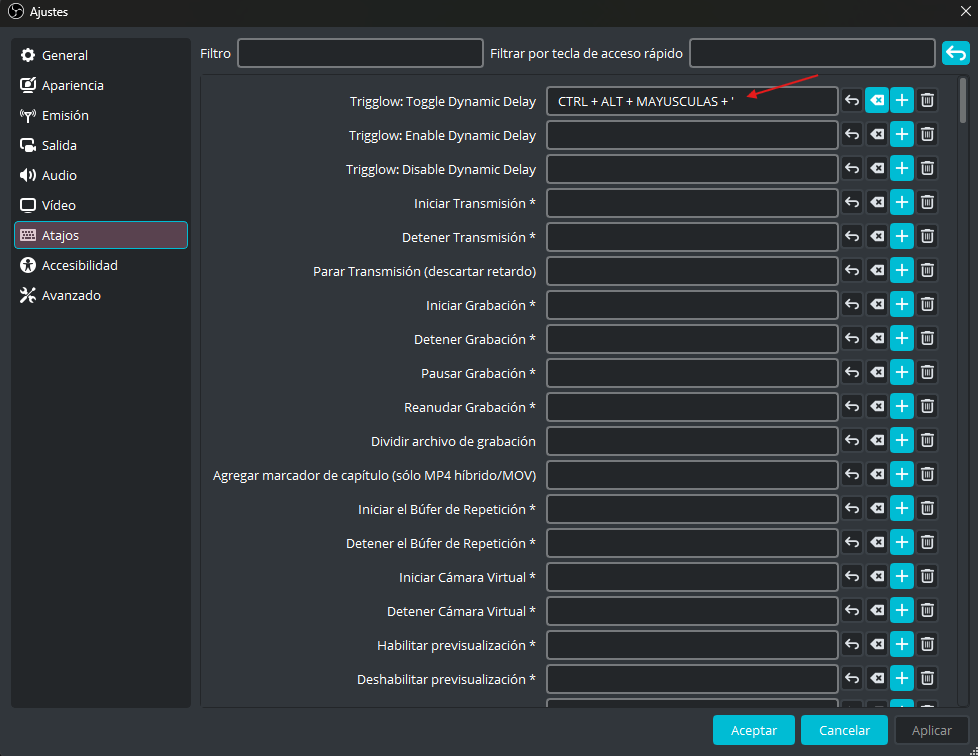
4. Busca les 3 dreceres de Trigglow: Toggle, Enable i Disable.
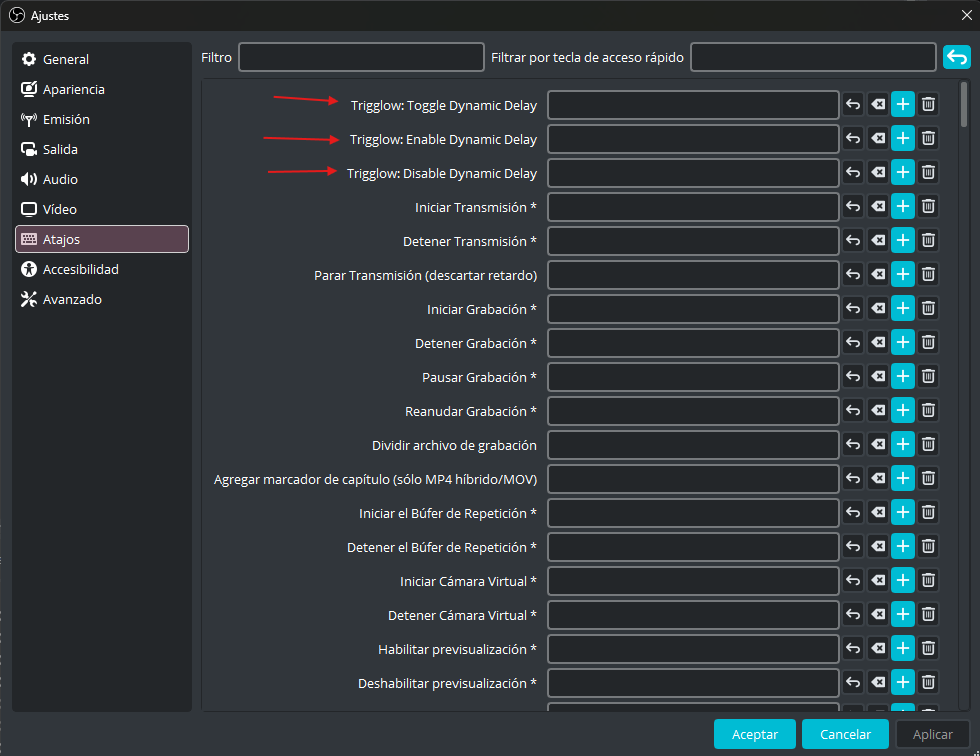
5. Fes clic i assigna la teva combinació, per exemple Ctrl+Alt+Maj+'.
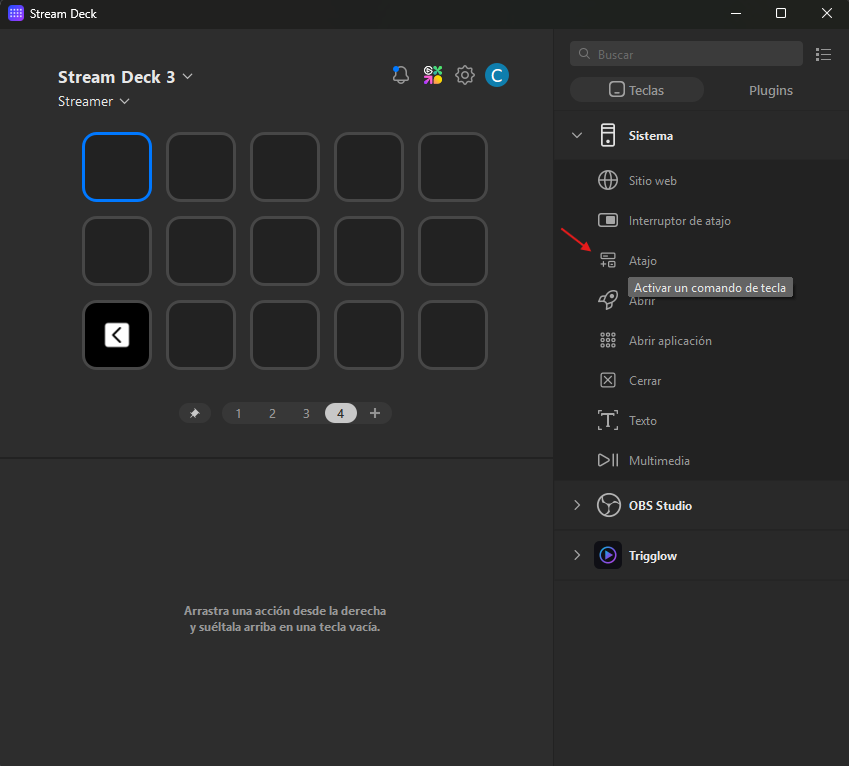
4. Com configurar el teu Stream DeckVincula la mateixa drecera d'OBS a un botó físic del teu Elgato Stream Deck.
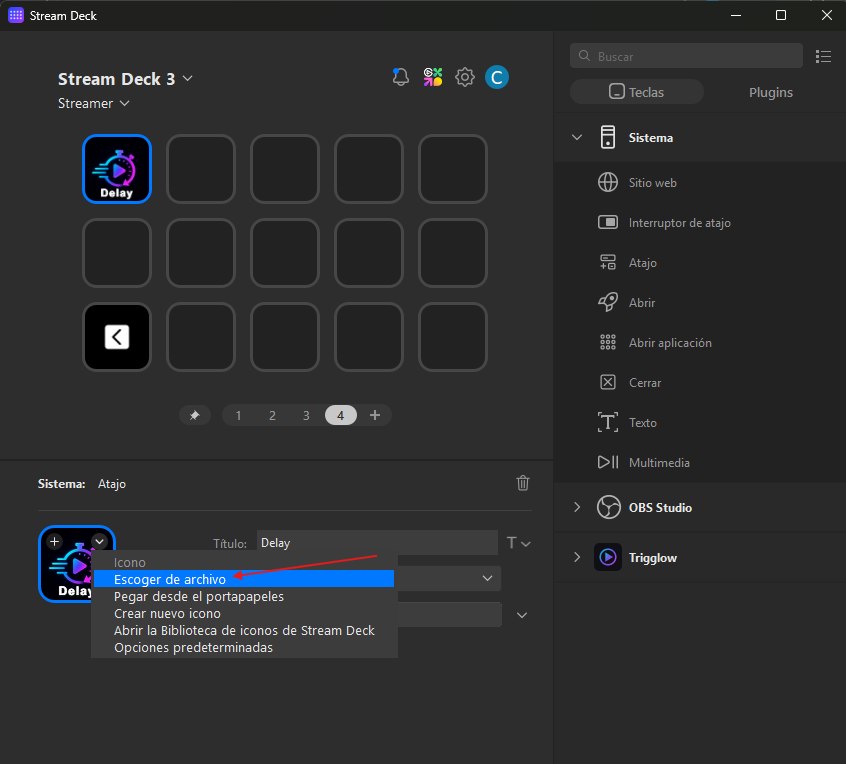
1. Arrossega l'acció "Drecera" (categoria Sistema) a una tecla buida.
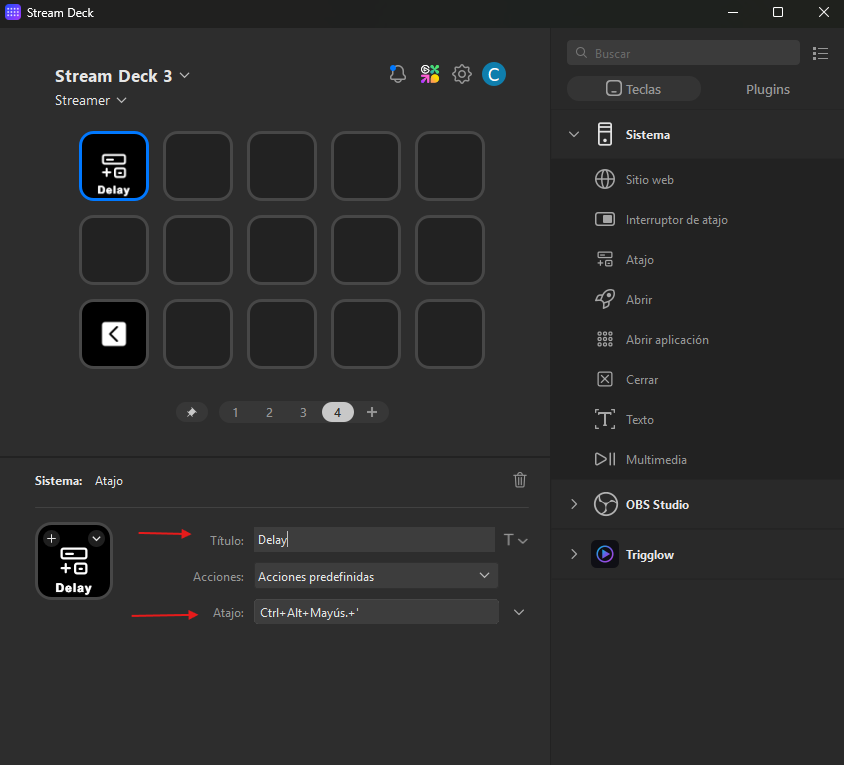
2. Posa-li un títol i enganxa la mateixa combinació assignada a OBS, p. ex. Ctrl+Alt+Maj+'.
3. Personalitza la icona del botó des de "Tria des d'un fitxer".
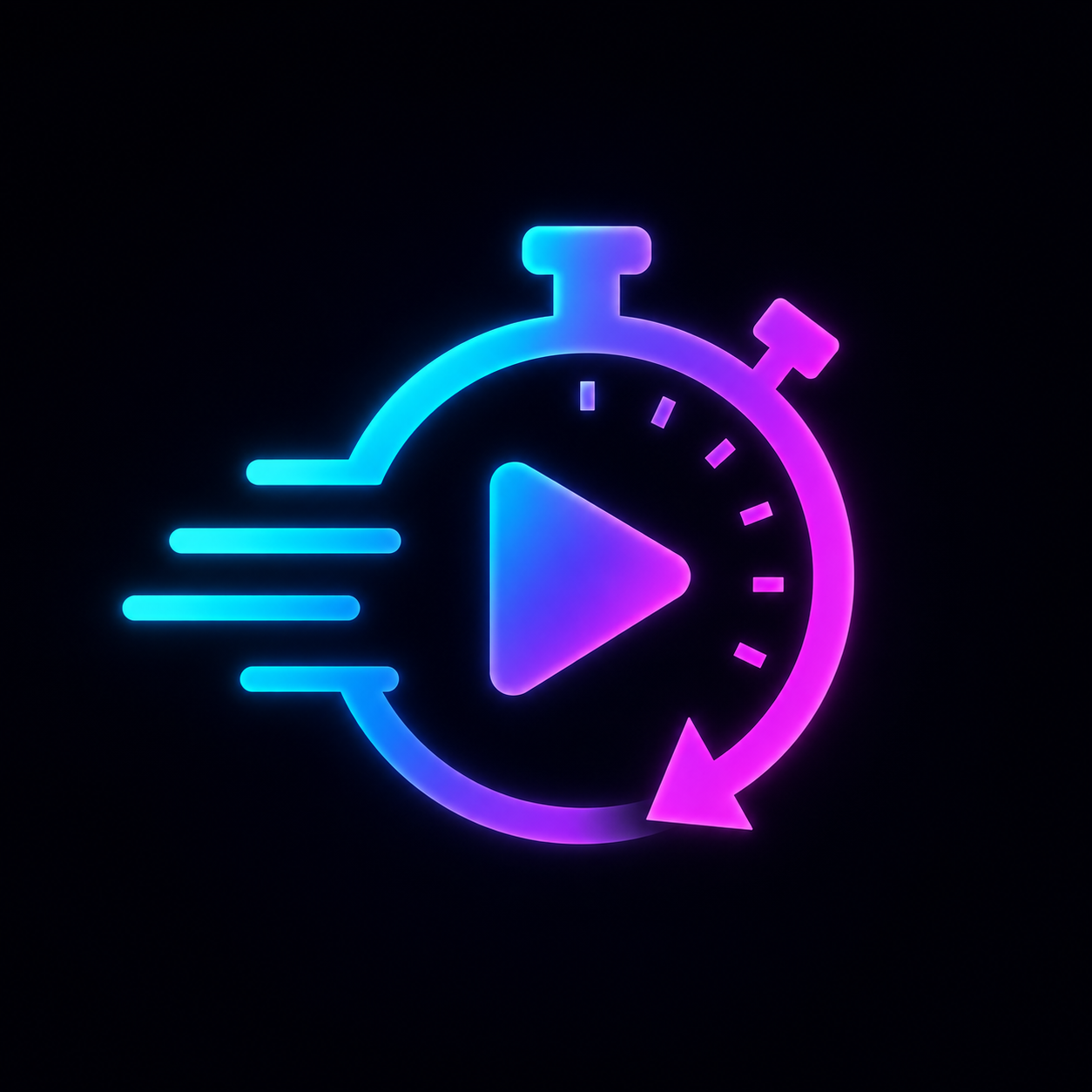
Icona oficial per al teu botó
Descarrega la imatge i selecciona-la al pas 3 en triar la icona a Stream Deck.
Descàrrega gratuïta
Descàrregues disponibles
Descarrega la versió adaptada al teu sistema operatiu.
Instal·lador oficial (.exe)
Instal·lació guiada en 2 clics. Detecta la carpeta d'OBS Studio automàticament.
OBS Studio ≥ 31.1.0
Es recomana disposar d'almenys 4 GB de RAM lliure per a buffers d'alta qualitat.
Preguntes freqüents dels streamers
Responem els teus dubtes sobre com funciona Dynamic Delay en directe.