
Stream Deck
Controla alertes, clips, xat, modes de xat i peticions de cançons a Kick, Twitch i YouTube des del teu Stream Deck amb el plugin oficial de Trigglow: tecles, rodes de l'Stream Deck +, la barra d'informació del Neo i perfils ja preparats.
Què fa: el plugin oficial de Trigglow porta el teu overlay a tecles físiques. Salta o repeteix una alerta, reté la cua mentre parles, deixa un marcador a l'stream, fes un clip d'un moment, publica al xat, canvia els modes de xat i gestiona les peticions de cançons sense sortir del joc. Funciona amb Kick, Twitch i YouTube, i la majoria de tecles poden actuar a totes les teves plataformes alhora o només en una.
Requisits: un compte gratuït de Trigglow, el teu overlay de Trigglow afegit a OBS com a font de navegador, l'aplicació Stream Deck 7.6 o posterior a Windows 10 o posterior o macOS 12 o posterior, i el plugin de Trigglow 1.8.0 o posterior.
Instal·lació des de l'Elgato Marketplace (recomanada): prem el botó principal de
/stream-deck, que obre el plugin de Trigglow a l'Elgato Marketplace, i instal·la'l des d'allà. L'aplicació Stream Deck afegeix una categoria Trigglow a la llista d'accions de la dreta.Instal·lació des del fitxer: a la mateixa pàgina, obre les altres opcions de descàrrega, baixa el fitxer
.streamDeckPlugin i fes-hi doble clic. L'aplicació Stream Deck l'instal·la de la mateixa manera.Actualització: si l'has instal·lat des del Marketplace, s'actualitza des de l'aplicació Stream Deck. Amb el fitxer, baixa la versió nova i torna a fer-hi doble clic; les teves tecles i els seus ajustos es queden com estaven. Stream Deck només substitueix un plugin instal·lat per una versió superior, així que obrir un fitxer més antic damunt d'un plugin més nou no canvia res. El registre de canvis enllaçat a
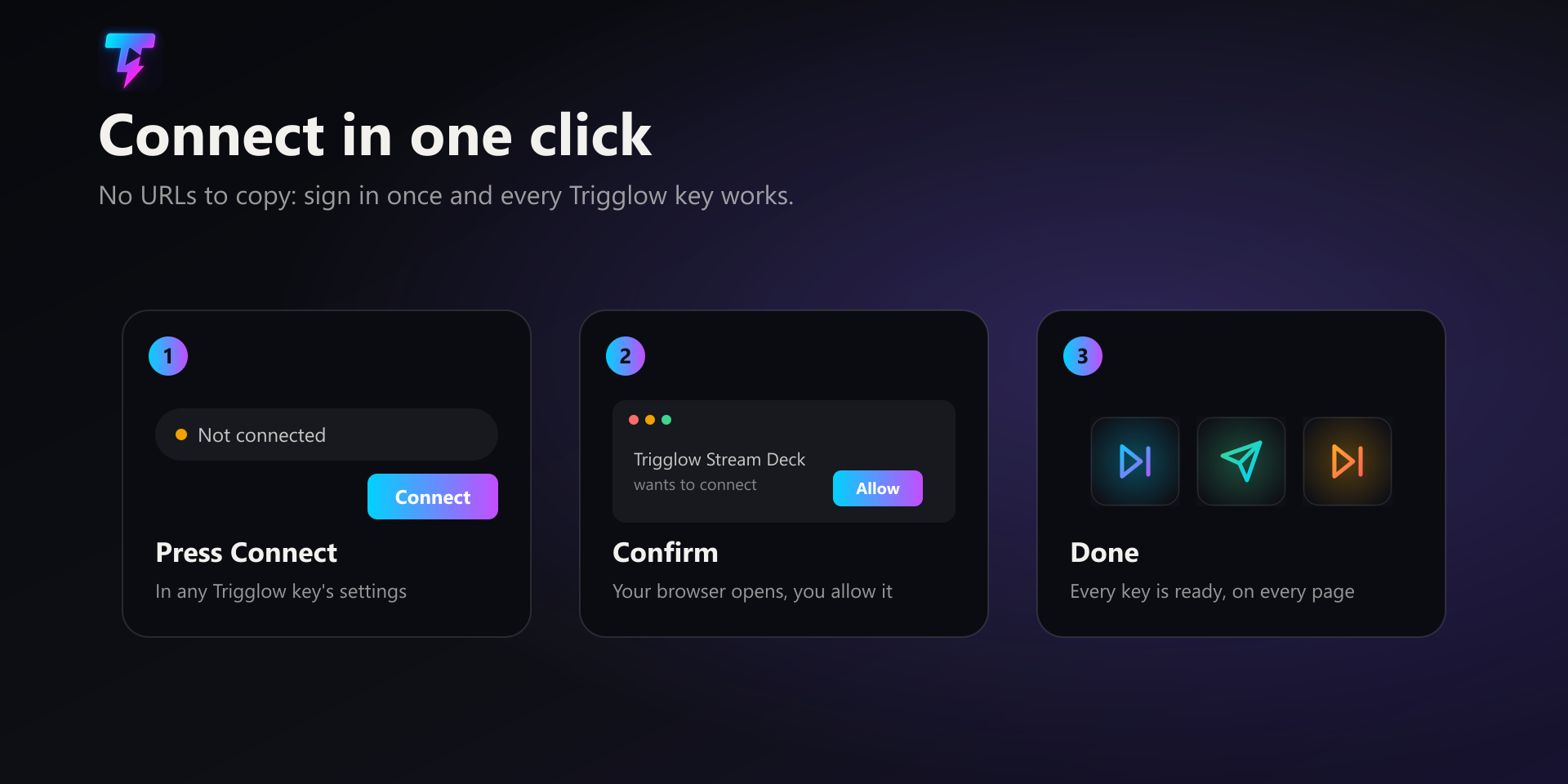
/stream-deck recull què afegeix cada versió.Connexió: arrossega qualsevol tecla de Trigglow al teu Stream Deck, o importa un perfil, i selecciona la tecla. A dalt de tot dels seus ajustos hi ha la fila Compte. Prem «Connecta»: el navegador s'obre a Trigglow, inicies sessió si cal i confirmes. De tornada a Stream Deck, la fila Compte et mostra connectat i totes les tecles de Trigglow, en qualsevol dispositiu i perfil, queden a punt, perquè totes comparteixen aquesta única connexió.
Torna a connectar i Desconnecta: un cop connectat, la mateixa fila ofereix «Torna a connectar», que repeteix la confirmació al navegador (per exemple, després de canviar de compte de Trigglow), i «Desconnecta», que desvincula el plugin; llavors les tecles mostren un triangle d'avís fins que et tornis a connectar. Connectar des dels ajustos d'una tecla és l'única manera de configurar el plugin: no hi ha cap URL ni cap codi per copiar.
Seguretat: el plugin no veu ni desa mai la teva contrasenya. Només guarda un token de control als ajustos globals de Stream Deck. Si creus que aquest token s'ha filtrat, per exemple perquè has compartit una còpia de seguretat de Stream Deck, escriu al suport (trigglow.com/support) perquè el reiniciem i després prem «Torna a connectar» als ajustos de qualsevol tecla per obtenir-ne un de nou.
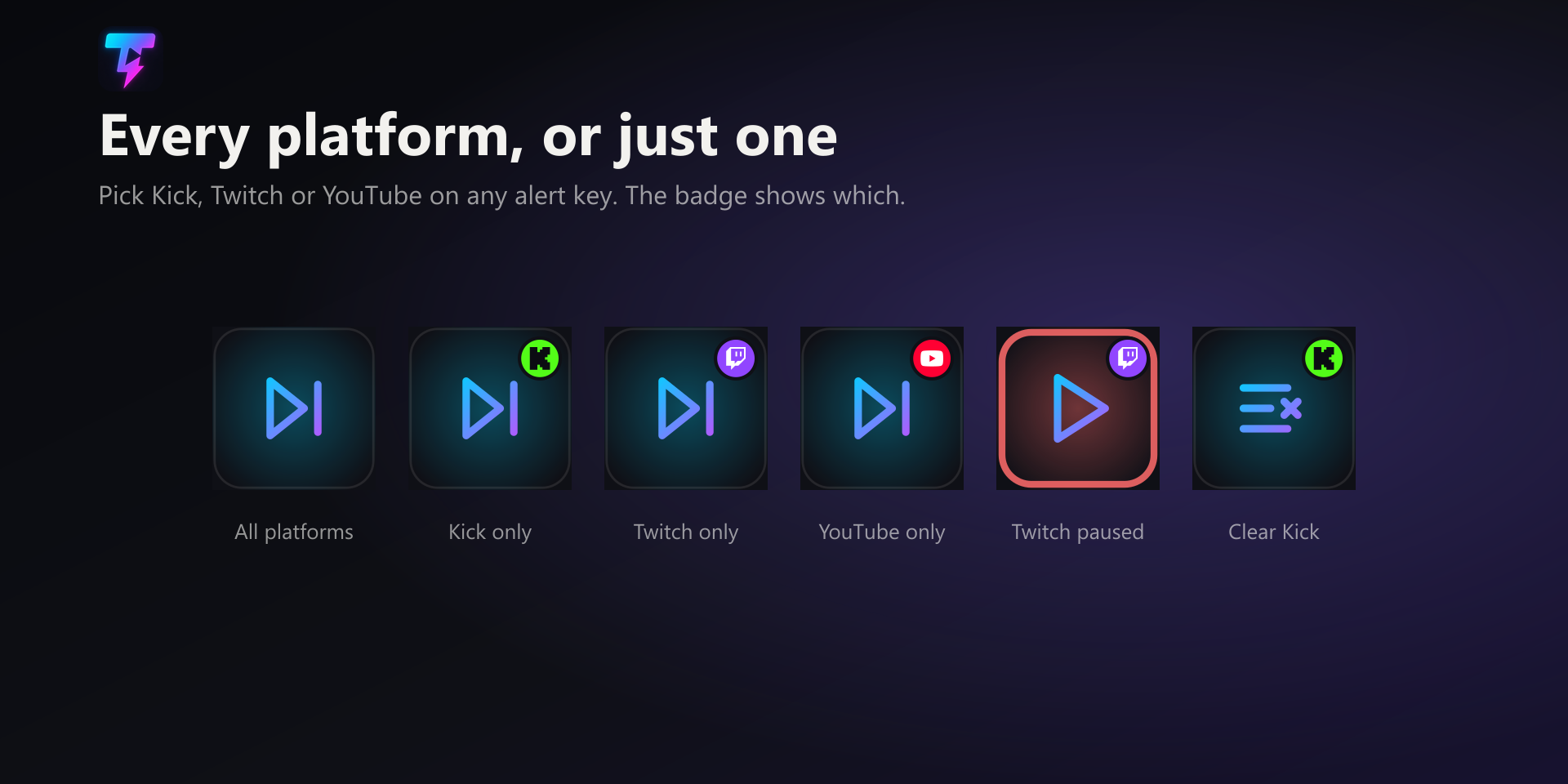
Panell d'ajustos de la tecla: sota la fila Compte, cada tecla només mostra els camps que fa servir, més una descripció d'una línia del que fa. Plataforma: les tecles d'alertes i Marcador de l'stream ofereixen Totes les plataformes, Kick, Twitch o YouTube; Envia un missatge al xat ofereix tots els xats connectats o una plataforma; Buida el xat i els modes de xat ofereixen Kick i Twitch junts o només un; Crea un clip tria d'on surt el clip. Missatge: el text que publica Envia un missatge al xat. Segons: el retard del Mode lent, de 3 a 120. Seguint des de fa: quant de temps han de fer que et segueixen els espectadors per poder parlar al xat només per a seguidors (qualsevol seguidor, 10 minuts, 1 hora, 1 dia o 1 setmana). Mode dels crèdits: si Fes rodar els crèdits els reprodueix o els amaga.
Tecles d'alertes: Salta l'alerta treu l'alerta que hi ha en pantalla. Repeteix l'alerta torna a reproduir l'última alerta. Pausa / reprèn les alertes atura l'alerta actual i reté la cua fins que tornis a prémer. Silencia / activa les alertes reté la cua però deixa acabar l'alerta que hi ha en pantalla. Buida la cua d'alertes buida tot el que està esperant. Pausa i Silencia es queden activades: mentre ho estan, la tecla mostra un anell vermell, perquè vegis d'un cop d'ull que les alertes estan retingudes.
Tecles d'alertes per plataforma: amb Totes les plataformes, una tecla actua sobre qualsevol alerta. Amb una sola plataforma, només toca les alertes d'aquella plataforma. Salta · Twitch salta l'alerta de Twitch que hi ha en pantalla, o la següent alerta de Twitch a la cua si se n'està mostrant una altra; Pausa · Kick reté les alertes de Kick mentre Twitch i YouTube continuen sonant. Una tecla assignada a una plataforma en mostra el logotip a la cantonada. Les propines, les compres de la botiga i les alertes de prova no venen de cap plataforma, així que només hi responen les tecles amb Totes les plataformes.
Tecles de l'stream: Crea un clip desa un clip del que acaba de passar. Automàtic fa servir la plataforma on estàs en directe; també pots triar Kick o Twitch, o Repetició d'OBS per desar la memòria de repetició d'OBS a través de Trigglow Studio. Marcador de l'stream desa un moment al resum de l'stream i als capítols de YouTube que se'n generen; a Twitch també afegeix un marcador natiu. Els marcadors són gratuïts a tots els plans. Fes rodar els crèdits reprodueix els crèdits finals al teu overlay, o els amaga, segons el seu mode. Pluja d'emotes engega una pluja d'emotes al teu overlay.
Tecles de xat: Envia un missatge al xat publica el teu missatge desat al xat de Kick, Twitch i YouTube, o només en un d'ells; el publica el bot de xat de Trigglow. Buida el xat i els modes de xat (Xat només per a seguidors, Xat només per a subscriptors, Xat només d'emotes, Mode lent i Treu les restriccions del xat) només funcionen a Kick i Twitch, perquè YouTube no té cap API per a aquestes funcions. Els modes de xat de Twitch necessiten que tornis a connectar Twitch una vegada a Configuració perquè Trigglow obtingui el permís de moderació. Un mode de xat activat mostra un anell vermell a la seva tecla.
Tecles de lectura en veu alta: Lectura de les alertes activada / desactivada activa o desactiva la lectura en veu alta dels missatges de les alertes. Salta el missatge llegit atura el missatge que s'està llegint en aquest moment.
Tecles de peticions de cançons: Cançó: següent, Cançó: pausa / reproducció, Cançó: apuja el volum, Cançó: abaixa el volum, Cançó: buida la cua i Peticions de cançons activades / desactivades. Controlen el reproductor que fan servir les teves peticions de cançons, ja sigui el reproductor de YouTube del teu overlay o Spotify.
Novetat de la 1.8.0, rodes de l'Stream Deck +: tres accions de roda, cadascuna amb el seu valor actual a la franja tàctil. Roda de peticions de cançons: gira-la per canviar el volum i prem-la, o toca la franja, per posar en pausa o reproduir. Roda d'alertes: gira-la a la dreta per saltar, a l'esquerra per repetir l'última alerta i prem-la per posar en pausa o reprendre les alertes; com les tecles, es pot assignar a una sola plataforma. Roda del mode lent: gira-la per definir el retard d'entre 3 i 120 segons i prem-la per activar o desactivar el mode lent; funciona a Kick i Twitch.
Novetat de la 1.8.0, barra d'informació de l'Stream Deck Neo: l'acció Sona ara mostra a la barra d'informació del Neo la cançó que sona de les teves peticions, amb el títol i qui l'ha demanada. Només mostra informació; per controlar la reproducció fes servir les tecles de peticions de cançons.
Perfils ja preparats: n'hi ha un per a cada dispositiu, Stream Deck (15 tecles), Stream Deck Mini, Stream Deck XL, Stream Deck + i Stream Deck Neo, per baixar directament a
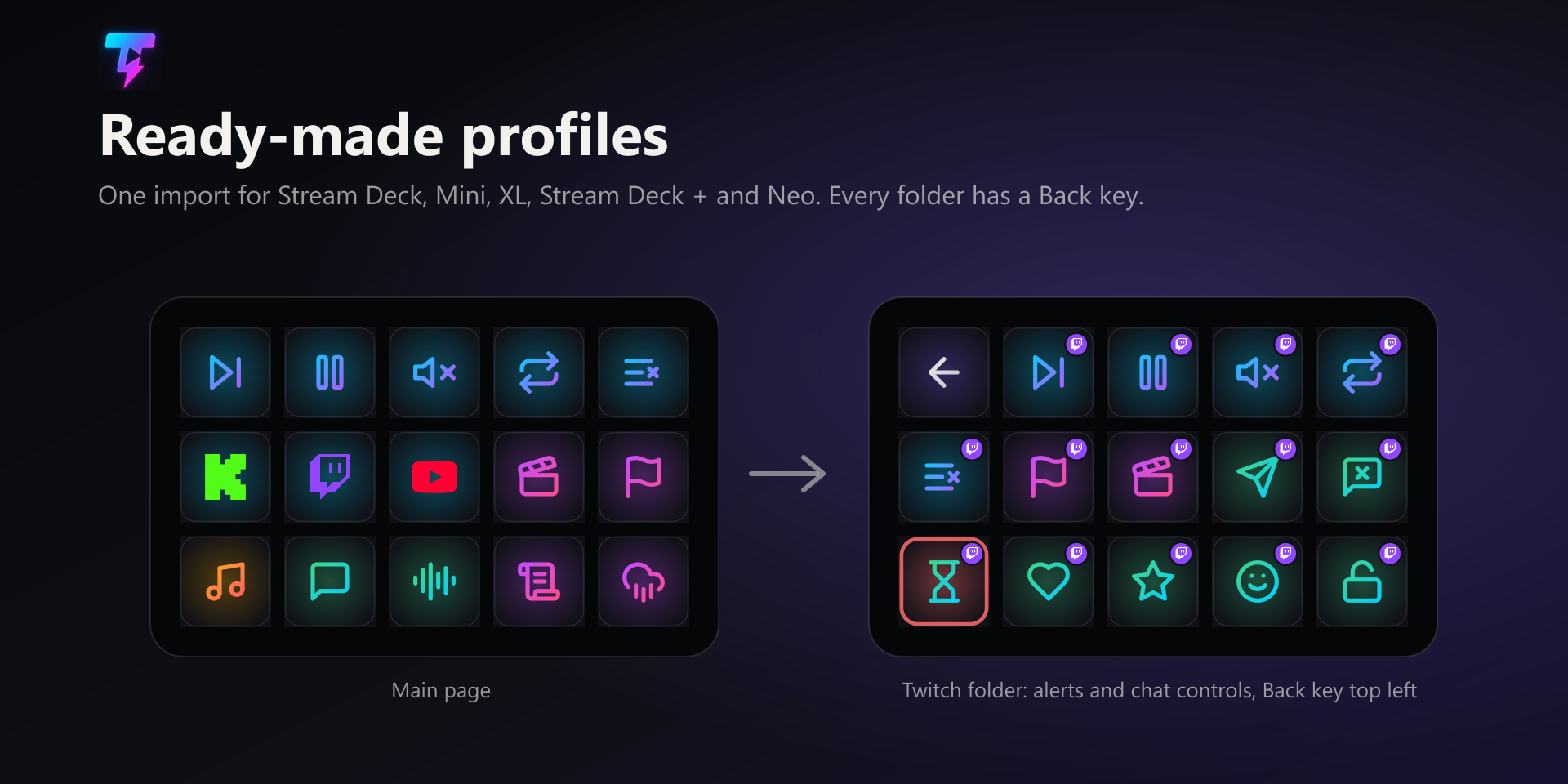
/stream-deck. La pàgina principal té les tecles d'alertes per a totes les plataformes, les de l'stream, les de cançons i les de lectura en veu alta, i una carpeta per a cada plataforma. Cada carpeta de plataforma té els controls d'alertes i de xat d'aquella plataforma, amb les tecles ja assignades a ella. Al Mini, al +, al Neo i a l'XL, els controls de xat són en una subcarpeta Xat dins de la carpeta de la plataforma. Totes les carpetes tenen una tecla Enrere a dalt a l'esquerra.Importar un perfil: fes doble clic al fitxer baixat i l'aplicació Stream Deck et pregunta on l'has d'afegir. Els mateixos perfils també venen dins del plugin. Un perfil només col·loca les tecles: connecta el plugin una vegada des de qualsevol tecla i totes les tecles del perfil funcionen.
Idiomes: per defecte, el plugin segueix l'idioma de l'aplicació Stream Deck (anglès, alemany, castellà, francès, japonès, coreà, xinès simplificat o tradicional). Per fer servir un altre dels idiomes de Trigglow (portuguès, català, valencià, basc, gallec, hindi, italià, rus o ucraïnès), tria'l a «Idioma», al final dels ajustos de qualsevol tecla: el panell d'ajustos, els textos de les rodes i la barra d'informació del Neo canvien a aquest idioma. Els noms de les accions a la llista de Stream Deck es queden en l'idioma de l'aplicació, perquè Stream Deck només té aquests vuit.
Resolució de problemes, un triangle d'avís en una tecla: el plugin no està connectat, així que selecciona la tecla i prem «Connecta». Si només passa amb els modes de xat de Twitch, torna a connectar Twitch una vegada a Configuració. Si Buida el xat o un mode de xat falla a Kick, fes que el bot de Trigglow sigui moderador del teu canal.
Resolució de problemes, una tecla amb «?»: falta el plugin o és més antic que el perfil. Instal·la el plugin 1.8.0 o posterior des de l'Elgato Marketplace o amb el fitxer de
/stream-deck.Resolució de problemes, no passa res a l'overlay: les tecles actuen a través del teu overlay, així que la font de navegador de Trigglow ha de continuar oberta a OBS. Envia una alerta de prova des de Trigglow i prem Salta: si l'alerta desapareix, tot està connectat.
Passos
- 1Instal·la el plugin de Trigglow des de l'Elgato Marketplace (botó principal de
/stream-deck) o amb el fitxer.streamDeckPlugin. - 2Importa el perfil ja preparat per al teu dispositiu, o arrossega tecles de Trigglow al teu Stream Deck.
- 3Selecciona qualsevol tecla de Trigglow, prem «Connecta» als seus ajustos i confirma-ho a la finestra del navegador que s'obre.
- 4Tria la plataforma d'una tecla als seus ajustos si només ha d'actuar a Kick, Twitch o YouTube.
- 5Envia una alerta de prova des de Trigglow i prem Salta per comprovar que tot funciona.
Nota
El plugin només guarda un token de control, mai la teva contrasenya. Si es filtra, demana al suport que el reiniciï i prem «Torna a connectar» als ajustos de qualsevol tecla.
Consell
Importa el perfil ja preparat per al teu dispositiu per tenir totes les tecles col·locades d'un sol cop, amb una carpeta per plataforma i una tecla Enrere a cadascuna.
Advertència
Buida el xat i els modes de xat només funcionen a Kick i Twitch. Cal tornar a connectar Twitch una vegada a Configuració i, a Kick, el bot de Trigglow ha de ser moderador del teu canal.
Nota
Les rodes, la barra d'informació del Neo i les tecles d'aquesta pàgina necessiten el plugin 1.8.0 o posterior. Stream Deck només substitueix el plugin per una versió superior.